

Google検索でサイト名が違うときは、記事タイトルや説明文と分けて確認します。WordPressの「サイトのタイトル」を保存したことだけで、Googleが同じ名前を表示したとは判断できません。まず違っている場所を特定し、管理者へ渡す情報をそろえましょう。
1.サイト名と記事タイトルを見分ける
- サイト名:検索結果で、そのページがどのサイトから来たかを示す名前。
- タイトルリンク:その記事や固定ページの内容を示す、検索結果の見出しリンク。
- 説明文:ページの内容を短く紹介する文章。
架空の例では、サイト名が「青空工房」、記事タイトルが「陶芸体験の持ち物と集合場所」です。記事を変えても「青空工房」というサイト名が共通なのは不自然ではありません。違っているのが説明文なら、検索説明文を確認する教材へ進みます。
2.WordPressで保存されているサイト名を見る
- 管理画面の「設定→一般」を開きます。
- 「サイトのタイトル」の現在の文字を読みます。「キャッチフレーズ」は短い説明で、別の欄です。
- 自分のサイトの公開トップページを開き、ロゴや見出しに書かれた名称と見比べます。確認だけなら入力や保存をする必要はありません。
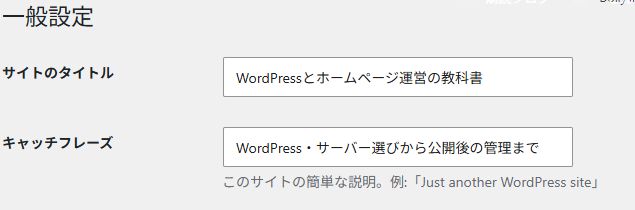
ロゴが画像なら、その中の文字はサイトのタイトル欄を書き換えても自動で描き変わりません。設定名・公開トップの表記・画像ロゴに古い名前と新しい名前が混ざっていないかを確認します。実際に変更する場合の基本操作はWordPressの基本と初期設定にあります。
3.検索結果のURLと確認日を控える
- Googleで表示されたサイト名・検索語・URL・確認日を記録します。
- 確認したURLが、自分の対象サイトと一致するか見ます。別ドメインやサブドメインの名前を取り違えないようにします。
- 「WordPressに保存された名前」「公開トップで読める名前」「Googleが表示した名前」を並べて、どこから違うかを整理します。
サイト名はGoogleがホームページなどの情報から自動生成します。記事ごとのSEOタイトルを直すことと、サイト全体の名前の問題を調べることは別です。検索結果の見え方だけを理由に、記事URLやWordPressアドレスを変更しないでください。
4.管理者に確認してもらう項目
名称がそろっているのに検索だけ違う場合は、管理者に上の記録を渡します。GoogleはホームページのWebSite構造化データを重要な手掛かりとし、ほかの名称表記も参照します。既存のSEO機能が何を出力しているかを確認し、初心者が同じコードを重ねて貼り付けることは避けます。
Google側の採用や更新時刻を保証する操作ではありません。今回の教材では日本語の設定欄と公開ページを確認していますが、名称を変更してGoogleに採用されるまでの実験は行っていません。
次に確認する教材
小さな画像だけが違う場合はサイトアイコンがGoogleで古いときへ。検索全体の確認順はSEO・アクセス解析ガイドで整理できます。

コメント