

WEBSITE HANDBOOK
WordPressを設置したら、記事を増やす前にサイト名、トップページ、URL、公開範囲を確認します。変更する場所と確認方法をセットで覚え、一つずつ保存して進めましょう。
最初に:管理画面から設定を開く
WordPressにログインすると、管理用の画面が開きます。公開サイトを見ている場合は、ログイン中に上部へ表示されるサイト名から「ダッシュボード」へ戻れます。ログイン先が分からない場合は、インストール時に控えた管理画面URLか、契約したサーバーのWordPress管理機能で確認します。
- パソコンでは管理画面の左側にあるメニューを見ます。「投稿」は記事、「固定ページ」は案内ページ、「設定」はサイト全体の設定です。
- 左側の「設定」を押し、開いた項目から「一般」を押します。右側の見出しが「一般設定」になれば、次の操作へ進めます。
- スマホで左メニューが見えない場合は、画面上部のメニューアイコンを押して開きます。「設定」が表示されない場合は、ログインしているアカウントの権限を管理者に確認してください。
まだWordPressを設置していない方は、先にサーバー・ドメインの選び方で、WordPressの設置機能と運用費用を確認してから進めてください。
1.「投稿」「固定ページ」「外観」を区別する
投稿はお知らせや解説記事など、追加していく内容に向いています。固定ページは運営者情報や問い合わせなど、案内の入口になる内容に使います。固定ページも後から更新でき、「固定」は編集できないという意味ではありません。
本文を書く画面と、ヘッダーや配色などの外観を変える画面は別です。ブロックエディターは文章や画像を部品として追加します。クラシックエディターでは従来の入力欄とツールバーを使います。ブロックテーマでは「外観→エディター」が使え、クラシックテーマでは「カスタマイズ」「メニュー」などが中心です。
2.一般設定を確認する
「設定→一般」を開いたら、まず上部の2つの入力欄を確認します。下の画像は、この教科書サイトの実際の管理画面です。サイト名と説明は、ご自身のサイトに合う内容に置き換えてください。
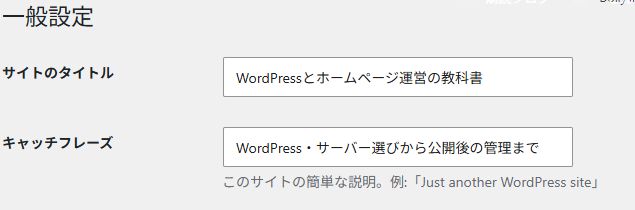
- 「サイトのタイトル」の入力欄を押し、現在の文字を選択して自分のサイト名へ書き換えます。
- 「キャッチフレーズ」の入力欄を押し、誰に何を伝えるサイトかを短く入力します。
- 画面の下までスクロールし、「変更を保存」を押します。入力しただけでは保存は完了しません。
- 「一般」を開き直して、2つの欄に入力した内容が残っているか確認します。続けて公開サイトを別タブで開き、ヘッダーやブラウザーのタブの表示を確かめます。
画像のロゴを使っているテーマでは、サイト名の変更がヘッダーの画像に反映されるわけではありません。また、SEOプラグインやテーマがページのタイトルを別に設定している場合もあります。保存した値と、どこに表示されるかを分けて確認しましょう。
続けて確認する項目
- サイトのタイトル:サイト名を入力。例「WordPressとホームページ運営の教科書」。
- キャッチフレーズ:扱う内容を短く入力。例「WordPress・サーバー選びから公開後の管理まで」。テーマによっては画面に表示されません。
- 管理者メールアドレス:運営担当者が受信できるものか確認。変更時は確認メールの手続きが必要です。
- サイトの言語とタイムゾーン:運用に合わせて選択。日本時間で運営する例なら「日本語」「東京」を確認します。
保存後、サイト名の表示と設定画面の現地時刻を確認します。WordPressアドレスとサイトアドレスは、見た目を変えるための欄ではありません。HTTPS化や移転では別の作業も関係するため、目的と復旧手順が分からないまま書き換えないでください。
実践:固定ページを作って下書き保存する
サイトの案内ページを一つ作ってみましょう。画像はクラシックエディターで、教材用の「固定ページを作る練習」を入力した実画面です。
①「固定ページ」→「固定ページを追加」を開く
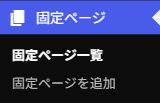
- 管理画面の左メニューで固定ページを開きます。
- 固定ページを追加を押します。既存ページを直す場合は「固定ページ一覧」から選びます。
② タイトルと本文を入力する
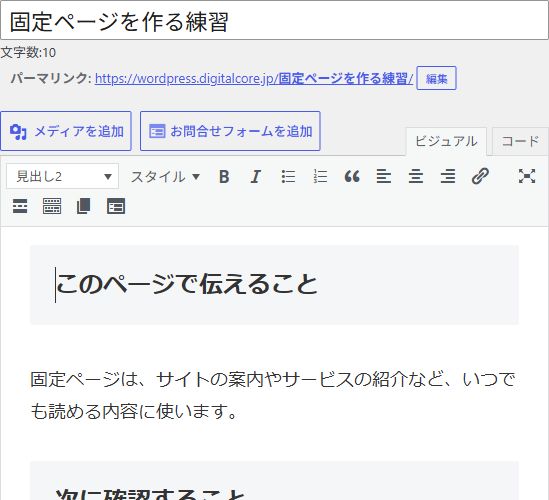
- 上部のタイトルを追加にページ名を入力します。例は「固定ページを作る練習」です。
- ビジュアルを選び、本文欄に説明を入力します。
- 見出しにする行を選び、ツールバーの段落から見出し2を選びます。その下へ本文を続けます。
③「下書き保存」で内容を残す
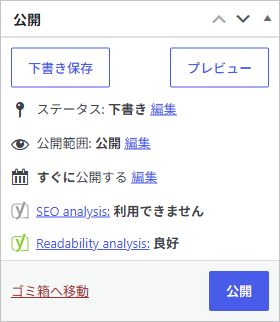
- 右側の下書き保存を押します。
- 保存完了の表示を確認します。編集を再開するときは固定ページ一覧からページ名を選びます。
- 作成途中はステータス:下書きを確認します。「公開範囲:公開」と表示されていても、下書き保存だけで一般公開されるわけではありません。
④ プレビューで表示を確認する
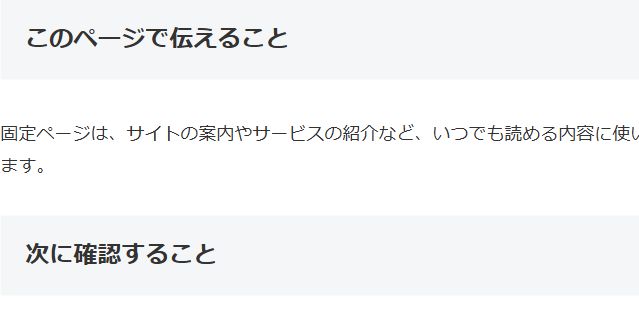
- プレビューを押して、別タブに表示されるページを見ます。
- 入力した見出しと本文が表示され、文章が読みやすいか確認します。
- 直すときは編集タブに戻り、修正して下書き保存します。プレビューは公開操作ではありません。
画像やリンクを加える手順は記事づくりガイド、一般公開する前の確認は公開前チェックリストへ進んでください。公開した固定ページをサイトの入口に使う場合は、次のトップページ設定を行います。
3.トップページを決める
「最新の投稿」を選ぶと記事一覧、「固定ページ」を選ぶと用意した案内ページをサイトの入口にできます。ここでは、このサイトの固定ページ「ホーム」が選ばれている実画面で確認します。
①「設定」→「表示設定」を開く
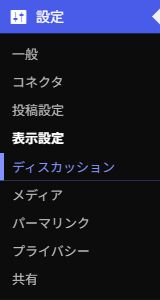
- 先に、トップページに使いたい内容を固定ページで作り、公開します。例は「ホーム」です。
- 管理画面の設定 → 表示設定を開きます。
② 表示する固定ページを選ぶ
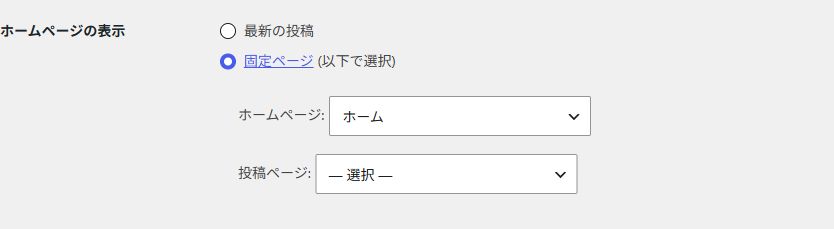
- ホームページの表示で固定ページ(以下で選択)を選びます。
- ホームページの選択欄を開き、用意した固定ページを選びます。
- 記事一覧を別に設ける場合は、別の固定ページ「記事一覧」を用意し、投稿ページに指定します。ホームページと同じページは選びません。
- 画面下の変更を保存を押し、表示設定を開き直して選択が残っていることを確認します。
③ サイトの入口を開いて表示を確認する
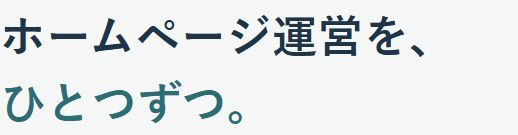
- サイトの入口のURLを別タブで開き、選んだページの見出しと本文が表示されるか確認します。
- 記事一覧も設定した場合は、そのページも開き、投稿が並ぶことを確かめます。
- 表示が違う場合は、選んだページ名と保存状態を見直します。以前から開いている画面は再読み込みします。
投稿ページは記事一覧として扱われるため、固定ページに入力した本文がそのまま表示されるとは限りません。本文の作成や画像の挿入は記事づくりガイドで確認できます。
4.URLは公開前に決める
「設定→パーマリンク」で、投稿URLの形式を確認します。日付が不要な解説サイトなら「投稿名」が一つの選択肢です。各記事のスラッグには、内容が分かる短い語を使います。例は「最初の記事の書き方」に対して「first-post」です。英語表記そのものが検索順位を保証するわけではありません。
パーマリンクは記事へつながる恒久的なURLです。すでに公開しているサイトでは、形式やスラッグの変更で以前のリンクが切れる場合があります。見た目だけを理由に変更せず、必要なときは旧URLからの転送と内部リンク修正を計画してください。
5.検索への公開と閲覧制限を混同しない
「設定→表示設定」の「検索エンジンがサイトをインデックスしないようにする」は、検索への掲載を控えるよう依頼する設定です。サイトへのアクセスを禁止する機能ではありません。準備中だからといって、このチェックだけを頼りに個人情報や未承認の資料を掲載しないでください。
確認するには「設定→表示設定」を開き、下部の「検索エンジンでの表示」まで進みます。一般公開して検索でも見つけてほしい段階なら「検索エンジンがサイトをインデックスしないようにする」のチェックを外し、「変更を保存」を押します。保存後に同じ画面を開き直し、チェック状態を確認します。解除しても、すぐに検索結果へ載ることや上位表示は保証されません。公開の有無は記事の状態でも確認し、下書き・非公開・公開を取り違えないようにします。
6.設定が終わったか確認する
- 変更した値を保存し、設定画面を開き直しても同じ内容になっている。
- サイト名、時刻、トップページ、記事一覧が意図どおりになっている。
- 記事のURLを別の画面で開けて、メニューからも移動できる。
- ログインしていない状態で、公開したいページだけが意図どおり表示される。
設定名と変更前後の値をメモしておくと、後で問題を調べやすくなります。次は見やすいデザインと記事づくりを使い、見出しと本文を備えた記事を一つ完成させましょう。
参考資料
- WordPress公式:Settings General screen
- WordPress公式:Settings Reading screen
- WordPress公式:Settings Permalinks screen
- WordPress公式:Site Editor