

制作例や商品の写真を並べたいときは、画像を一枚ずつ挿入する代わりにギャラリーを使えます。クラシックエディターで、メディアに登録済みの画像を2枚並べる手順です。
1.ギャラリーに使う画像を選ぶ
- 記事の本文で、画像を並べたい場所をクリックします。
- 「メディアを追加」→「ギャラリーを作成」を選びます。
- メディアライブラリから画像を複数選びます。チェックと選択数を確かめます。
- 「ギャラリーを作成」を押します。
この記事の実演では教材用の画面画像を2枚選びました。お店の紹介なら外観と店内、制作例なら完成写真など、同じ目的の画像をまとめると比較しやすくなります。掲載する権利がある画像を選んでください。
2.並び方とリンク先を設定する
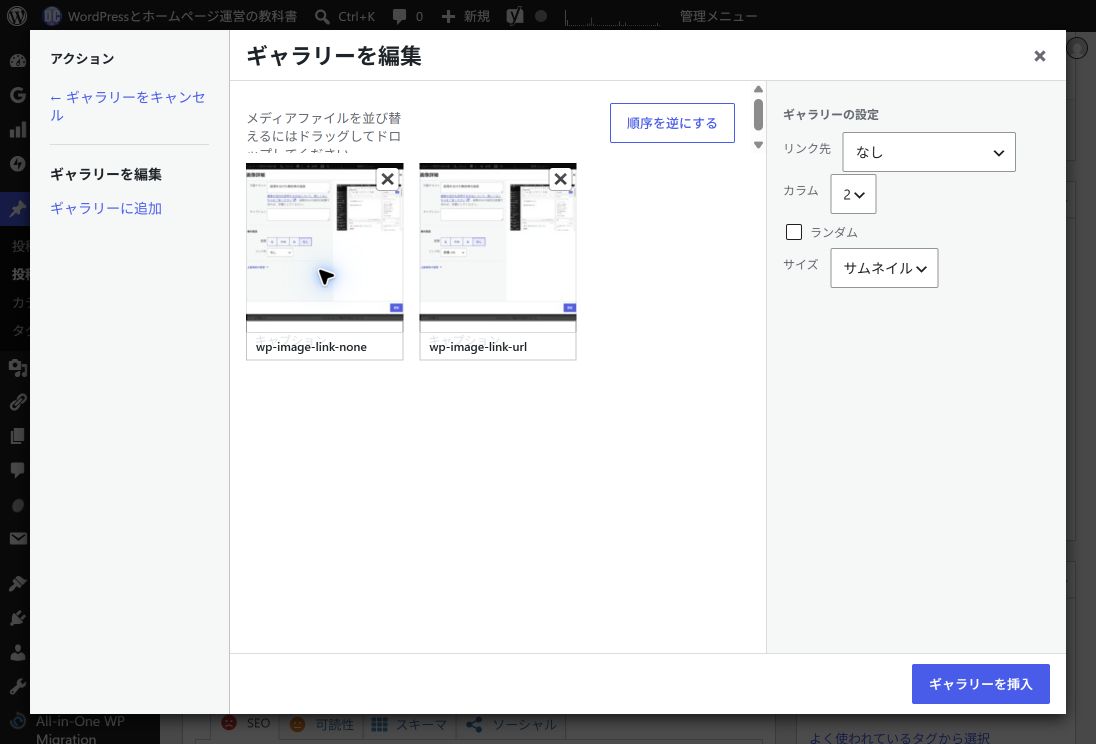
- 画像をドラッグして並び順を調整します。逆順なら「順序を逆にする」も使えます。
- カラムを「2」にすると、横2列の配置を指定できます。
- クリックして別ページへ移動させない場合は、リンク先を「なし」にします。
- 必要なら各画像の説明を入力し、「ギャラリーを挿入」を押します。
サムネイルは正方形に切り取られる場合があります。写真の全体を見せたいときはサイズを選び直し、プレビューで確認しましょう。
3.保存して実際の並びを確認する
- 下書きを保存、公開記事なら更新します。
- プレビューで順番・切り抜かれ方・説明文を確認します。
- スマホで画像が小さすぎないか確認します。列数を減らすと、一枚を大きく見せられます。
下は2列・リンク先なしで挿入した教材画像の例です。
あとから画像を外したいとき
ビジュアル編集でギャラリーを選び、編集画面を開きます。不要な画像の×はギャラリーの選択から外す操作です。サイト内の別記事でも使う画像を、メディアライブラリから完全削除しないようにしましょう。
一枚の表示を整える場合は画像サイズの調整方法、画像の説明には代替テキストの設定を参考にしてください。
これからWordPressのサイトを用意する方へ
この記事の操作はWordPressの編集機能です。すでにサイトがある方は契約し直す必要はありません。新しく始める方はサーバーとドメインの選び方で更新費用・バックアップ・サポートを確認しましょう。サーバーにドメインが含まれる場合もあるため、二重契約を避けます。
ドメインを用意する

サーバーを用意する


コメント