
WordPressのテーブルブロックで列の幅を揃えたいときは、右側のブロック設定にある「表のセル幅を固定」をオンにします。内容の長さに合わせた幅へ戻したいときはオフにします。
これは表の中の列幅を切り替える操作です。表全体を全幅にする、行や列を増やす、文字を中央揃えにする操作とは別です。この記事では標準のテーブルブロックを使い、CSSやサイト全体の設定は変更しません。
均等幅と、内容に合わせる幅の違い
- オン:各列を同じ幅に揃えます。同程度の長さの項目を比較したい表で検討します。
- オフ:セルの内容に応じて列幅が自動調整されます。短い曜日と長い説明など、列によって文字量が違う表で検討します。
「固定幅」は表を画面外にはみ出すピクセル数で固定する意味ではありません。均等幅にした結果、長い説明が何行にも折り返される場合は、オフの方が読みやすいこともあります。
1.対象の表を選んで設定を開く
- 記事の編集画面で、幅を調整したい表のセルを押します。
- 右上の設定ボタンでサイドバーを表示し、「ブロック」側の設定を選びます。
- 選択している種類がテーブルであることを確認し、設定を開きます。英語表示ではTable、Settingsです。
- 表のセル幅を固定を探します。表示によって「固定幅のテーブルセル」などの表記になる場合があります。練習画面ではFixed width table cellsです。
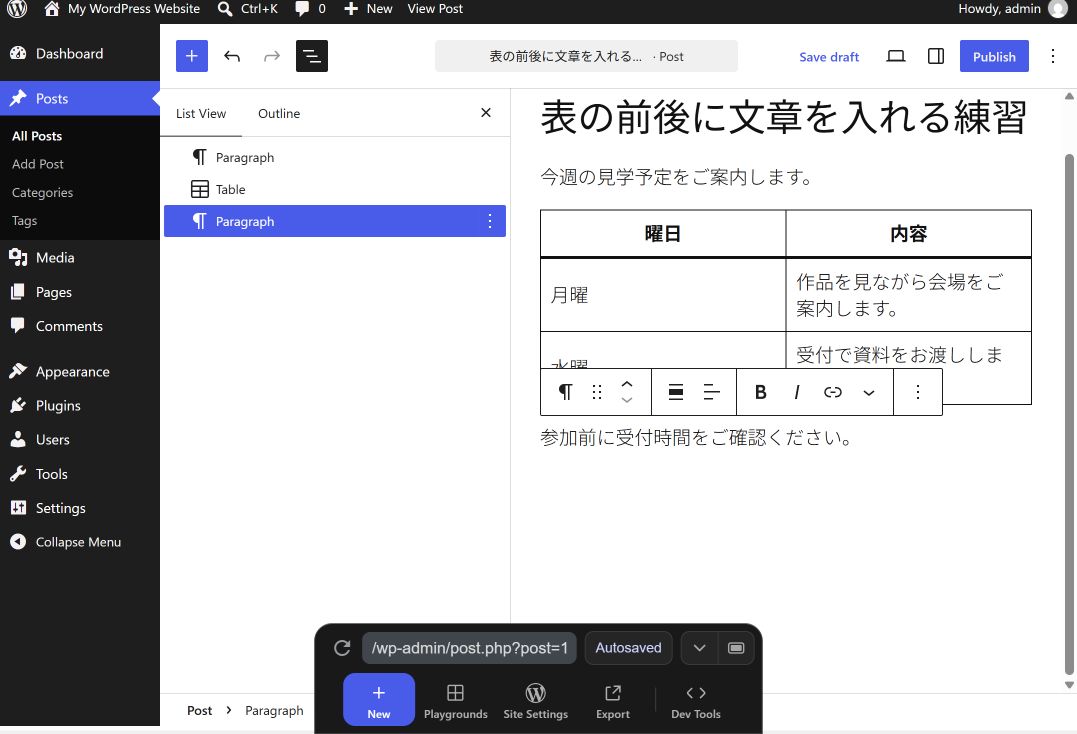
設定が別のブロックを示すときは、リストビューで対象のテーブルを選び直します。
2.オン・オフで列幅を比べる
以下はWordPress Playgroundに架空の予定を入れた練習画面です。見出しを含む3行・2列の表を使い、文字と行列の数は変えずに切り替えています。
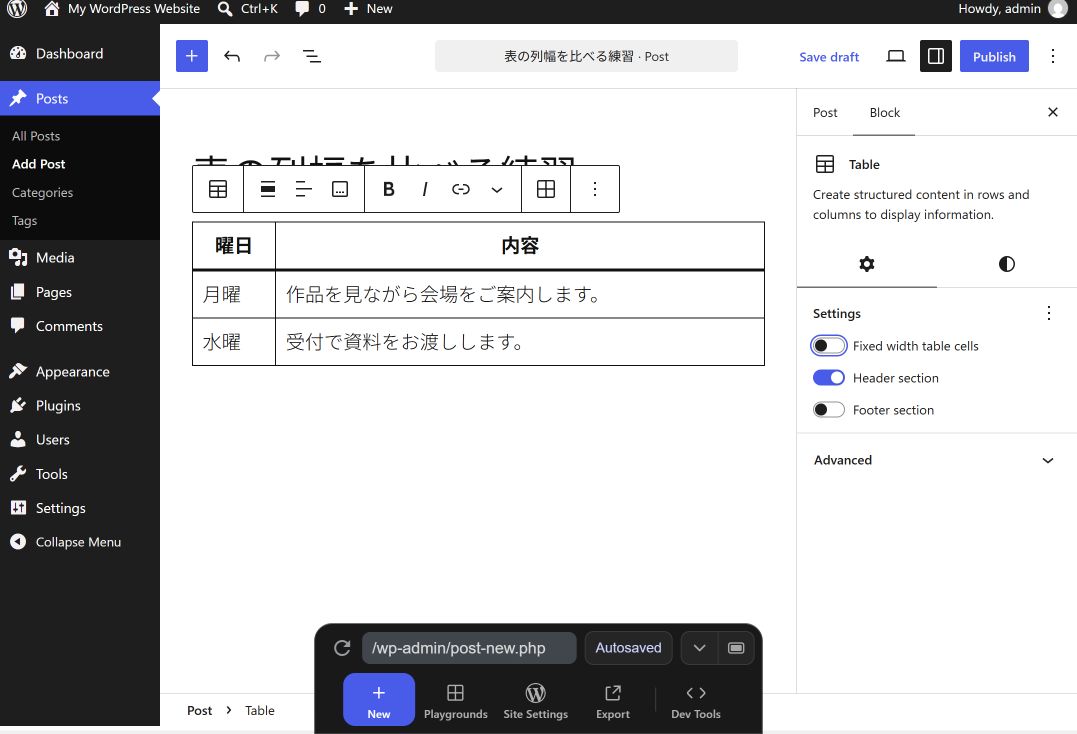
- 列を均等にするならFixed width table cellsをオンにします。
- 文字を消したり空白を追加したりせず、2列の幅が揃ったか確認します。
- 長い説明が読みにくくなった場合は、同じ設定をオフに戻して比較します。
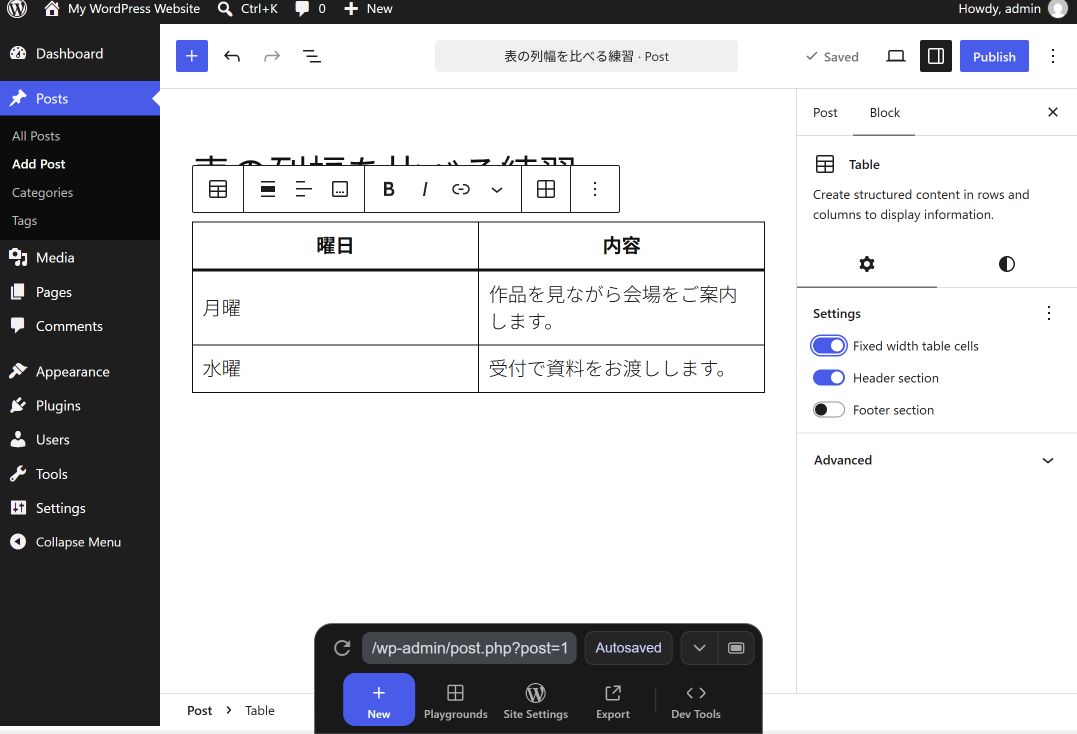
幅を揃えるためにスペースを大量に入れると、スマホでは別の位置で折り返されます。見た目の調整と本文の入力は分けて考えましょう。
3.スマホで一つの行を続けて読めるか確認する
- 下書きを保存し、PCのプレビューで表全体を確認します。
- スマホ幅に切り替え、例えば「月曜」から同じ行の説明まで続けて読んでみます。
- 短い列に空白が多く、説明だけが細かく折り返される場合は、固定幅をオフにして再確認します。
- どちらでも読みにくければ、必要な列に絞る、説明を短くする、長い補足を表の下へ分ける方法を検討します。
- 公開済み記事は確認後に更新し、通常URLでも表示を確かめます。
テーマや画面幅によって最終的な見え方は変わります。行や列を整理する操作はテーブルに行・列を追加・削除する方法で説明しています。
切り替えても思った幅にならないとき
- 別の表を選んでいないか:この設定は選択したテーブルブロックに適用します。
- 各列へ個別の幅を指定していないか:以前の編集や独自の装飾がある表は、単純な練習表と同じにならない場合があります。内容を控えてから設定を確認しましょう。
- 1列だけ任意の幅にしたい:このスイッチは個別の列を20%、80%などに指定する操作ではありません。
- クラシックエディターやプラグインの表を使っている:設定位置が異なります。標準のテーブルブロックと混同しないでください。
公開前の確認は公開前チェックリストへ。表以外の編集は記事づくりガイドから探せます。
コメント