

WEBSITE HANDBOOK
公開後の管理は、更新することと、失敗しても戻せることをセットで考えます。バックアップの対象確認から復元試験、更新後の動作確認まで、順番に進めましょう。
公開した記事を直して更新する
誤字や説明を直すときは、公開済みの記事を開いて編集します。記事を作り直す必要はありません。
① 記事を開いて、直したい部分を編集する
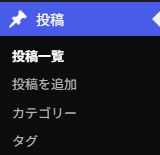
- 管理画面の投稿 → 投稿一覧を開き、直したい記事のタイトルを押します。固定ページは固定ページ → 固定ページ一覧から開きます。
- 本文の直したい部分を編集します。画像やリンクの変更方法は記事づくりガイドで確認できます。
② 変更をプレビューして「更新」を押す
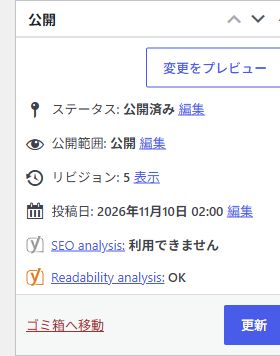
- 変更をプレビューを押し、直した文章・画像・リンクの見え方を確認します。
- 編集画面へ戻り、青い更新ボタンを押します。プレビューを見ただけでは、公開ページの内容は更新されません。
③ 保存完了を確認し、公開ページを開く

- 画面上部に投稿を更新しました。または固定ページを更新しました。と表示されたことを確認します。
- 投稿を表示またはページを表示から公開ページを開きます。
- 直した箇所が反映され、画像が表示されることを確認します。内部リンクを変更した場合はリンク先も確認します。前から開いているページは再読み込みします。
記事のタイトルや本文を直すだけなら、URLを変更する必要はありません。保存後も同じURLで読めることを確認しましょう。
最初に「どこまで戻れるか」を決める
まず、許容できるデータの損失を決めます。「昨日の状態に戻ればよい」のか、「今日の申し込みを失えない」のかで必要な頻度が違います。記事を頻繁に更新するなら毎日、変更が少なくても定期的に取得し、大きな変更の直前には追加のバックアップを残します。注文や予約が入るサイトは、更新時のデータ保全を管理会社と相談してください。
サーバーの管理画面で、自動バックアップの対象、保存日数、復元方法、料金の有無を確認します。「バックアップあり」という表示だけでは、復元したい日時のデータが残っているか分かりません。
ファイルとデータベースを一組で保存する
WordPressの復元には、テーマ・プラグイン・画像・設定ファイルなどのファイルと、記事・各種設定などを保存するデータベースの両方が必要です。サーバー上のフォルダーをコピーしただけでは、通常、データベースは含まれません。
- 利用中のサーバーまたはバックアップ機能で、対象サイトとデータベース名を確認します。他サイトのデータを選んでいないか見直します。
- 同じ時点の一組として取得できる機能を使い、完了日時と対象を記録します。手動で別々に保存する場合は、取得中に編集や受注が進む影響も確認します。
- 履歴、容量、エラーの有無を確認します。ファイルとデータベースのどちらかが欠けていれば未完了です。
- サーバー障害に備え、別の保管先にも複製を残します。複数世代を保持し、閲覧できる人を限定します。バックアップには個人情報や接続情報が含まれるため、公開フォルダーに置かないでください。
本番を上書きせず復元試験をする
初回設定時とバックアップ方法を変更したときは、テスト用の環境へ復元できるか確認します。本番と別の保存先・データベースを使い、アクセス制限を設け、実際のメール送信や決済が動かない状態を管理者と用意します。検索避けの設定だけでは、第三者の閲覧を防げません。
復元後はログイン、代表的な記事、画像、メニュー、必要な機能を確認します。取得時点の内容に戻っていることと所要時間を記録してください。試験環境を用意できない場合は、復元手順と依頼先を確認し、「復元試験は未実施」と残します。保存成功と復元確認は分けて扱います。
更新は前提条件を確認して少しずつ
- 現在のWordPress、テーマ、プラグインのバージョンを控え、更新内容と互換性を確認します。すべてのサイトに共通する更新順序はありません。
- 直前のバックアップと復元先を確認します。大きな変更はテスト環境で先に試し、本番では作業後に確認できる時間を確保します。
- 依存関係に従って一つずつ更新し、その都度、画面と主要機能を確認します。異常が出たら次の更新へ進まないでください。
- ログアウト状態でもトップ、記事、スマートフォン表示、フォームの受信を確認します。「更新完了」の表示だけで終了しないことが大切です。
記録と、作業を止める判断
架空の記入例:「11月9日 10:00/プラグインAを更新/直前バックアップ一式あり/記事・画像正常/フォーム受信未確認/判定:確認継続」。実際には対象名、変更前後のバージョン、担当者、復元手順の保管場所も残します。パスワードは作業記録に書きません。
完了条件は、バックアップがそろい、予定した動作確認を終え、異常や未確認事項を記録できたことです。バックアップ失敗、管理画面への接続不能、原因不明の表示崩れがあれば追加変更を止めます。復元では取得後の投稿・注文などが失われる可能性があるため、影響を確認してから判断してください。
週ごとにバックアップ履歴と更新通知、月ごとに契約更新日・連絡先・サイトヘルスを確認すると、見落としを減らせます。不具合の切り分けは困ったときの確認ガイドへ進んでください。
運営者デジタルコアのサービス案内
更新・保守を任せたいときは
更新を担当する人がいない、バックアップや管理状況を把握できない場合は、無理に設定を変更せず、任せたい作業を整理して相談しましょう。
当サイトの運営者デジタルコアでは、内容の更新・見直しや継続した管理・メンテナンスをご案内しています。運営サポートの内容と管理プランの料金・範囲を確認できます。対応できる作業、費用、時期はサイトの状況と契約内容を確認してご案内します。
相談時は「サイトURL」「困っていること」「定期的に任せたい作業」「分かる範囲の契約・管理状況」をお知らせください。パスワードや認証コードはフォームに記入しないでください。
リンク先はデジタルコアの公式サイトです。すべてのシステムへの対応や復旧の成功をお約束する案内ではありません。対応範囲と条件を確認してからご依頼ください。