

短いお知らせは中央に、長い説明は左に。WordPressのクラシックエディターでは、段落の中を押して整列ボタンを使うと、文章の揃え方を変更できます。空白を何個も入れて位置を合わせる必要はありません。
1.中央に揃えたい段落を選ぶ
- 投稿一覧から編集する記事を開き、本文欄のビジュアルを選びます。
- 中央にしたい段落の文字の中をクリックして、カーソルを置きます。段落全体を揃える操作なので、一つの段落なら文字をすべて選択する必要はありません。
- ツールバーの中央揃えを押します。線が中央に揃った形のボタンで、左寄せと右寄せの間にあります。
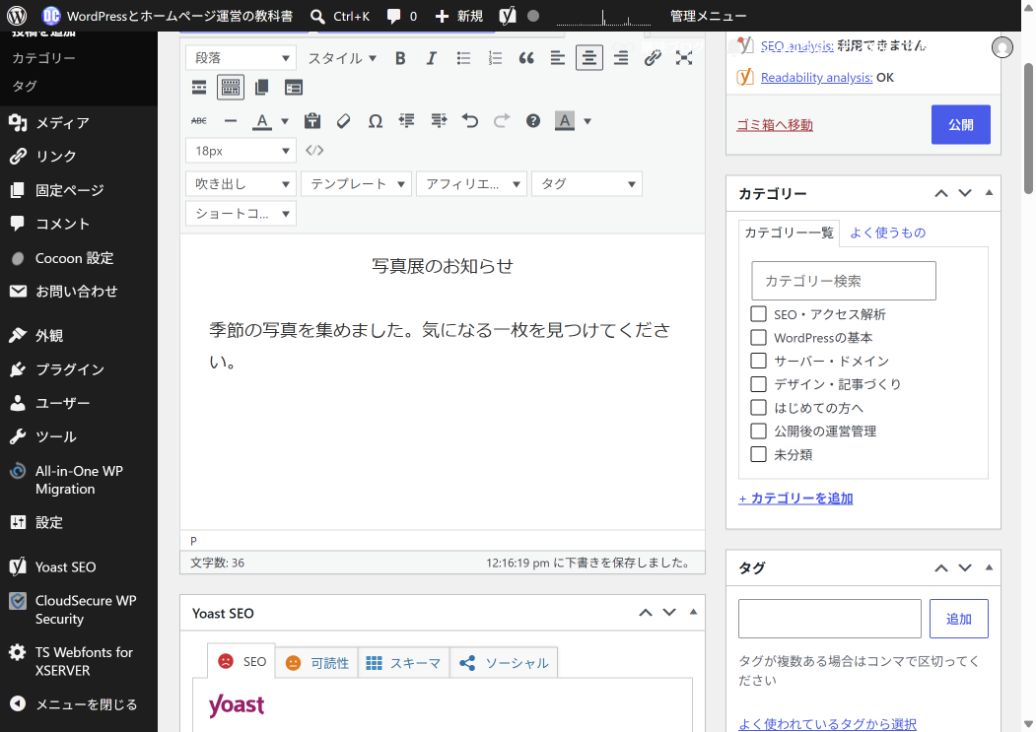
複数の段落をまとめて変える場合は、対象の文章をドラッグして選択してから操作します。必要のない段落まで選ばないようにしましょう。
2.左寄せに戻す
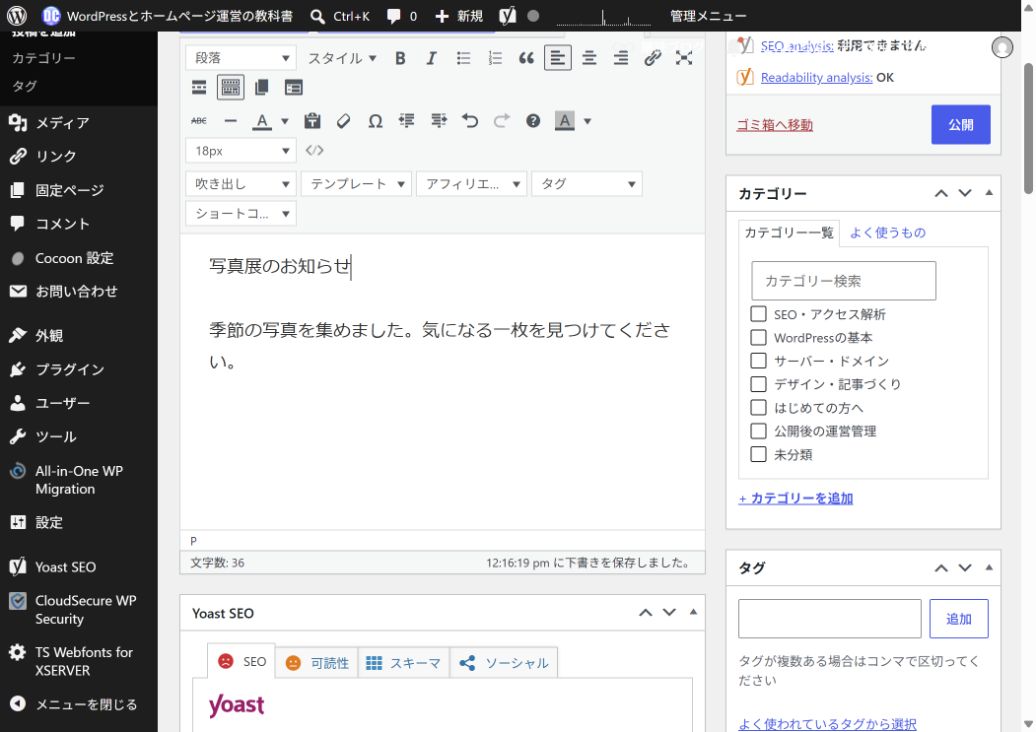
- 戻したい段落の中をクリックします。
- 左寄せボタンを押します。中央揃えボタンの左隣にあります。
- 文章の左端がそろい、ほかの段落が変わっていないことを確認します。
3.保存してスマホの折り返しを確認する
- 未公開の記事は下書き保存、公開済みの記事は内容を確認して更新します。
- プレビューを開き、短い見出しだけでなく、その下の説明文も読みます。
- スマホでも表示し、改行位置が不自然でないか、長い中央揃えの文章が読みにくくないか確認します。公開済みなら通常URLでも反映を確かめます。
長い本文は左寄せを基本にすると、次の行の始まりを追いやすくなります。中央揃えは短いお知らせなど、必要な段落に絞りましょう。PCで一行でも、スマホでは複数行になることがあります。
見出しとして文章を区切る場合は、配置だけで済ませず見出し2・見出し3の設定を使います。貼り付けた文章の色や文字サイズが混ざる場合は書式なしの貼り付けと装飾の解除へ。保存方法は下書き保存とプレビューで確認できます。
これからWordPressのサイトを用意する方へ
文字の整列はWordPressの編集機能です。これからサイトを準備する方は、サーバーとドメインの選び方で、継続費用やバックアップの条件を確認しましょう。


コメント