

本文の写真が空白になったり、画像の説明だけが表示されたりするときは、画像を全部入れ直す前に「どの画像が、どの画面で見えないか」を確かめます。このページでは、本文画像・アイキャッチ・画像のリンク先を分けて確認します。
1.本文の写真か、一覧の小さな画像かを分ける
- 問題のある記事の通常URLを開きます。
- 記事本文の画像が見えないのか、記事一覧の代表画像が見えないのかを確認します。
- 一覧だけの問題なら、まずその記事のアイキャッチ設定を確認します。
本文に写真を入れても、アイキャッチを設定したことにはなりません。アイキャッチ画像の設定・変更では、設定欄と保存後の確認を説明しています。
2.編集画面と、保存後のページを比べる
- 投稿一覧から、同じタイトルの記事を開きます。
- 本文に目的の画像が入っているか確認します。
- 保存状態を確認し、下書きならプレビュー、公開済みなら通常URLで表示を比べます。
編集画面だけに画像がある場合は、変更がまだ保存されていない可能性もあります。まず記事の更新と反映の確認へ進み、同じ記事を見ているか、記事側の更新が完了したかを確認してください。
3.メディアに目的の画像があるか確認する
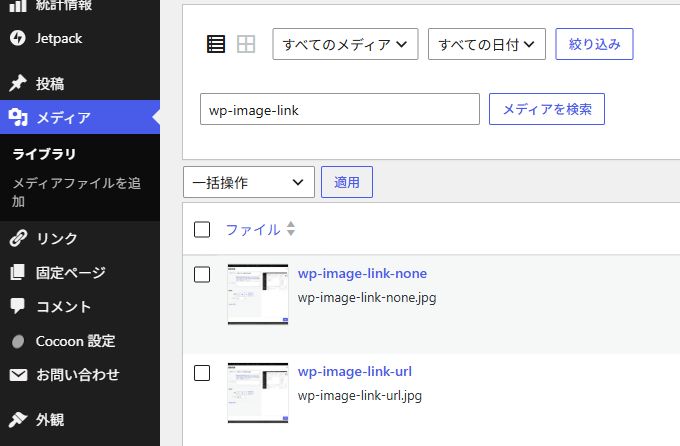
本文の画像が見えない場合は、メディアライブラリでも同じ画像を探します。似た写真があるときは、見た目だけでなくファイル名も照合しましょう。
- 管理画面のメディア → ライブラリを開きます。
- 目的のファイル名の一部で検索し、画像のサムネイルと名前を確認します。
- 画像が見つかった場合も、すぐに削除せず、本文へ挿入した画像と同じかを確認します。
メディアにはあるのに本文にない場合は、本文の挿入先を確認します。本文に画像を入れる手順を使い、教材用の下書きで同じ画像を選んで表示を試すと、公開中の記事を大きく変えずに確認できます。
4.押した先だけ開かないなら、画像リンクを確認する
記事の写真は見えているのに、押すと別のページやエラー画面へ進む場合は、画像の表示とリンク先を分けて考えます。
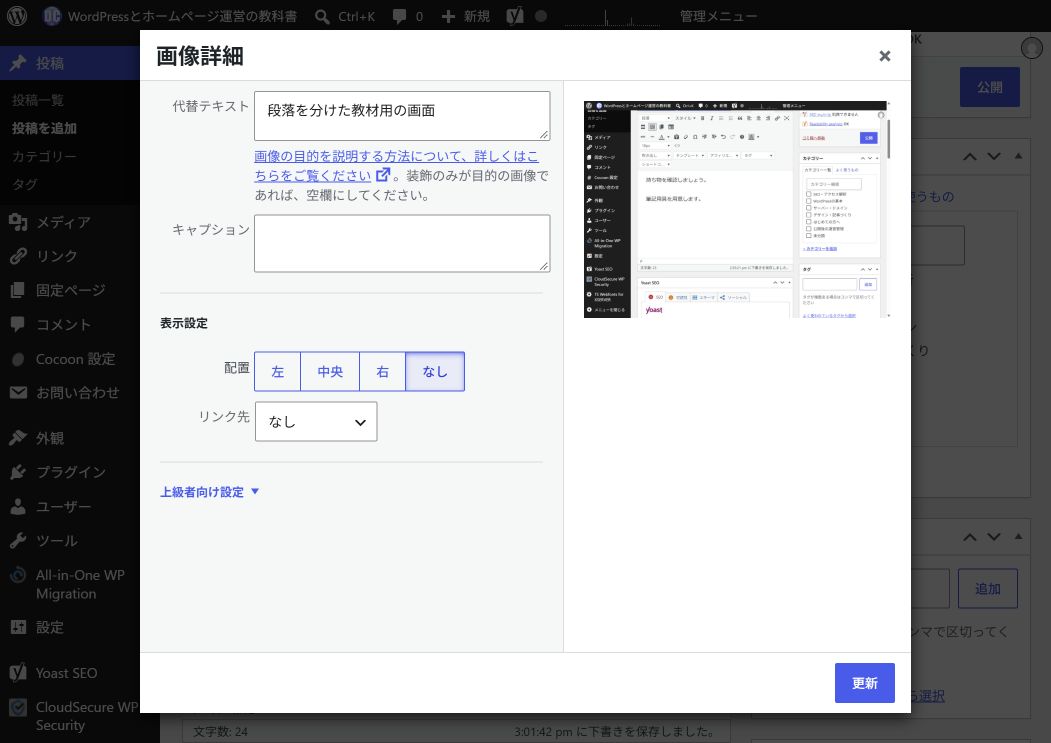
- ビジュアル編集で本文の画像を押し、鉛筆の編集を開きます。
- リンク先が「画像 URL」「カスタム URL」「なし」のどれかを確認します。
- 移動先が不要なら「なし」にし、画像詳細の更新と記事側の保存を行います。
これは画像ファイルを消す操作ではありません。実画面は画像リンクを設定・解除する方法で確認できます。
5.複数の記事で見えない場合は、範囲を記録する
一枚だけではなく、複数の記事やトップページでも画像が見えない場合は、個々の記事の入れ直しを続けず、見えないページと画像をまとめます。正常に見えるページも一つ控えると、違いを説明しやすくなります。
- 問題の記事のURL
- 本文画像・アイキャッチ・押した先のどこに問題があるか
- 編集画面、プレビュー、通常URLのどこでは見えるか
- 画面にエラーがあれば、その文言
この段階で画像ファイルをまとめて削除したり、原因が分からないままプラグインを一括停止したりする必要はありません。困ったときの確認ガイドへ進み、確認した範囲をもとに次の対応を決めます。
WordPressを始める準備
これからサイトを用意する方は、サーバーとドメインを選ぶ基準を確認してください。
すでに運営中なら、画像の問題だけを理由に契約し直す必要はありません。新しく用意する場合も、サーバー契約にドメインが含まれるかを先に確認し、二重契約を避けましょう。
ドメインを用意する

サーバーを用意する


コメント