

WEBSITE HANDBOOK
SEOは、検索されるための準備と、読者が必要な情報へたどり着ける内容づくりです。検索での見え方と訪問後の行動を分けて確認し、一度に一つずつ改善しましょう。
最初に、ページの目的を一文にする
「誰の、どんな疑問に答えるページか」を決めます。例えば「初めてWordPressを使う人が、契約前にサーバーの確認項目を選べるようにする」です。検索語を増やすためだけに説明を重ねず、判断材料、手順、注意点、次に読むページを用意してください。
各ページのタイトルは内容が伝わるものにし、冒頭で答えの方向を示します。見出しは作業の順番に並べ、関連ページへ説明付きのリンクを置きます。画像には役割に応じた代替テキストを設定し、スマートフォンでも文字や操作に無理がないか確認します。設定だけで順位が保証されるわけではありません。
検索に出したいサイトの「表示設定」を確認する
サイトを公開していても、WordPress側で検索対象から外す設定が残っていることがあります。まず次の欄を確認します。
①「設定」から「表示設定」を開く
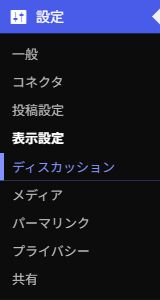
- 管理画面の左メニューで設定を開きます。
- 表示設定を押し、画面下側の検索エンジンでの表示を探します。
② 検索から外すチェックが付いていないか見る

- 検索エンジンがサイトをインデックスしないようにするのチェックを確認します。検索に掲載したい公開サイトでは、チェックを外します。
- 変更した場合は、画面下の変更を保存を押します。
- 表示設定を開き直し、選んだ状態が保存されていることを確認します。
制作中など検索から外したいサイトでは、目的を確認してから判断します。このチェックは閲覧制限ではありません。チェックを外しただけで、すぐに検索結果へ掲載されるわけではないため、続けて下の手順でページの公開状態とURL検査を確認しましょう。
公開とインデックス登録を分けて確認する
- ログアウトしたブラウザーで対象URLを開きます。非公開、パスワード保護、エラー表示になっていないか確認します。
- 公開するサイトでは、WordPressの「設定」→「表示設定」とSEO機能の設定を確認します。検索対象にしたいページへ誤ってnoindexを指定していないか調べます。制作中のサイトや検索に出さないページは、意図を確認せず変更しません。
- Search Consoleで対象サイトのプロパティと所有権確認の状態を確かめます。サイトマップは利用中の機能が案内するURLを実際に開き、対象ページが含まれることを確認してから登録します。
- Search Console上部のURL検査へ、対象ページの完全なURLを入力します。登録状況、未登録の理由、最終クロール、正規URLを確認します。修正後は「公開URLをテスト」で現在の状態を調べます。
サイトマップの送信成功は、インデックス登録や順位の保証ではありません。URL検査の保存済み情報と、現在のページを調べるテストも別物です。未登録なら表示された理由から調べ、設定を変え続けるのは避けましょう。公開テストが成功しても検索掲載は保証されません。
Search ConsoleでURLを検査する
ここでは、このサイトの公開ページを検査した実画面を使って、入力から結果の読み方まで確認します。
① 調べたいページのURLを入力する

- Search Consoleで、調べたいサイトのプロパティを選びます。
- 公開ページのURLをコピーし、上部のURLを検査する入力欄へ貼り付けてEnterを押します。トップページではなく、調べたい記事そのもののURLを入れます。
- 結果画面の対象URLが、調べたいページと一致しているか確認します。
② 登録状況と、未登録の理由を読む
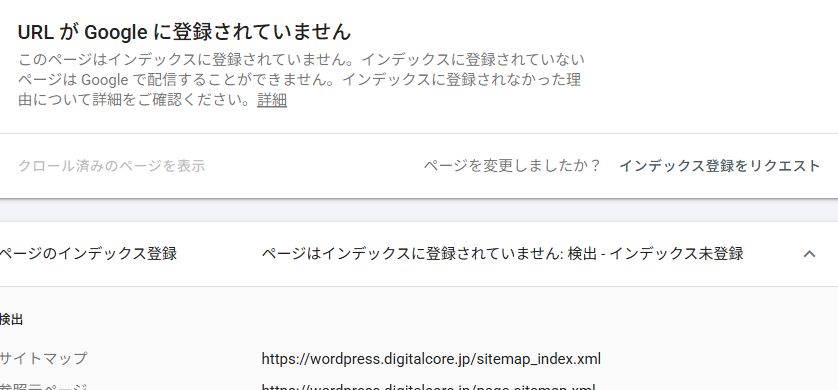
- 上段のURLがGoogleに登録されています/登録されていませんを読みます。
- ページのインデックス登録を開き、理由を確認します。この例では「検出 – インデックス未登録」と表示されています。
- 理由の文言を控えます。未登録という表示だけで、WordPressの設定ミスや記事の品質不足と決めつけないようにします。
③ 前回のクロールと詳細を確認する

- クロールの欄で、前回のクロール、ページの取得、インデックス登録を許可しているかを読みます。
- インデックス作成の欄で、ユーザーが指定した正規URLとGoogleが選択した正規URLを確認します。「該当なし」の項目は、成功やエラーと読み替えません。
- ページの公開状態や検索表示設定と照合し、原因に対応する箇所だけを確認します。
最初に出る結果はGoogleが保存している情報です。公開URLをテストは現在のページを調べる操作、インデックス登録をリクエストは登録を依頼する別の操作です。結果を読むだけなら、これらのボタンを押す必要はありません。
Search ConsoleとGA4の役割を分ける
Search Consoleでは、Google検索で表示されたページ、検索語、クリックなどを確認します。GA4では、計測できた訪問者のページ閲覧やサイト内の行動を確認します。両者は集計対象と方法が異なるため、クリック数と訪問数を一致させることを目標にしないでください。
GA4を導入する場合は、まず既存の設置方法を確認します。テーマ、プラグイン、タグ管理ツールへ重複してタグを入れないようにします。計測する目的、収集内容、プライバシーに関する表示や必要な同意の扱いを決めてから設定してください。
- 対象サイトのウェブデータストリームを開き、測定IDが設置したものと一致するか確認します。
- 自分の確認用ブラウザーでトップから記事へ移動し、操作時刻とURLを控えます。サイトの同意の仕組みがある場合は、テスト時の選択も記録します。
- GA4のリアルタイムレポートで該当する閲覧やイベントを確認します。表示されなければ、測定ID、タグの設置、同意状態、広告ブロック、除外フィルター、キャッシュを順に調べます。
- 必要に応じてTag AssistantやDebugViewでイベントを確認します。通常レポートは処理に時間がかかるため、直後の数字だけで故障と判断しません。
メールアドレス、氏名、問い合わせ本文などをイベントやURLに含めないでください。フォーム送信後のURLやページタイトルも確認対象です。送信内容を把握できないときは、その計測の追加を止めて設定担当者へ相談します。
同じ条件で比較して、変更を記録する
開始時は主要ページを一つ選び、例えば直近28日と前の28日を同じ条件で比較します。公開直後などデータが少ない時期は、増減の割合だけで結論を出しません。検索語と本文が合っているか、説明不足で次の行動に進めない箇所がないかを確認します。
架空の記入例:「対象:サーバー比較ページ/確認期間:直近28日/気づき:契約後の手順が分かりにくい/変更:初期設定記事へのリンク追加/次回:4週間後に同条件で確認」。変更日、変更理由、比較期間を残すと、複数の施策を混同しにくくなります。
初期設定の完了条件は、主要URLの公開状態とSearch Consoleの確認結果を記録し、GA4を使う場合は必要なイベントが確認でき、重複送信や個人情報の混入がないことです。順位上昇を完了条件にはしません。