
キーボードにない「©」「±」「→」などを本文へ入れたいとき、クラシックエディターでは「ビジュアル」→「特殊文字」から選べます。記号を画像にする必要はありません。
この教材はクラシックエディター向けです。ブロックエディター全体の設定を切り替える手順ではありません。ボタンが見つからない場合も、プラグインやサイト設定を変更する前に、下の確認を行ってください。
特殊文字を本文へ入れる
- 編集したい投稿を開き、本文欄の「ビジュアル」を選びます。
- 記号を入れたい場所をクリックします。文字を選択したままだと置き換わる場合があるため、何も選択せず、縦線のカーソルが出ていることを確認します。
- 「特殊文字」が見えなければ「拡張ツールバー」を押します。確認した画面では2段目にあります。
- 「特殊文字」を押し、一覧から使う記号をクリックします。
- 一覧が閉じたら、本文の狙った場所に1文字入ったか、前後の文章が残っているか確認します。
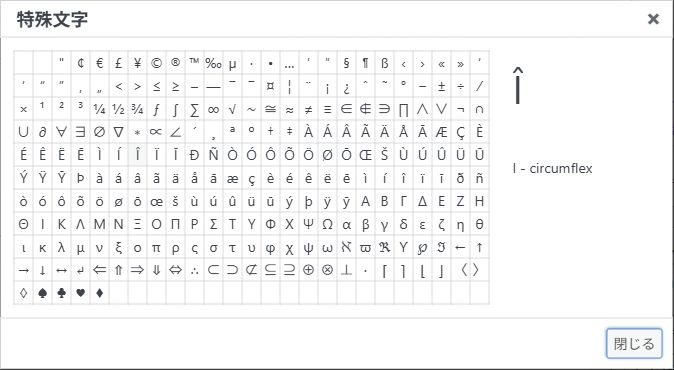
入力例:AとBの間に©を入れる
練習用の「案内 A B」のBの直前にカーソルを置き、一覧の「©」を選ぶと「案内 A ©B」になります。この文字列は操作確認用の例です。
今回の確認では、末尾に入れた©をBackspaceで1文字だけ削除し、前の「案内 A B」が残ること、カーソルを移して文中に入れ直せることを確認しました。
間違えた記号を直す
記号のすぐ後ろにカーソルを置き、Backspaceを1回押します。消えたのが記号1文字だけか確認してから、必要な記号を選び直してください。段落全体を選択して削除しないようにします。
ボタンや記号が見つからないとき
- 本文がHTMLの文字列になっている:「コード」ではなく「ビジュアル」を選びます。詳しくはコードを文章として見せる場合との違いも確認してください。
- ツールバーが1段しかない:「拡張ツールバー」を押し、2段目を確認します。環境によっては「ツールバー切り替え」など名称が異なります。
- 一覧に欲しい文字がない:すべての文字を収録した一覧ではありません。見た目が似た別の記号で代用せず、文章で意味を示せるか検討します。
- 公開画面で四角などになる:保存後のプレビューと通常URL、別の端末で同じ箇所を比べ、文字そのものか表示環境かを切り分けます。
保存後に確認すること
下書きは「下書き保存」、公開済みの記事は内容を確認してから「更新」します。プレビューを開き直し、PCとスマホ幅で記号と前後の文章が読めるか確認してください。公開したら通常URLでも確認します。記号だけに重要な意味を任せず、「±(プラスマイナス)」のように必要な説明を添えると読み手が迷いにくくなります。
次の一歩
- 入力する:短い練習文に記号を1文字入れ、不要ならその文字だけを削除します。
- 読みやすく整える:改行と段落の違いを確認し、文章のまとまりを整えます。
- 公開前に見直す:公開前チェックリストで本文・リンク・スマホ表示を確認します。

コメント