
HTMLの書き方を記事で紹介するときは、「コード」ブロックに入力すると、タグを読者へ見せる形で載せられます。たとえば <p>見学のご案内</p> という書き方そのものを説明したいときに使います。
この記事は、ブロックエディターで短いHTMLの例を文章として掲載する手順です。サイトの機能やデザインを変更するためのコードは追加しません。
コードを見せたいときと、HTMLの表示を作りたいときを分ける
- タグを含めた書き方を見せる:コードブロックを使います。
- HTMLから文章や配置を表示する:カスタムHTMLを使う場面です。
- 普通の案内文を書く:段落ブロックに文章を入力すれば十分です。
HTMLを表示として使う手順はカスタムHTMLの使い方で説明しています。同じ <p> でも、読者に「このように書く」と説明するのか、段落として表示するのかで入力先が変わります。
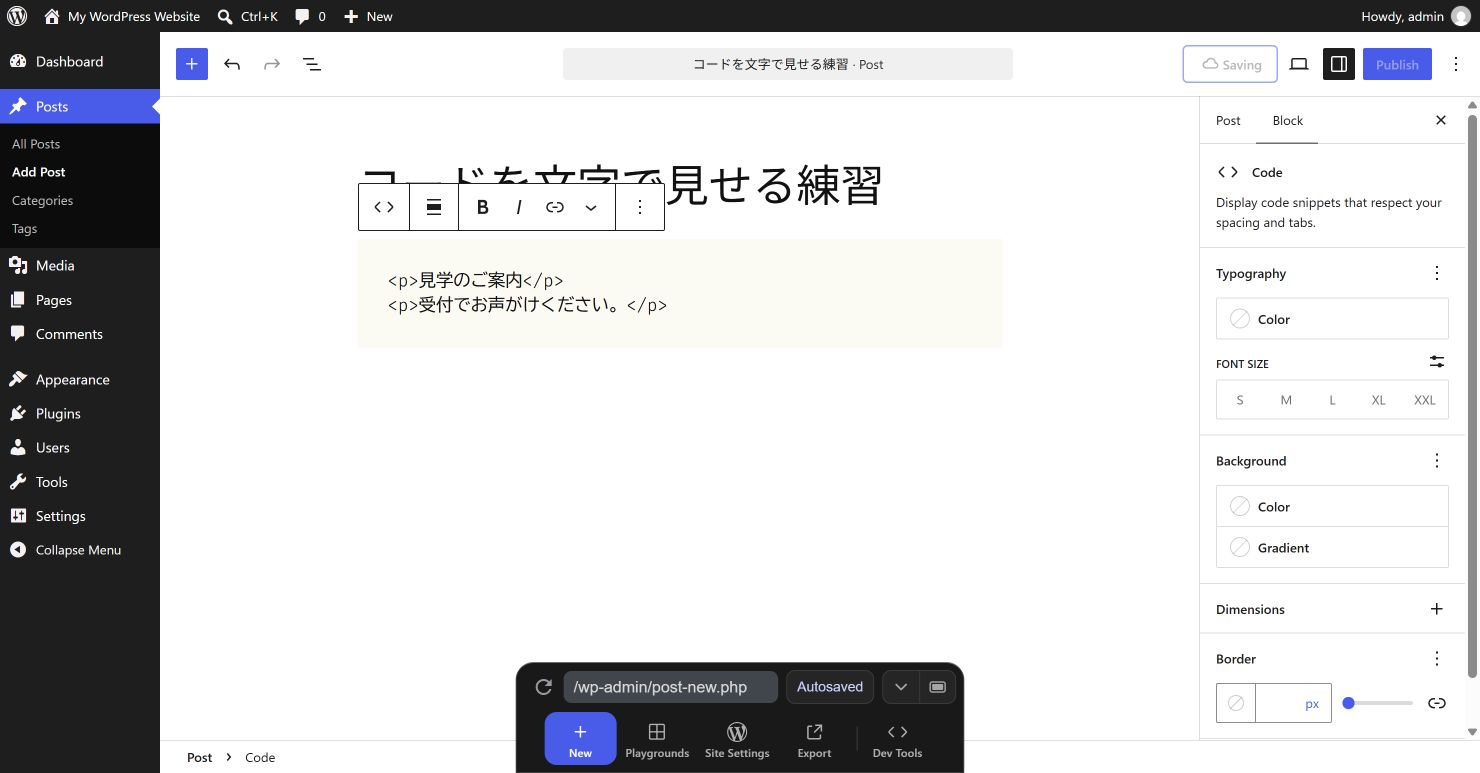
1.「コード」ブロックを追加する
- 記事の編集画面で、例を載せたい位置の「+」を押します。
- ブロックの検索欄で「コード」を探して選びます。英語の画面では Code です。
- 追加したブロックの入力欄へ、次の短い自作サンプルを入力します。
空の段落に /code と入力して候補の Code を選ぶ方法もあります。
<p>見学のご案内</p>
<p>受付でお声がけください。</p>
これは練習用の文章です。サンプルの山かっこと、開始・終了のタグを含めて入力します。
2.下書きを保存し、表示を確認する
- 下書きを保存して、保存完了を確認します。
- プレビューを開きます。
- 「見学のご案内」だけでなく、前後の
<p>と</p>も文字として読めるか確認します。 - 2行目が残り、途中の記号が欠けていないか見ます。スマホ幅でも横の端まで読めるか確認してください。
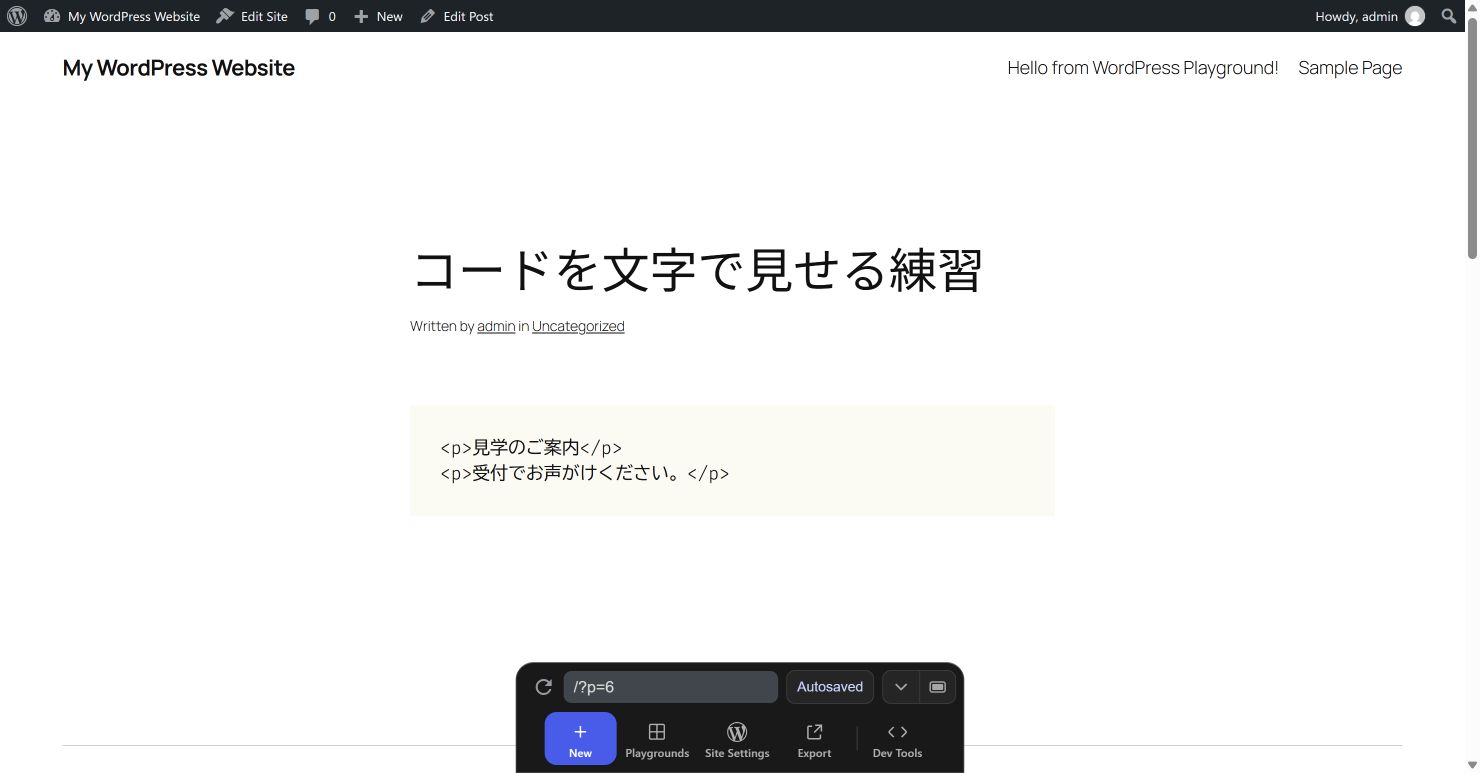
タグが消えて普通の案内文に見えるときは、入力したブロックの種類を確かめます。カスタムHTMLへ入力していないか、コードブロックを別の種類へ変換していないかを見てください。
長い例は、短く分けて説明する
長いコードを一度に載せると、スマホでは読み進めにくくなります。まず説明に必要な数行だけを載せ、その下で「どこを見るか」を補足しましょう。記号や文字列の途中で見た目のためだけに改行を入れず、動作を説明できる短い例を用意します。
プレビューで文字が読めることと、例のコードが目的どおり動作することは別です。動作するコードとして紹介する場合は、内容も別に確認してください。パスワードやAPIキーなど、公開してはいけない値を例へ含めないようにします。
公開する前の確認
- HTMLのタグそのものを見せる意図に合っている。
- 入力した文字・記号・改行が保存後にも残っている。
- PCとスマホで、説明とコードの対応が分かる。
- 公開済みの例を修正した場合は、通常の公開URLでも反映を確かめる。
ほかの画像やリンクも点検するときは公開前チェックリストへ。記事全体の組み立ては記事づくりガイドにまとめています。
コメント