
案内資料やチェックシートを配りたいときは、ファイルブロックでPDFへのリンクとダウンロードボタンを置けます。ここでは、個人情報を含まない練習用PDFを使い、読者が開けるかを確かめるまでを説明します。
PDFにするか、通常のページに書くか
スマホでその場で読む手順や、頻繁に直す案内は、通常のページを基本にします。印刷して記入するチェックシートや、決まったレイアウトで配る資料はPDFが向いています。同じ内容を両方で出す場合は、どちらを更新するか決め、内容の食い違いを防ぎます。
- 操作説明:ページに見出し・短い手順・画像を置き、必要な箇所へ移動できるようにします。
- 印刷用資料:PDFを添え、ページ側にも用途、主な内容、ページ数を書きます。PDFを開かないと何の資料か分からない案内にはしません。
- 両方を用意:ページで要点を読めるようにし、「印刷用チェックシート(PDF・1ページ)」のようなリンクを添えます。
練習例:ページには「公開前にタイトル・画像・リンクを確認する」と説明し、紙にチェックを付けたい人向けにPDFを添えます。単にPDFの各ページを画像として貼るだけで済ませず、重要な説明は本文の文字でも読めるようにします。
公開前に、読者の立場で確かめる
1.公開してよいPDFを用意する
- 資料の本文、画像、氏名や連絡先、文書のプロパティに非公開情報が入っていないか確認します。
- 配布できる権利のある資料を使います。
- ファイル名は内容を判別できる短い名前にし、公開前に自分で開きます。
記事をパスワード保護しても、メディアにアップロードしたPDFそのものは保護されません。PDFの直接URLから開けるため、会員限定資料や個人情報の配布にはこの方法を使わないでください。
2.ファイルブロックにPDFを入れる
- ブロックエディターで、PDFの案内を入れたい位置の+を押します。
- 「ファイル」と検索してファイルブロックを選びます。段落で「/file」と入力して選ぶ方法もあります。
- アップロードから用意したPDFを選びます。登録済みならメディアライブラリから同じ資料を選び、重複アップロードを避けます。
- リンクの文字を「資料を読む(PDF・1ページ)」など、内容が分かる名前にします。
「クラシック」と表示される編集画面には、このブロック追加の操作はありません。その場合はメディアを追加でPDFを選び、メディアファイルへのリンクを挿入できます。ブロックを使うためだけにサイト全体の設定やプラグインを変更する必要はありません。
3.表示とダウンロードボタンを整える
- ファイルブロックを選び、右側のブロック設定を開きます。
- リンク先はPDFを直接開くメディアファイルかを確認します。
- ダウンロードボタンを表示を有効にし、ボタンの文字も用途が分かるようにします。
- PDFの埋め込み表示を使う場合は、PCとスマホで読みやすさを確認します。大きすぎる表示は使わず、リンクとボタンだけでも案内できます。
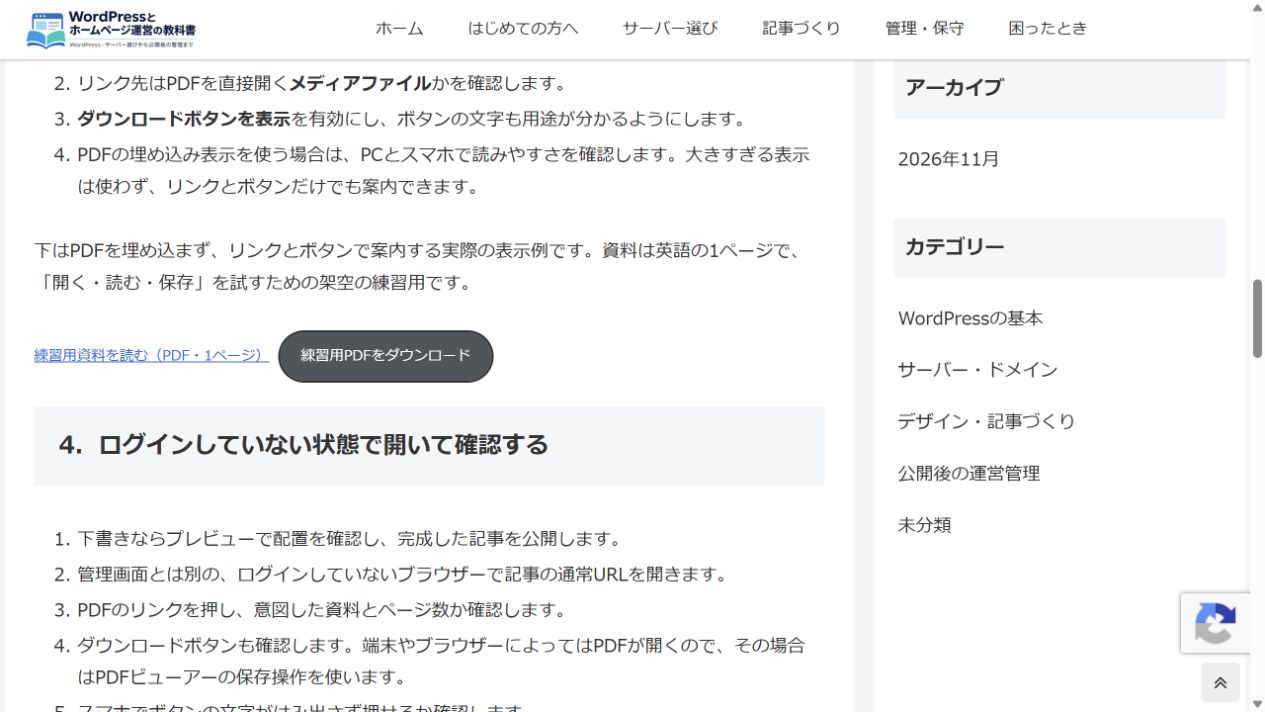
下はPDFを埋め込まず、リンクとボタンで案内する実際の表示例です。資料は英語の1ページで、「開く・読む・保存」を試すための架空の練習用です。
4.ログインしていない状態で開いて確認する
- 下書きならプレビューで配置を確認し、完成した記事を公開します。
- 管理画面とは別の、ログインしていないブラウザーで記事の通常URLを開きます。
- PDFのリンクを押し、意図した資料とページ数か確認します。
- ダウンロードボタンも確認します。端末やブラウザーによってはPDFが開くので、その場合はPDFビューアーの保存操作を使います。
- スマホでボタンの文字がはみ出さず押せるか確認します。
「自分の管理画面では見える」だけでは確認は終わりません。リンク先が編集画面やプレビューではなく、公開してよいPDFのURLになっていることを確かめます。
PDFを差し替えるとき
新しいPDFを登録し、ファイルブロックの置換から選び直して更新します。保存後は読者向けリンクをもう一度開き、古い資料へつながっていないか確認してください。古いPDFのURLは、新しい資料を置くだけで無効になるわけではありません。
文字リンクの操作は記事にリンクを貼る方法、公開範囲の違いは非公開とパスワード保護、仕上げは公開前チェックリストで確認できます。
これからWordPressのサイトを用意する方へ
この記事の操作はWordPressの編集機能です。すでにサイトがある方は契約し直す必要はありません。新しく始める方はサーバーとドメインの選び方で更新費用・バックアップ・サポートを確認しましょう。サーバーにドメインが含まれる場合もあるため、二重契約を避けます。
ドメインを用意する

サーバーを用意する

コメント