

広告を貼る前に、読者の疑問に答える記事と掲載サイトの登録を用意します。ここではA8.netで素材を選び、WordPressのクラシックエディターへ設置する順序を説明します。
1.記事と掲載サイトを用意する
- 誰の、どんな疑問に答えるかを決め、本文を書きます。
- 運営者情報、問い合わせ先、実際の利用に合ったプライバシーポリシーを整えます。
- A8.netの会員登録後、広告を載せるサイトの名前・URL・内容が登録されているか確認します。別サイトなら「サイト情報の登録・修正」で追加します。
登録するサイトと、実際に広告を貼るサイトを取り違えないようにしましょう。
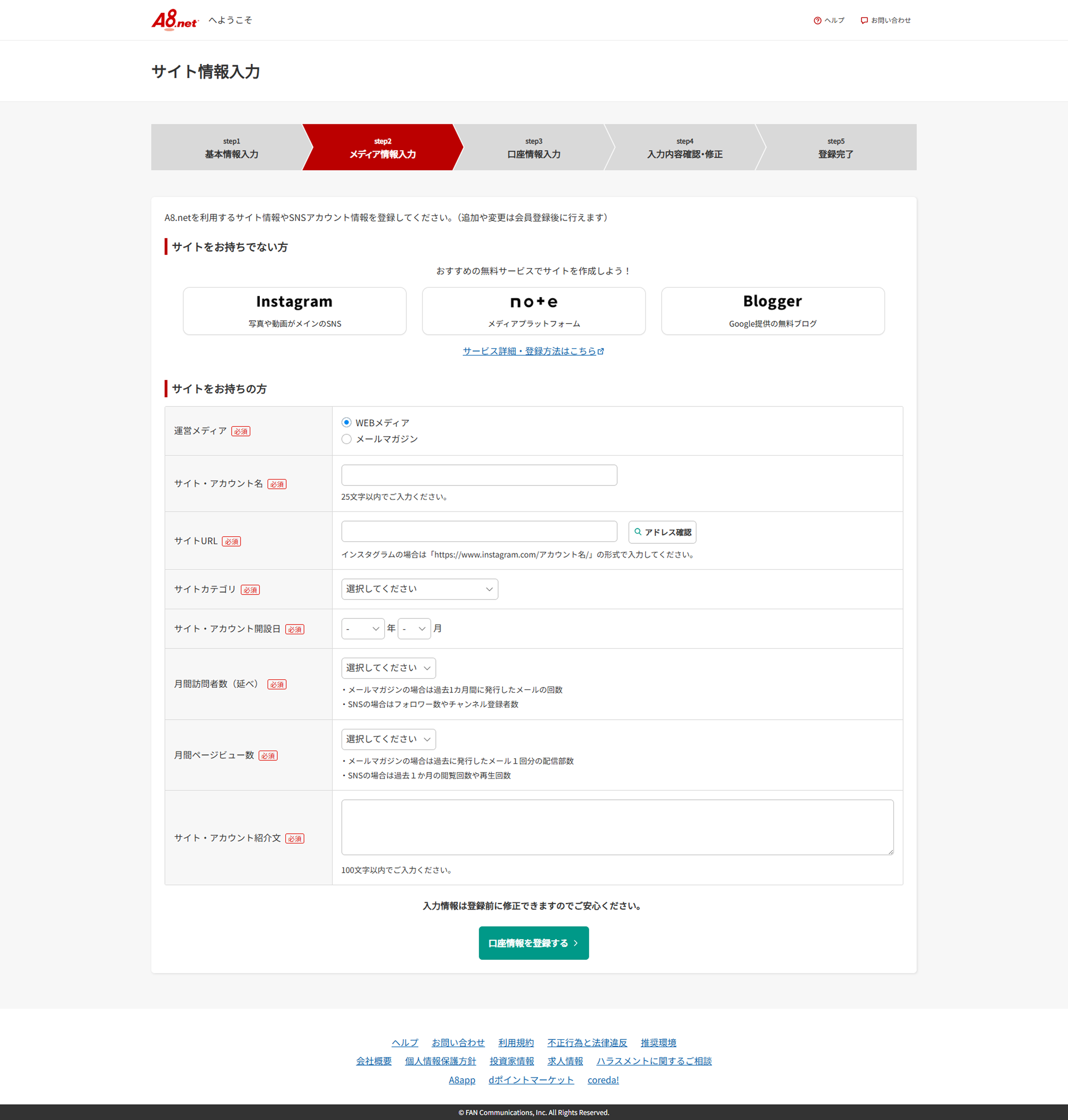
新規登録の「サイト情報入力」で用意するもの
- WordPressのサイトなら、運営メディアはWEBメディアを選びます。
- サイト・アカウント名とサイトURLを入力します。URLは管理画面ではなく、読者が開くサイトのURLです。「アドレス確認」で入力先を確かめます。
- 内容に合うサイトカテゴリと開設日を選びます。
- 月間訪問者数と月間ページビュー数は実際の状況に合う選択肢を選び、サイト・アカウント紹介文に扱う内容を短く書きます。実績を大きく見せる数字は入れません。
- 入力内容を確認して、画面下の口座情報を登録するへ進みます。
2.提携と掲載条件を確認する
- プログラム検索で記事に合うサービスを探します。
- 料金・機能だけでなく、更新費用や解約条件も確認します。
- 掲載できる媒体、使える表現、成果条件・否認条件を管理画面で確認し、掲載予定サイトを選んで提携申請します。
- 提携が承認されたことを確認してから広告素材を選びます。
会員登録と広告主との提携は別です。未使用の商品を体験談として紹介せず、会員限定情報や許可のない管理画面画像は掲載しません。
3.掲載サイトと画像素材を選ぶ
- 提携中プログラムの「広告リンク」を開きます。
- 「掲載サイト」に広告を置くサイトを選びます。
- 画像を使う場合は「バナー」とサイズを選び、「広告リンクを表示」を押します。
- 目的の素材の広告コードを、計測用画像を含めて一式コピーします。
素材のリンク先と紹介文が一致することを確認します。画像やコードは無断で加工せず、提供された正規素材を使います。
4.WordPressの「コード」欄に貼り付ける
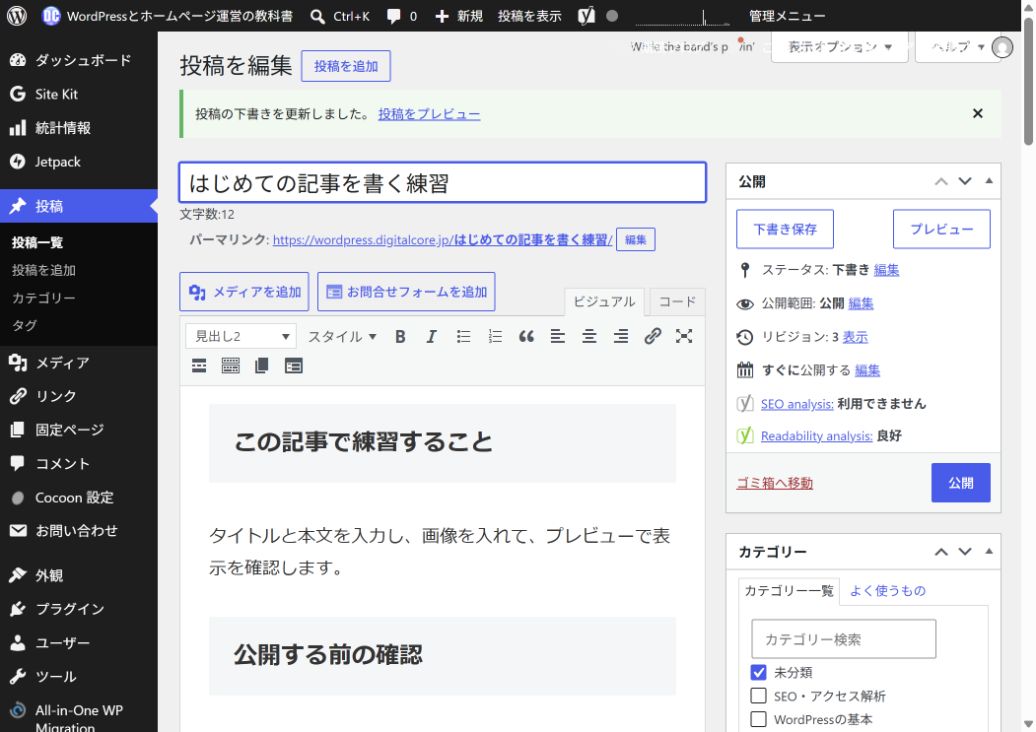
- 投稿一覧から対象の記事を開きます。
- 本文欄の右上にある「コード」を選びます。
- 説明文の後など、広告を置きたい段落の間にコピーしたコードを貼り付けます。既存のタグの途中には入れません。
- 未公開なら「下書き保存」を押してプレビューを開きます。
「+」でブロックを追加するエディターでは、広告コードはカスタムHTMLブロックに入れます。通常の文章として貼ると、コードが文字のまま表示されることがあります。
5.公開前に画像と条件を点検する
- 本文の説明と広告の商品・サービスが合っているか。
- PCとスマホで画像が表示され、本文や認証表示と重ならないか。
- 広告表示に関するA8.netの方針と、個別案件の掲載条件を満たしているか。
- 広告コードやリンク先を勝手に書き換えていないか。
確認のために自分で広告をクリックしないでください。公開後は通常のURLで表示を確認し、A8.netの「広告掲載URL管理」から掲載URLを提出します。
6.クリックと成果を分けて確認する
検索から記事へ来たクリック、記事内の広告クリック、成果発生、成果確定は別の数字です。レポートの集計期間と反映の遅れを確認し、未確認をゼロと扱わないようにします。読者が判断に必要な情報を得た後で広告へ進める配置かを見直しましょう。
始める前に必要なものを選ぶ
広告を探すためのA8.net会員登録と、サイトを動かすためのレンタルサーバーは役割が異なります。すでにサイトを持っている方は、広告掲載のためだけにサーバーを契約し直す必要はありません。
広告プログラムを探す

WordPressのサーバーを用意する
