

画像の内容を言葉で伝える欄が「代替テキスト」です。画像が見えないときや読み上げで内容を理解する助けになります。この記事ではクラシックエディターの画面で、入力場所と記事に挿入するまでを確認します。
1.メディアの「代替テキスト」を探す
①管理画面のメディア → ライブラリから画像を選びます。
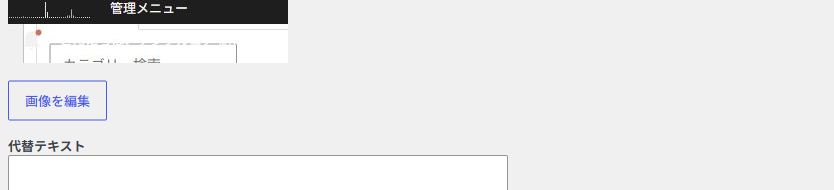
②画像の編集画面で代替テキストを探します。
③その画像が記事の中で伝える内容を短く入力し、更新で保存します。
2.何を書けばよいかを決める
ファイル名や検索キーワードを並べるのではなく、画像を見られない読者に必要な情報を書きます。同じ写真でも、記事で説明したい内容によって文章は変わります。
- 操作画面:「一般設定のサイトタイトルとキャッチフレーズの入力欄」
- 商品写真:色・形など、本文の判断に必要な特徴
- 文字入りの案内画像:画像だけに書かれている重要な情報
上は書き方の例です。実際の画像と一致する内容にしてください。意味を持たない装飾だけの画像は空欄にします。本文と同じ説明を長く繰り返す必要はありません。
3.記事へ入れる前に入力内容を確認する
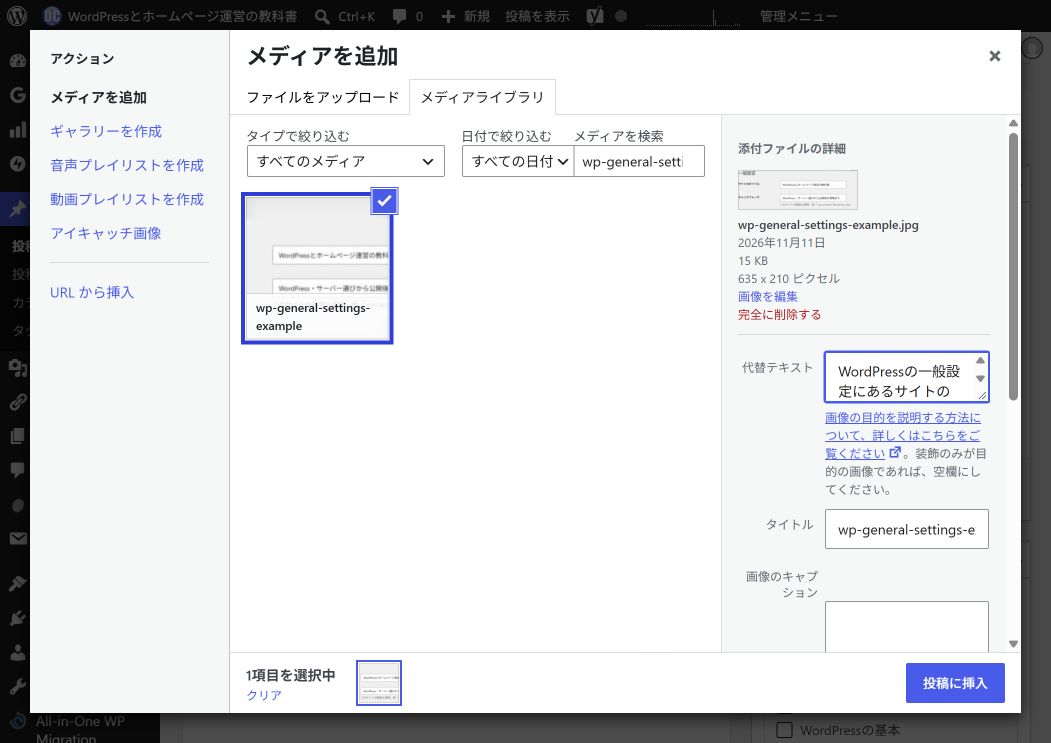
①記事の編集画面でメディアを追加を押します。
②使う画像を選び、右側の代替テキストを確認します。
③内容を確かめて投稿に挿入を押し、記事を保存します。
画像挿入の入口から確認したい方は、本文に画像を入れる手順へ。書きかけなら下書き保存、公開済みなら記事の更新と反映確認へ進みます。
保存後に確認すること
代替テキストは通常、画像の下には表示されません。読者に見える説明を付けたい場合はキャプションを使います。
メディア側で後から変更しても、すでに本文へ挿入した画像には自動で反映されません。挿入済みの画像は記事側の画像設定も確認し、記事を保存してください。プレビューで画像と周囲の説明が合うことを確認します。
これからWordPressサイトを用意する方へ
代替テキストの設定に追加のサーバー契約は必要ありません。これから自分のサイトを開設する場合は、先にサーバーとドメインの選び方で必要な条件を整理しましょう。
簡単にWordPressを設置できるサーバー



コメント