

WEBSITE HANDBOOK
不具合が起きたら、設定をまとめて変える前に、いつ・どこで・何が起きたかを記録します。表示、ログイン、メールの問題を切り分け、戻せる範囲で一つずつ確認しましょう。
最初の5分は、状態を残す
まず、発生時刻、問題のURL、直前の操作、画面の文言を控えます。スクリーンショットは個人情報やログイン用の情報を隠して保存してください。バックアップがない状態でファイルを消したり、原因不明のまま更新を重ねたりしないことが大切です。
架空の記入例:「11月9日 14:20/問い合わせページ/送信後に読み込みが終わらない/直前に表示高速化の設定を変更/別ブラウザーでも再現」。試したことと結果を追記し、改善しなかった設定変更は、元に戻せることを確認してから進めます。
全体の障害か、一部の問題かを分ける
- トップページ、別の記事、管理画面をそれぞれ開き、表示できる範囲を記録します。
- 別のブラウザーやスマートフォンでも同じURLを開きます。自分の端末だけなら、拡張機能やブラウザーの保存データも候補になります。
- サーバー会社の障害情報と契約状態を確認します。SSL警告、ドメイン期限切れ、接続不能などは、WordPressのプラグインだけで解決しようとしません。ブラウザーの安全警告を無視して先へ進まないでください。
表示が古いだけの場合は、編集内容が公開済みかを確認し、ログアウト状態や別ブラウザーでも比較します。キャッシュを消す場合は、使っている機能の手順に従います。サーバー内のフォルダーを推測で削除しないでください。
公開したはずの記事が見つからないとき
まず同じ記事の保存状態とURLを確かめます。見つからないだけで記事を作り直すと、重複することがあります。
① 投稿一覧で、記事のタイトルを探す
- 管理画面の投稿 → 投稿一覧を開きます。固定ページを作った場合は固定ページ → 固定ページ一覧を開きます。
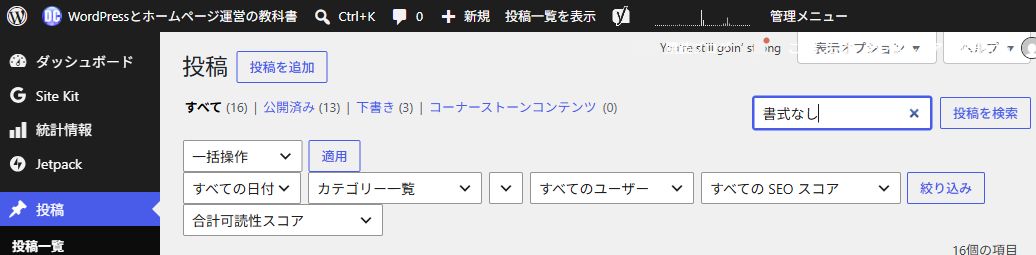
- すべてを選び、検索欄にタイトルの一部を入れて投稿を検索を押します。カテゴリーや日付の絞り込みが残っていないかも確認します。
- 見つかったタイトルをクリックします。同じ名前の記事があれば、本文とURLを照合してください。
② 編集画面で、保存されたステータスを読む
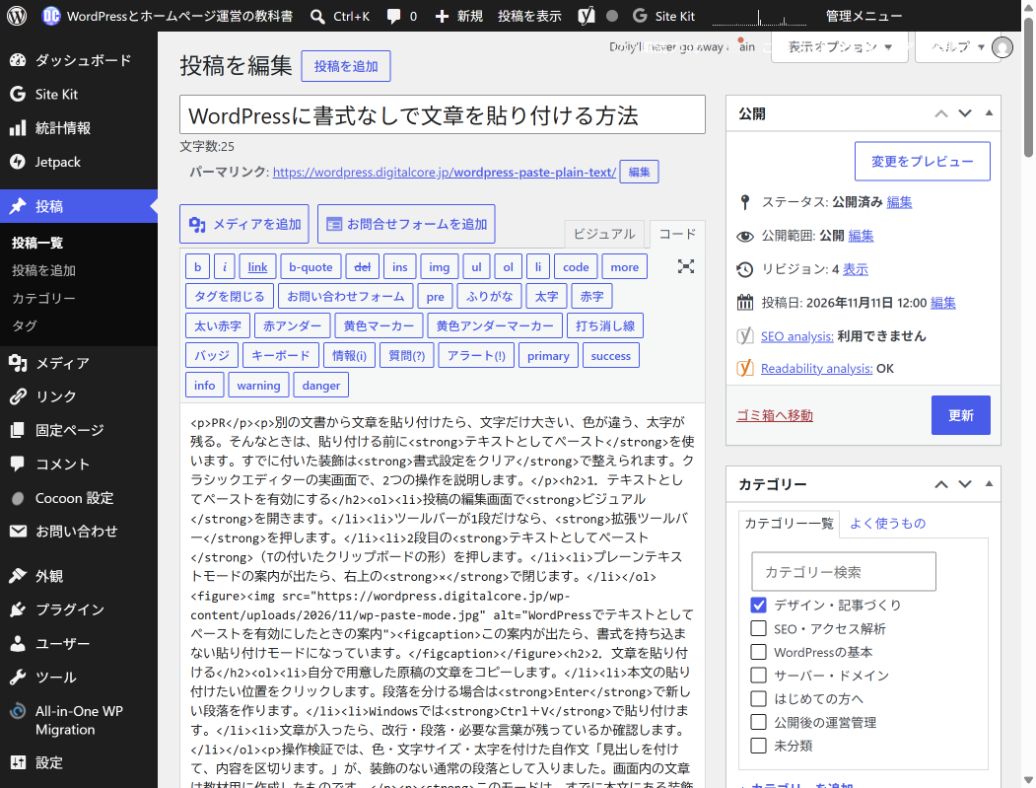
画面右側の公開欄を見ます。下の実画面はステータス:公開済み、公開状態:公開で、ボタンは更新です。
- 下書き:保存はされていますが、一般の読者向けには公開されていません。
- 公開済み:公開された記事です。非公開やパスワード保護になっていないか、公開状態も読みます。
- 予約済み:指定した公開日時を確認します。
「公開」を押した記憶だけで判断せず、保存された表示を見てください。応答が分からないときは、別のタブで投稿一覧から同じ記事を開き、状態を確認してから次の操作を決めます。元の画面に未保存の文章がある場合は、確認が済むまで閉じないでください。
③ プレビューではなく、通常URLを確かめる
- タイトル下のパーマリンクを確認します。
- その通常URLを、ログインしていない別のブラウザーやプライベートウィンドウで開きます。
- タイトルと本文を確認し、メニューや他の記事に貼ったリンク先と同じURLかを比べます。
プレビューは編集内容を確認するための表示です。プレビューで読めても一般公開の確認にはなりません。通常URLで読めるのに一覧で見つからない場合は、表示している一覧の種類やリンク先を確認します。原因を決めつけて設定を変える前に、「保存ステータス」「確認した通常URL」「表示結果」を控えましょう。
保存操作は下書き保存とプレビュー、公開後の直し方は公開した記事を編集する方法で確認できます。
表示崩れ・404・重大なエラーの確認順
- 表示崩れ:直前に変更したテーマや高速化設定を記録します。テスト環境で変更前後を比較し、一度に複数の機能を切り替えないようにします。
- 404:対象ページが公開中か、ゴミ箱に入っていないか、実際のURLとメニューのリンク先が一致するかを確認します。全記事が404でも、パーマリンク構造やサーバー設定をいきなり変更せず、サポートに状況を伝えます。
- 重大なエラー:管理者メール宛ての復旧案内を確認します。WordPressのリカバリーモードでは問題のテーマやプラグインを確認できる場合があります。案内が届かなければ、迷惑メールとサーバー側の障害も確認します。
復旧用リンクは他人に公開しないでください。リカバリーモードで管理画面に入れても、訪問者向けの表示が直ったとは限りません。本番のプラグイン一括停止やテーマ変更は影響が大きいため、必要な機能、バックアップ、戻し方を確認できる担当者へ相談します。
問い合わせフォームは、受信まで確かめる
「送信しました」という成功表示は、メールの配送確認ではありません。Contact Form 7で送信処理が成功しても、その後に迷惑メール判定や配送エラーが起きることがあります。送信ボタンを繰り返し押す前に、次の順番で確認します。
- 自分で管理するアドレスを使い、個人情報を含めないテスト文を一度送ります。件名または本文に識別用の日時を入れ、画面の結果を記録します。
- 設定した受信先で、受信箱、迷惑メール、振り分け先、容量超過を確認します。自動返信を使う場合は、その受信も別に確認します。
- WordPressの「お問い合わせ」から該当フォームを開き、「メール」設定の宛先と入力欄の名前を照合します。管理者向けメールのFromは、サイトと同じドメインで送信元として利用できるアドレスにします。
- 管理者が入力者へ返信できるようにReply-Toを設定します。メール入力欄の名前がyour-emailなら、追加ヘッダーの例は「Reply-To: [your-email]」です。入力者のメールアドレスをFromにしないでください。
- 届かなければ、送信日時とエラーの文言を添えてサーバーまたはメール事業者へ調査を依頼します。記録が利用できる場合は、送信ログと受信側の認証結果を確認します。
SPF・DKIM・DMARCは、送信元とドメインの認証に関係します。フォーム以外の業務メールにも影響するため、他サイトの設定例をそのまま貼ったり、既存のDNSレコードを削除したりしないでください。現在の送信経路と事業者の案内を確認してから変更を検討します。
解決の判定と、相談へ切り替える目安
完了条件は、元の操作をやり直して症状が再現せず、ログアウト状態でも主要ページが正常で、フォームなら実際の受信と返信先まで確認できたことです。変更内容と再確認した時刻を残します。
データ消失、見覚えのない管理者、改ざんの疑い、復元方法が不明な状態では作業を止めます。相談時はURL、発生時刻、再現手順、変更履歴、バージョン、バックアップ日時を整理してください。パスワードや復旧リンク、問い合わせ本文を公開掲示板へ貼らないようにします。復元の準備は公開後の管理とバックアップを確認してください。
公式資料
復旧の備えを含めてサーバーを選ぶ
サーバーを選ぶ際は、料金だけでなく、バックアップの対象・保存期間・復元方法・サポート窓口も確認しましょう。現在の障害が契約変更だけで直るとは限りません。選び方はサーバー・ドメインのガイドにまとめています。
