

公開済みの記事は、同じ記事を開いて修正し「更新」で保存できます。誤字やリンクを直すために、記事を新しく作り直す必要はありません。
ここでは「ビジュアル」「コード」のタブがあるクラシックエディターで、記事を開くところから公開結果の確認まで説明します。
① 投稿一覧から直したい記事を開く
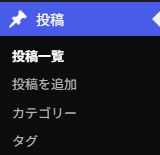
- 管理画面の投稿 → 投稿一覧を開きます。
- 直したい記事のタイトルを押します。記事が多ければ一覧の検索欄でタイトルの一部を検索します。
- 右側の公開欄でステータス:公開済みを確認します。
会社案内などを固定ページで作っている場合は、固定ページ → 固定ページ一覧から開きます。似たタイトルの記事があるときは、編集画面のパーマリンクも確認してください。
② 本文・画像・リンクを修正する
- ビジュアルを選び、直したい文章を編集します。
- リンクを直す場合はリンク文字を押し、鉛筆の編集からURLを変更します。
- 画像を変えたときは、前後の説明や画像の内容も合わせて見直します。
例えば「営業時間は18時まで」を「営業時間は19時まで」に直したなら、同じ記事の表や画像に古い時間が残っていないかも確認します。操作の詳細はリンクの追加・修正・解除と本文への画像挿入にまとめています。
文章や画像の修正だけなら、通常は記事のURLを変更する必要はありません。すでに案内したリンクを保つため、パーマリンクはそのままにします。
③ 変更をプレビューして「更新」を押す
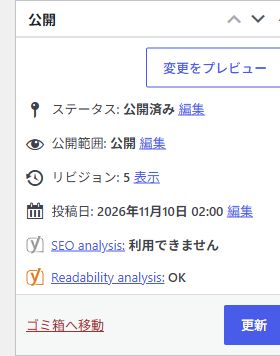
- 変更をプレビューを押します。
- 修正した文章・画像・リンクを確認します。
- 編集画面へ戻り、青い更新を押します。
- 確認画面が出た場合は、対象と内容を確認して確定します。
プレビューを見ただけでは、公開ページの修正は完了していません。保存完了まで確認してから編集画面を閉じます。
④ 保存完了と公開ページを確認する

- 画面上部に投稿を更新しました。または固定ページを更新しました。と表示されることを確認します。
- 投稿を表示またはページを表示から公開ページを開きます。
- 直した箇所が反映されているか確認します。以前から開いていたページは再読み込みします。
- 変更した内部リンクの移動先、画像、スマホでの文字の折り返しを確認します。
修正が反映されないときは
- 更新を押していない:プレビュー確認の後、編集画面で更新します。
- 別の記事を見ている:編集画面のパーマリンクと表示中のURLを比べます。
- 保存の完了が分からない:エラーや確認画面がないかを見ます。ボタンを連打せず、記事の保存状態を先に確認します。
- 保存済みなのに古い表示が残る:公開ページを読み直します。キャッシュが関係する場合もあるため、利用中の機能の手順を確認します。
記事を消して作り直したり、原因を確認せずサイト全体を復元したりする前に、困ったときの確認ガイドで状況を整理しましょう。
記事の更新と、WordPress本体の更新は別の作業
この記事の「更新」は、記事の内容を保存する操作です。WordPress本体・テーマ・プラグインの更新とは分けて考えます。サイト全体の管理は公開後の管理とバックアップで確認できます。
大量の変更やサイト全体の作業をする前は、戻せる範囲とバックアップを確認しましょう。サーバー選びでも、保存日数だけでなく復元対象と方法を確認すると、運営時に判断しやすくなります。
これからサーバーを準備する方はサーバーとドメインの選び方へ。お名前.comレンタルサーバーを検討する場合も、更新後の費用、契約期間、調整費、バックアップの対象と復元条件を確認してください。


コメント