

書きかけの記事は「下書き保存」で残し、「投稿一覧」から続きを開けます。「公開範囲:公開」という表示だけで、記事が公開済みになったわけではありません。確認するのは「ステータス」です。クラシックエディターの実画面で、保存から再編集まで進めましょう。
① タイトルと本文を入力する
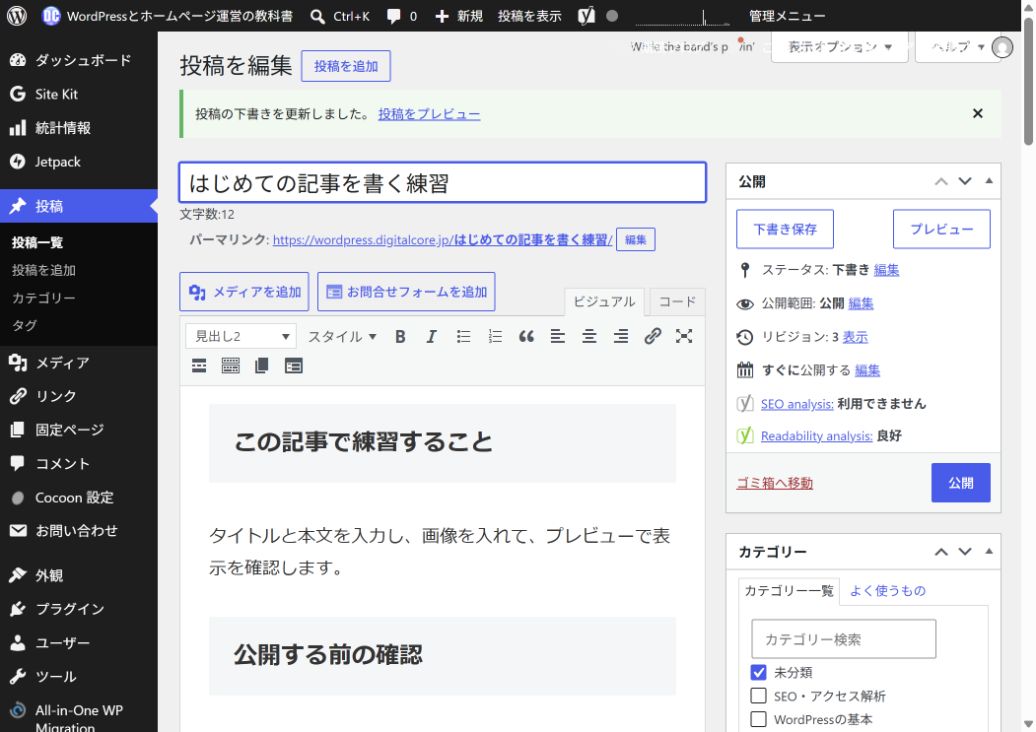
- 管理画面の「投稿→投稿を追加」を開きます。
- タイトル欄へ、後から探せる記事名を入力します。「お店のお知らせ」のように内容を区別できる名前にします。
- 「ビジュアル」の本文欄へ文章を書きます。完成していなくても保存できます。
すでに書いた記事があるなら、新規作成せず、下の「投稿一覧から続きを開く」へ進んでください。
② 「下書き保存」を押す
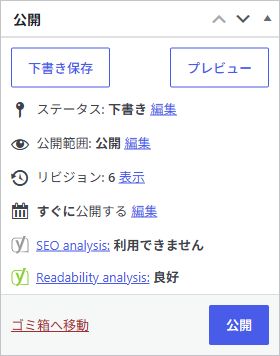
- 右側の「公開」欄にある「下書き保存」を押します。
- 画面上部の下書きの保存完了通知を確認します。
- 「ステータス:下書き」のままであることを確認します。入力欄に文章が見えるだけでなく、保存完了まで確かめます。
この画像の「公開範囲:公開」は、公開するときの範囲です。「ステータス:下書き」の記事を、公開済みと読み違えないでください。
③ 投稿一覧から続きを開く
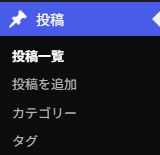
- 管理画面の「投稿→投稿一覧」を開きます。
- 一覧上部の「下書き」で絞り込みます。見つからなければ「すべて」に戻し、投稿検索へタイトルの一部を入力します。
- 目的の記事タイトルを押し、本文が保存した内容になっていることを確かめます。
- 続きを書いたら、もう一度「下書き保存」を押します。同じ記事を開いて続けるので、下書きを毎回作り直す必要はありません。
「固定ページ」で作成したものは投稿一覧には出ません。「固定ページ→固定ページ一覧」を確認します。投稿と固定ページの使い分けはホームページとブログを一緒に作る方法へ。
④ プレビューで見た目を確認する
- 保存が完了したら「プレビュー」を押します。
- 見出し・文章・画像を確認します。本文に入れたサイト内リンクも、意図したページへ進むか確かめます。
- 直す場合は編集タブへ戻り、修正後に下書き保存します。
プレビューを見るだけでは公開されません。下書きのプレビューURLは一般読者への案内用URLとして使わず、公開後のURLと区別してください。
下書きが見つからない・保存したか分からないとき
- 一覧の絞り込み:カテゴリー・日付・検索語で記事が隠れていないか、「すべて」の一覧で確認します。
- 別のサイト・投稿種類:編集していたサイトと、投稿か固定ページかを確認します。
- 保存結果:新しく一覧を開いて対象記事を確認し、保存済みの本文があるならその記事の編集を続けます。結果が分からないまま同じタイトルの記事を増やしません。
内容が整ったら公開前チェックで画像・分類・リンクを確認してから公開します。公開済みの記事を直す場合は「下書き保存」ではなく、修正して更新する手順を使います。
WordPressをこれから始める方へ
下書き保存はWordPressの投稿機能です。この操作のためにサーバーを追加契約する必要はありません。これからサイトを新しく作る方は、サーバーとドメインの選び方で設置機能・継続費用・バックアップ条件を確認してください。
簡単にWordPressを設置できるサーバー



コメント