

更新前の文章を戻したいときは、記事を最初から書き直す前に「リビジョン」を確認します。これは記事の編集履歴です。サイト全体や削除した画像ファイルを復元する機能とは異なります。
1.記事のリビジョンを開く
- 投稿一覧から同じ記事を開きます。
- 公開欄にリビジョンの表示があれば参照を押します。見つからない場合は表示オプションでリビジョンを有効にし、下部の履歴から日時を選びます。
- 比較画面に記事名と履歴の日時が出たことを確認します。
履歴がない記事や、履歴を保存しない設定のサイトでは、探している版が存在しないこともあります。欄がないことだけで文章が復元できるとは判断しません。
2.日時と差分を見比べる
- 前へ・次へや履歴の選択で、目的の日時へ移動します。
- 追加・削除された部分を見て、必要な文章がある版を探します。
- タイトルだけでなく、本文やリンクまで確認します。
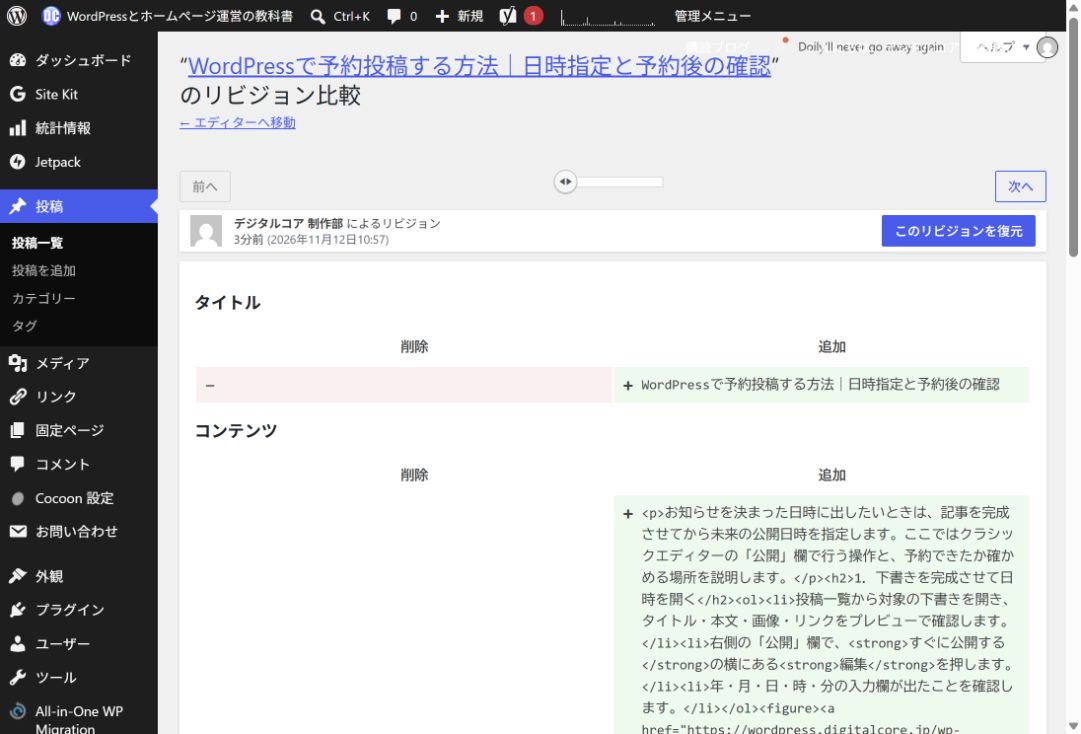
3.全体を戻すか、一部だけ取り出すかを決める
その版全体へ戻す場合は、対象の日時を確かめてこのリビジョンを復元を押します。直近に加えた必要な文章まで古くなることがあるので、現在版で残したい内容も先に確認します。一部分だけ必要なら、確認した文章を現在の原稿へ移す方が適している場合もあります。
復元後は編集画面の本文を読み直し、保存状態と通常URLの反映を確認します。公開済みの記事は読者にも影響するため、リンク・画像・案内の期限なども合わせて点検しましょう。
履歴で戻せないものを区別する
メディアから消した画像ファイルやテーマ設定の復元は、記事本文のリビジョンとは別です。複数ページやファイルに問題がある場合は、バックアップで何を戻せるかを確認します。
通常の更新手順は公開済み記事の修正へ。
これからWordPressのサイトを用意する方へ
この記事の操作はWordPressの編集機能です。すでにサイトがある方は契約し直す必要はありません。新しく始める方はサーバーとドメインの選び方で更新費用・バックアップ・サポートを確認しましょう。サーバーにドメインが含まれる場合もあるため、二重契約を避けます。
ドメインを用意する

サーバーを用意する


コメント