

文字の色や横ラインのボタンが見つからないときは、プラグインを追加する前に編集画面の表示を確認しましょう。この記事は、本文の上に「ビジュアル」「コード」があるクラシックエディターの操作です。
1.ビジュアル編集に切り替える
- 「投稿」→「投稿一覧」から対象の記事を開きます。
- 本文の右上にある「ビジュアル」を押します。「コード」ではHTML用のボタンが表示されます。
- 本文内をクリックし、文字を整える場合は対象の文字を選びます。
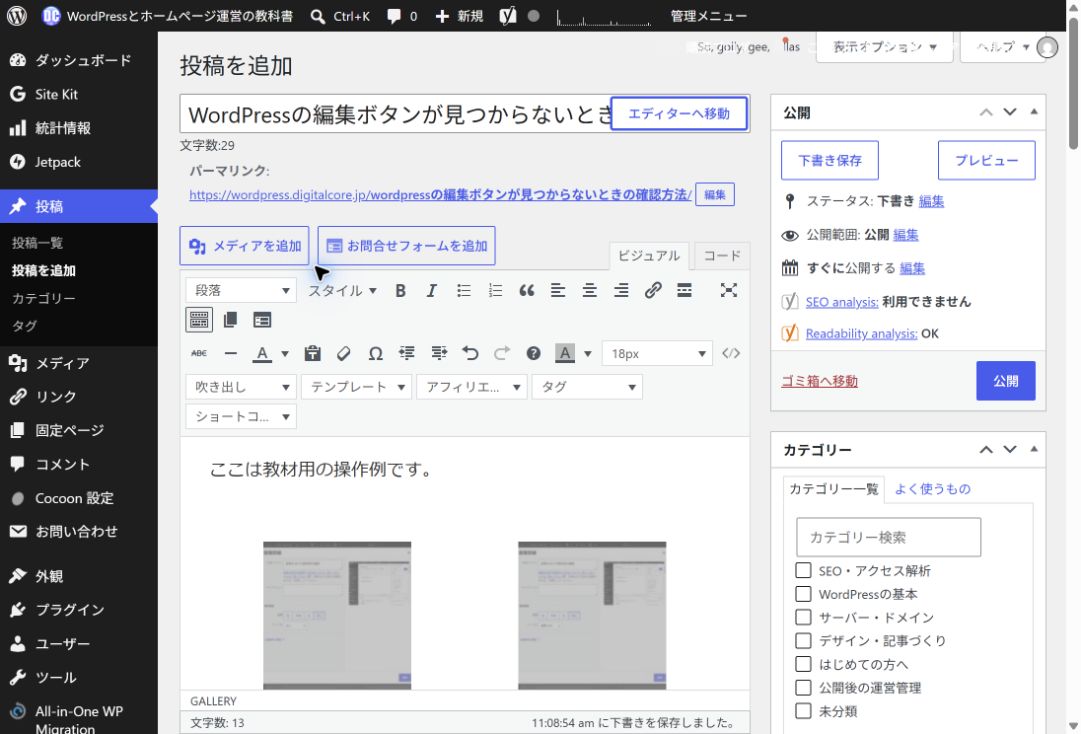
2.拡張ツールバーを開く
- 編集ボタンにマウスを重ね、「拡張ツールバー」を探します。
- 押すと、横ライン・文字色・書式設定をクリアなどの段が表示されます。もう一度押すと閉じます。
- キーボードでは、本文にカーソルを置いてShift+Alt+Zでも切り替えられます。
上の画像では拡張ツールバーを開いています。ボタンの絵だけで迷ったら、マウスを重ねたときの説明を確かめましょう。
3.画像用のボタンは画像を選んでから
画像の編集は、本文中の画像をクリックすると現れる鉛筆のボタンから開きます。文章だけを選んでいても画像用の操作は出ません。「表示オプション」は抜粋などの編集欄を表示する機能で、拡張ツールバーとは別です。
最後にプレビューで確認する
表示の切り替えだけなら、文章を変更する必要はありません。文字の色などを変更した場合は下書きを保存、公開記事なら更新してプレビューを確認します。読める大きさと文字色にし、長文を装飾しすぎないようにしましょう。
基本の入力は記事づくりガイド、余分な装飾を戻す操作は書式を持ち込まない貼り付け方へ進んでください。
これからWordPressのサイトを用意する方へ
この記事の操作はWordPressの編集機能です。すでにサイトがある方は契約し直す必要はありません。新しく始める方はサーバーとドメインの選び方で更新費用・バックアップ・サポートを確認しましょう。サーバーにドメインが含まれる場合もあるため、二重契約を避けます。
ドメインを用意する

サーバーを用意する


コメント