
表の前後に文章を入れたいときは、表ブロックの三点メニューから「前に追加」または「後に追加」を選びます。表のセルに無理にカーソルを入れたり、説明用の空の行を増やしたりする必要はありません。
この記事はブロックエディターのテーブルブロック向けです。記事の先頭が表で、その上に導入文を入れられない場合や、最後の表の下に注意書きを添えたい場合に使えます。クラシックエディターの表ではメニューが異なります。
表の前に文章を入れる
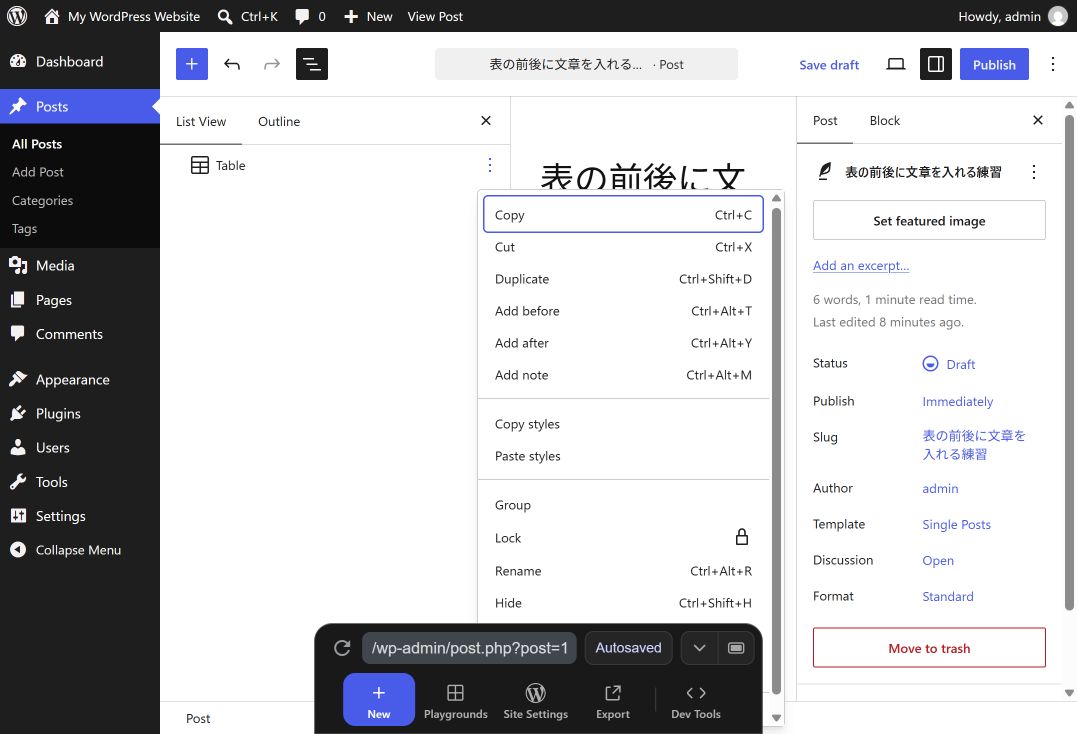
- 編集画面上部のリストビューを開き、対象の「テーブル」を選びます。選択位置が分からない場合はリストビューでブロックを選ぶ方法を先に確認してください。
- テーブルの行の右側にある三点のオプションを開き、「前に追加」を選びます。下の英語の練習画面では「Add before」です。
- 表の直前にできた空の段落へ、たとえば「今週の見学予定をご案内します。」と入力します。
表の後に文章を入れる
- リストビューで、追加した段落ではなくテーブルを選び直します。
- テーブルの三点メニューから「後に追加」(英語画面では「Add after」)を選びます。
- 新しい段落に「参加前に受付時間をご確認ください。」などの文章を入力します。
前に文章を入れた直後は、その段落が選ばれています。そのまま「後に追加」を使うと段落の後、つまり表の前に追加されることがあります。どのブロックを基準にするかを確かめるのがポイントです。
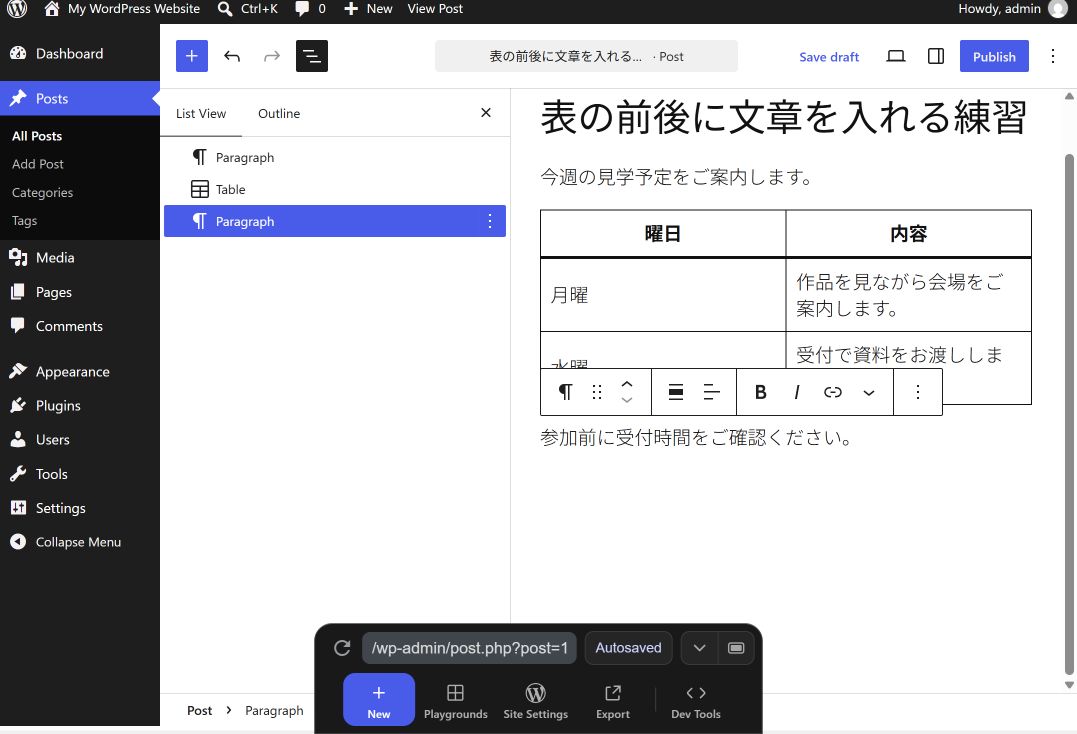
段落・表・段落の順になったか確認する
リストビューに「段落」「テーブル」「段落」が同じ階層で並べば、文章は表の外側にあります。練習では2列の表の前後に文章を追加し、表の見出しやセルの内容が変わっていないことも確認しました。
- 下書き保存し、プレビューを開きます。公開済み記事を直す場合は、プレビューで確かめてから更新します。
- PCとスマホの幅で、導入文→表→注意書きの順に読めるか確認します。
- 表の見出し・行数・セルの内容が元どおりか確認します。公開済み記事は更新後の通常URLでも反映を確かめます。
行を追加する操作とは使い分ける
- 表の外に導入文や注意書きを置く:今回の「前に追加」「後に追加」を使います。
- 表のデータを1件増やす:表に行・列を追加する方法を使います。
- 同じセルの文章を2行にする:段落を外に追加する操作ではありません。上の表教材のセル内改行の説明を確認します。
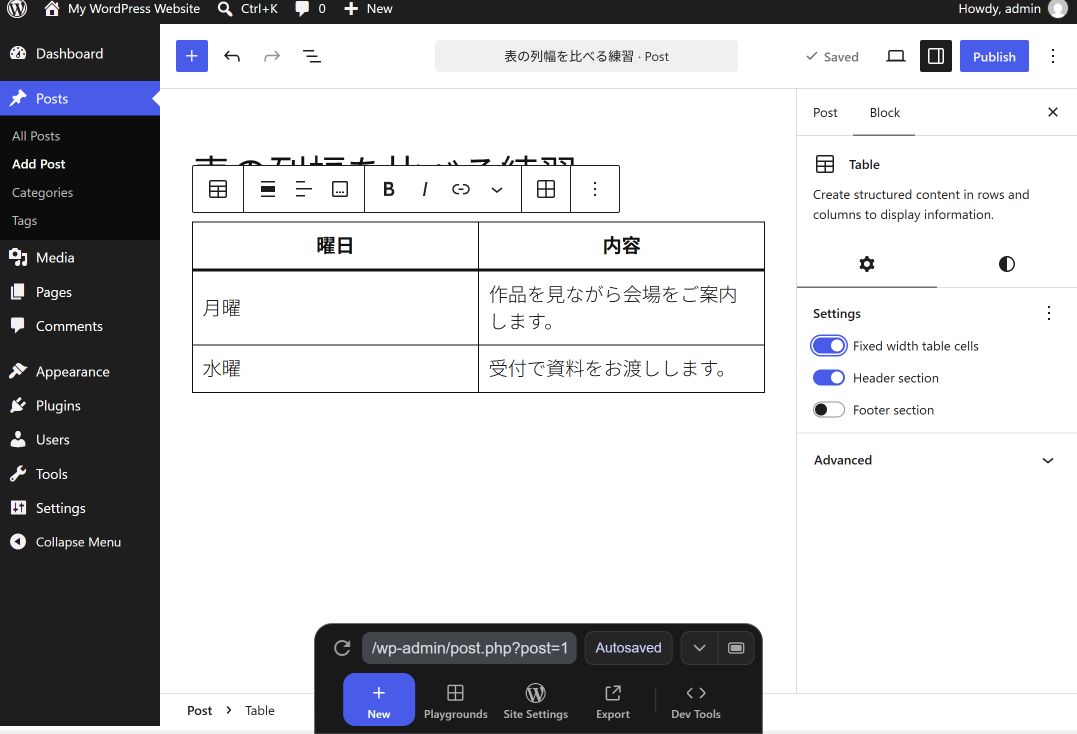
表の幅も気になる場合は、列幅を揃える・内容に合わせる方法へ進んでください。ほかの編集操作は記事づくりガイドから探せます。
コメント