
メディアライブラリの「タイトル」を変えても、画像のファイル名とファイルURLは変わりません。管理画面で写真を見つけやすくしたいときはタイトルを整理し、写真そのものを変えたいときは記事側で差し替えます。
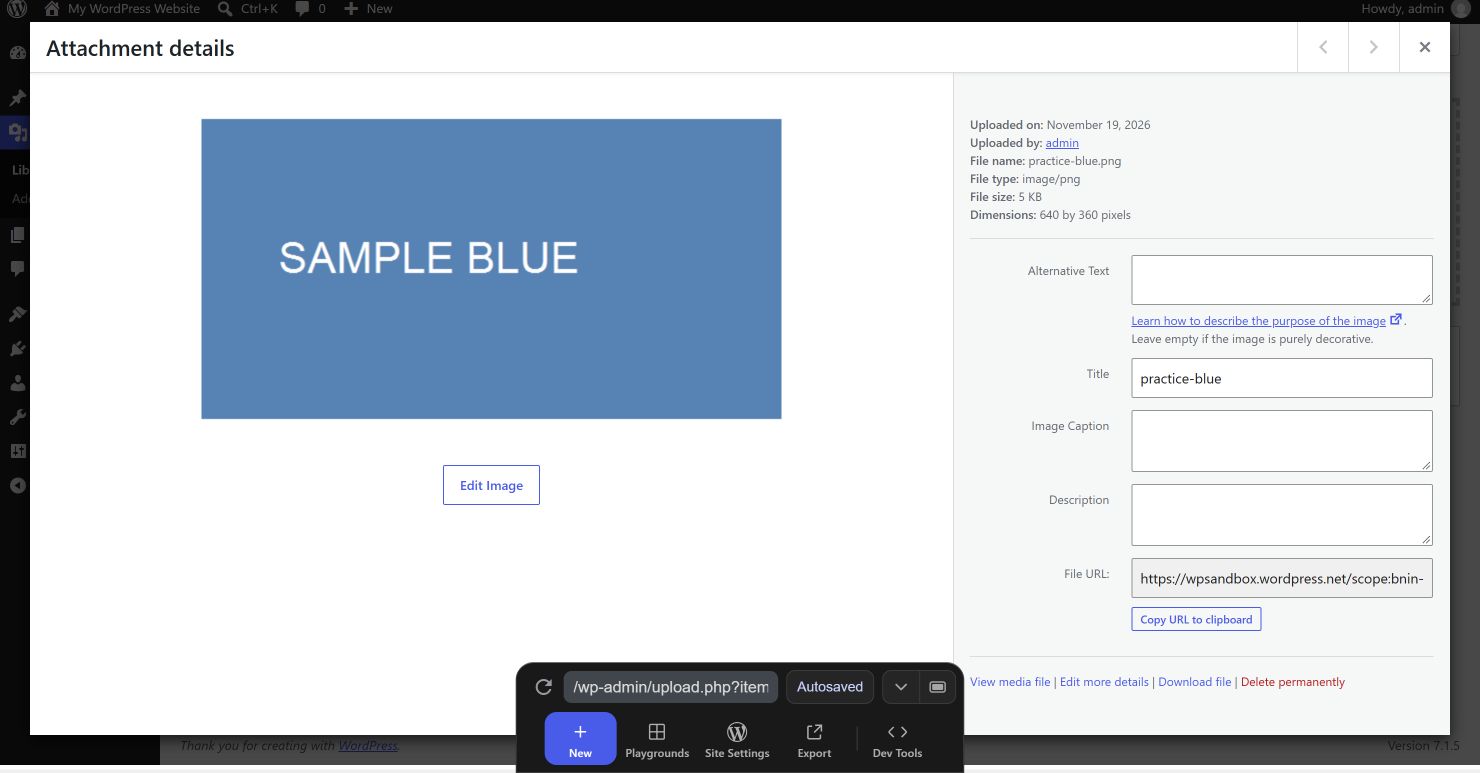
ここでは、同じ練習画像のタイトルを「practice-blue」から「青い案内用サンプル」へ変え、保存後にどこが変わったかを確かめます。
まず「タイトル」と「ファイル名」を分ける
- タイトル:メディアを見分けるための名前。例:青い案内用サンプル。
- ファイル名:アップロードされた画像ファイルの名前。例:practice-blue.png。
- ファイルURL:その画像ファイルの場所を表すアドレス。記事の画像表示にも使われます。
タイトルは記事の見出しとは別です。また、メディアのタイトルと、画像HTMLのtitle属性は同じものとして扱わないでください。タイトルの表示方法はテーマやギャラリーなどにもよります。
1.画像の詳細を開いて変更前を確認する
- 管理画面のメディア → ライブラリを開きます。
- グリッド表示で、変更したい画像のサムネイルを選びます。見つからない場合はメディアライブラリの検索手順へ進みます。
- 画像のプレビューとファイル名・タイトル・ファイルURLを確認します。似た写真を取り違えないようにします。
2.タイトルだけを変更する
- タイトル(Title)欄に、後から探しやすい名前を入力します。例では「青い案内用サンプル」にします。
- 入力欄の外へ移動し、自動保存を待ちます。このグリッドの詳細画面では「更新」ボタンを押す方式ではありません。
- 右上の閉じるボタンで一覧へ戻り、同じ画像をもう一度開きます。
別の「メディアを編集」ページで操作していて更新ボタンがある場合は、そのボタンで保存します。この記事の写真はグリッドの詳細画面です。
3.保存された名前と画像URLを確かめる
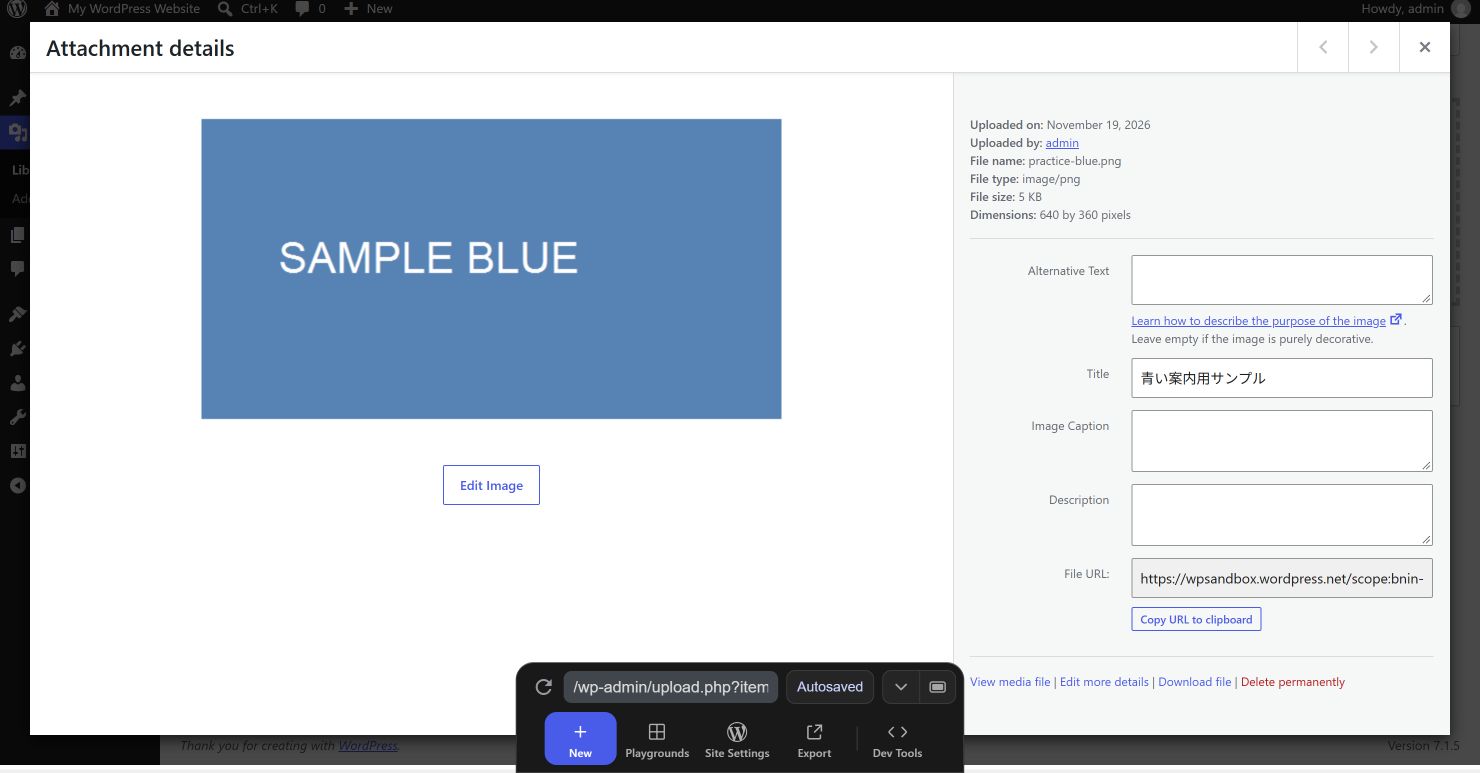
- タイトルが入力した名前になっていることを確認します。
- ファイル名が元のpractice-blue.pngのままであることを確認します。
- ファイルURLも変更前と比べます。練習ではアドレス全体が同じで、末尾も/practice-blue.pngのままでした。
ファイル名が変わらなくても、タイトルの保存失敗ではありません。名前の整理のために、元画像を削除したりアップロードし直したりする必要はありません。
変えたいものに合わせて次の操作を選ぶ
- 画像を言葉で説明したい:代替テキストを設定する方法へ。タイトルを直すだけでは代替テキストは入力されません。
- 画像の下に説明を表示したい:記事内の画像のキャプションを編集します。すでに挿入した画像は記事側も確認してください。
- 古い写真を新しい写真にしたい:本文の写真を1枚だけ差し替える方法へ。元画像は、ほかの記事で使われている可能性があるため消さずに進めます。
ファイル名そのものを整理したい場合は、まず今後アップロードする画像に内容の分かる名前を付けるところから始めましょう。公開済み画像のURLを変える作業と、メディアのタイトル整理は分けて考えます。
コメント