
WordPressのブロックエディターで左側の「投稿」「メディア」などが消えたら、右上の三点メニューから「フルスクリーンモード」のチェックを外します。左の管理メニューを表示し直す操作なので、本文を消したり、テーマを変更したりする必要はありません。
ここでは、PCのブロックエディターを使っている方に向けて、消えた場所を見分けて戻す順序を説明します。画像はWordPress Playgroundの英語版を使った練習画面です。
まず、消えたのは左メニューか右の設定欄か確認する
| 見えないもの | 最初に確認する場所 |
|---|---|
| 左側の「投稿」「メディア」など | 三点メニューのフルスクリーンモード |
| 右側の投稿・ブロックの設定 | 右上の設定ボタン |
| 上のツールバーまで隠れる | 集中執筆モード(Distraction free) |
この教材の「左メニュー」は管理画面のメニューです。読者に見えるサイトのナビゲーションやサイドバーとは別です。
1.右上の三点メニューを開く
- 作業中の記事を開いたまま、エディター右上の縦に三つ点が並んだボタンを押します。練習画面では「Options」です。
- 「表示」に当たるまとまりからフルスクリーンモード(Fullscreen mode)を探します。
- 項目にチェックが付いていれば、全画面表示が有効です。
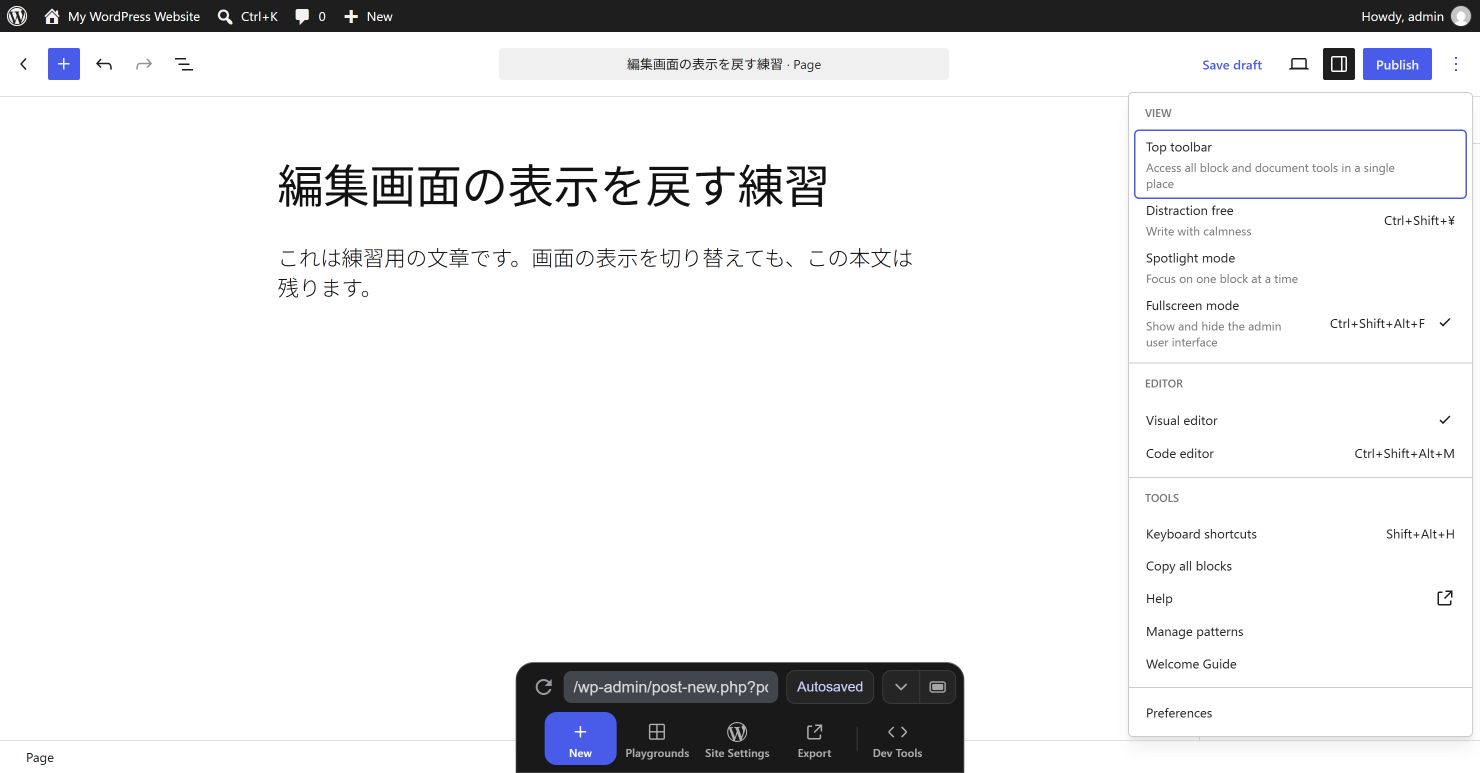
2.チェックを外し、左メニューが戻ったか確認する
- フルスクリーンモードを一度押して、チェックを外します。
- 左側に「投稿」「メディア」「固定ページ」などの管理メニューが戻ったかを確認します。
- 編集中のタイトルと本文が残っていることを確かめ、作業を続けます。
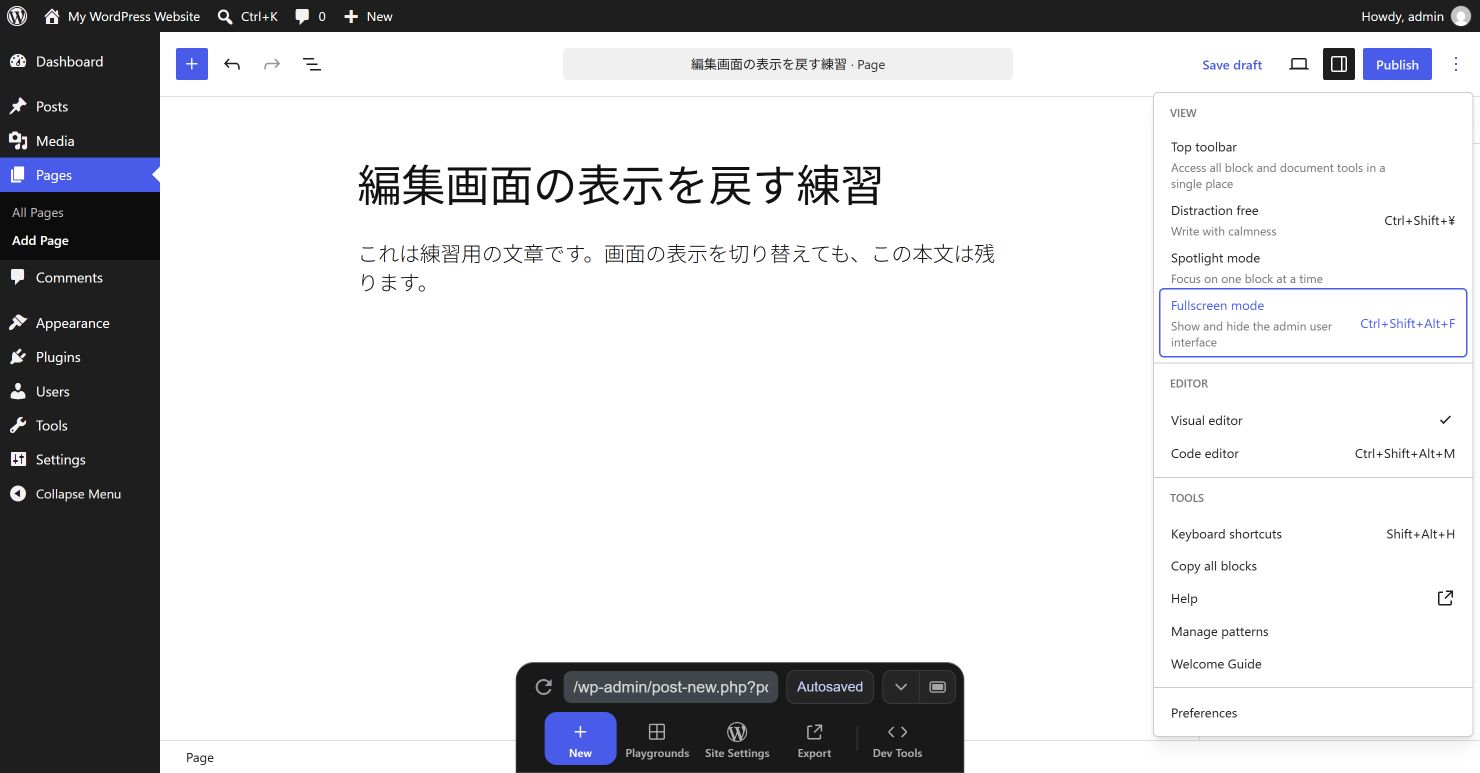
本文も編集していた場合は、別の管理画面へ移る前に下書き保存または更新を行います。表示を切り替えただけで、本文を保存できたとは判断しないでください。
文章を書く領域を広く使いたいときは、同じ項目をもう一度選ぶと全画面表示に戻せます。
3.右側の設定欄が見えない場合は「設定」を開く
左メニューが戻っても、右側の設定欄は別に閉じられていることがあります。右上の設定(Settings)ボタンを押してください。練習画面では、四角を左右に区切った形のアイコンです。
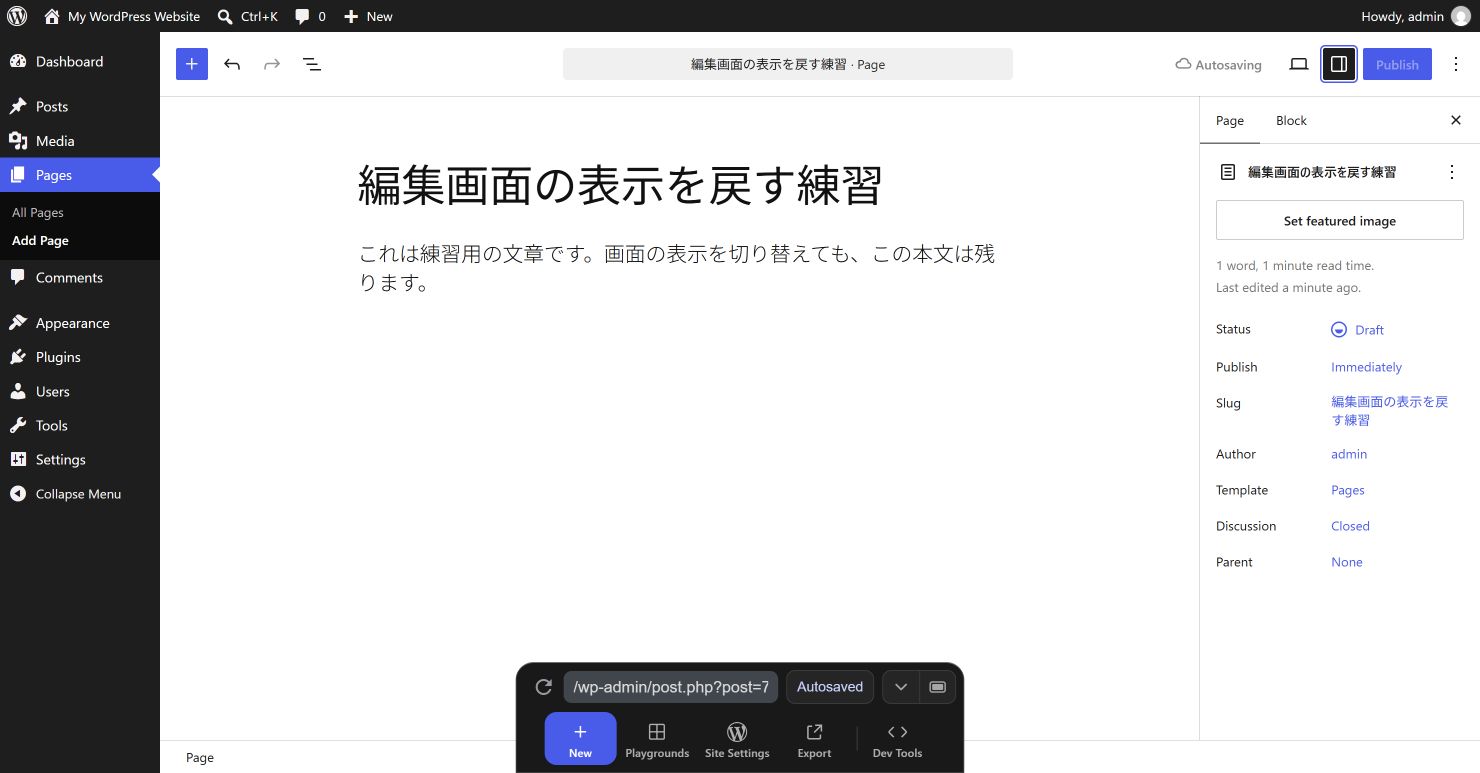
- 記事全体の設定を見たい:「投稿」または「固定ページ」に当たるタブを選びます。画像の「Page」は固定ページです。
- 見出しや画像の設定を見たい:本文でそのブロックを選び、「ブロック(Block)」タブを確認します。
選ぶブロックが分からないときは、リストビューでブロックを選ぶ方法へ進んでください。
ツールバーも見えないとき
集中執筆モード(Distraction free)では、設定欄が閉じ、ツールバーが隠れます。マウスポインターをエディターの上端へ動かし、ツールバーが出たら三点メニューを開いて、このモードのチェックを外します。フルスクリーンモードとは別の項目です。
スマホなど幅の狭い画面では、管理メニューが常に横に並ぶとは限りません。PCでの操作と同じ見た目にするために、サイトのテーマや公開ページを変更する必要はありません。
編集を再開するときの次の一歩
- ショートカット一覧を開く:操作キーを編集画面で調べる方法。
- 記事づくりガイド:本文・画像・リンクの操作を目的別に探す。
- 公開前チェック:保存した内容と公開表示を確認する。

コメント