
画像を入れたら文章が横に細く並んだ、次の段落まで画像の横へ回り込んだ。クラシックエディターでは、画像の「左寄せ」「右寄せ」が原因になっていることがあります。
この記事では画像を「配置なし」に戻し、文章を画像の下から始める手順を実画面で説明します。画像を削除したり、同じ画像をアップロードし直したりする必要はありません。
1.文章ではなく画像を選ぶ
- 投稿 → 投稿一覧から直したい記事を開きます。
- 本文をビジュアル表示にします。
- 回り込んでいる文章の横にある画像そのものをクリックします。
- 画像の近くに、小さな配置・編集・削除のボタンが出ることを確認します。
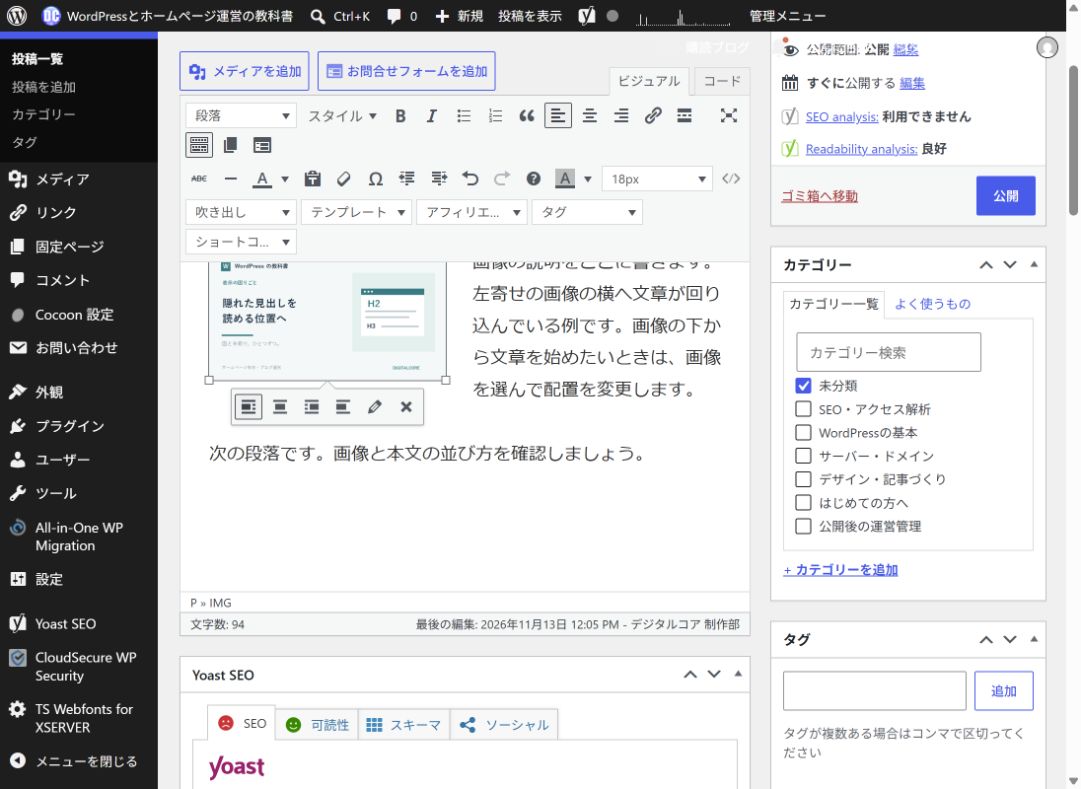
本文上部の文章用の整列ボタンだけを押すと、段落の配置を変えてしまうことがあります。まず画像の枠が表示されているか確認しましょう。
2.「配置なし」を選ぶ
- 画像の近くに出る小さなツールバーで、配置なしを押します。
- ボタンにマウスを合わせ、名称を確認してから選びます。この画面では左から4番目の配置ボタンです。
- 画像の左右へ文章が回り込まなくなったか確認します。
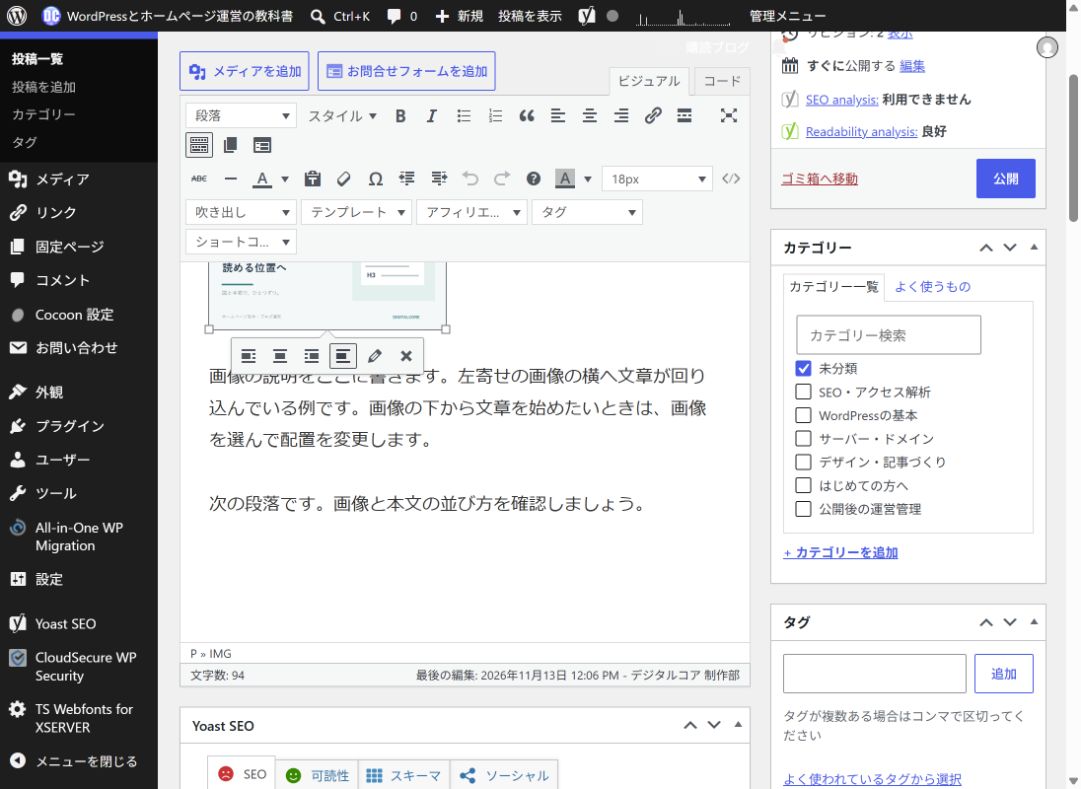
「配置なし」と「左寄せ」は同じではありません。左寄せは画像の右に文章が流れる配置です。画像を中央へ置きたい場合は、画像用ツールバーの「中央揃え」を選びます。
3.同じ行に文字が残るなら段落を分ける
回り込みを解除しても、画像と文字が同じ段落に入っていると、画像のすぐ横に文字が残ることがあります。
- 画像の直後、文章が始まる位置にカーソルを置きます。
- Enterを1回押し、文章を次の段落へ移します。
- 画像だけの段落と、文章の段落に分かれたことを確認します。
この教材では、画像を選んだ状態から右矢印キー → Enterで画像の直後を段落分けできました。空白やEnterを何度も足して位置を合わせると、スマホで余白が増えやすくなります。改行と段落の違いはEnterとShift+Enterの使い分けで確認できます。
4.保存して読者の画面で確認する
- 下書きは下書き保存、公開済みの記事は更新を押します。
- プレビュー、または公開記事の通常URLを開きます。
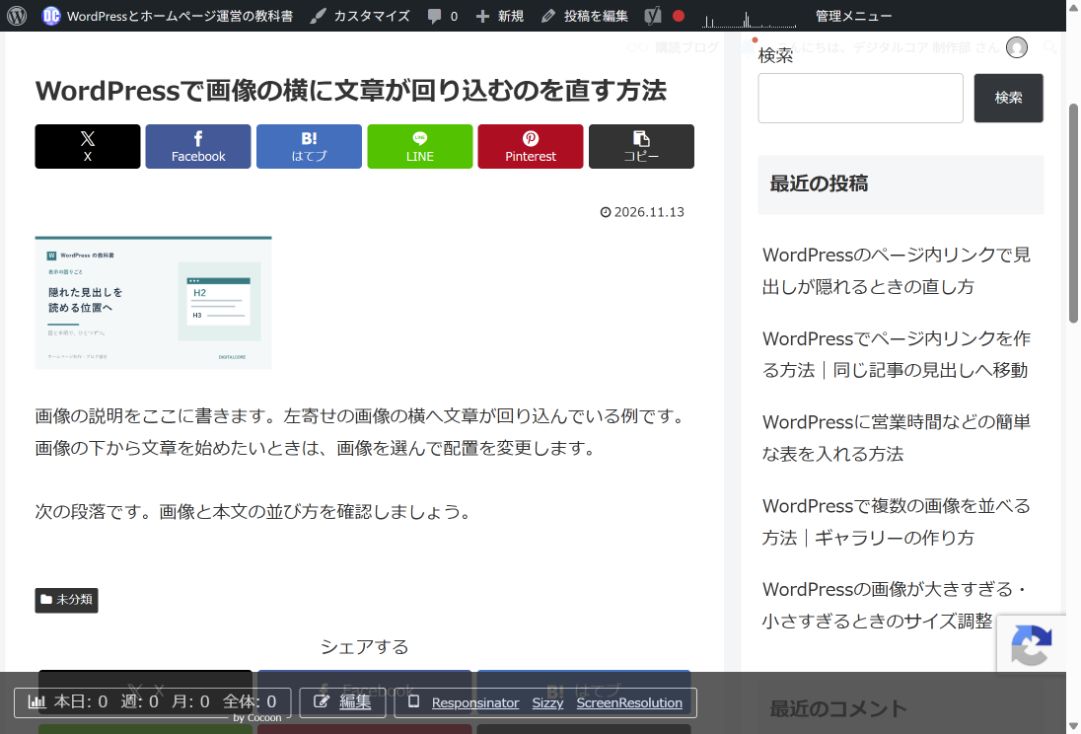
- 画像の下から文章が始まり、次の見出しや段落も崩れていないか確認します。
- スマホでも文字が細い列にならず、画像が本文の幅に収まるか確認します。
直らない場合の確認順
- 別の画像を選んでいないか:回り込みが始まる直前の画像を確認します。
- 画像と文章が同じ段落か:配置の解除と段落分けの両方を確認します。
- 画像が大きすぎるか:画像の表示サイズの調整へ進みます。
- 表や段組みの中か:画像の配置とは別に、表のセルやレイアウトが横並びを作っている場合があります。
- 保存結果が反映されたか:更新後の通常URLを開き直して確認します。
ブロックエディターの「メディアとテキスト」などは別の操作です。この記事のボタンはクラシックエディターのものなので、画面が違う場合に同じ位置のボタンを探す必要はありません。
画像のリンク設定は画像を押したときの移動先を変える方法、ほかの編集操作は記事づくりガイドで説明しています。
これからWordPressのサイトを用意する方へ
この記事の操作はWordPressの編集機能です。すでにサイトがある方は契約し直す必要はありません。新しく始める方はサーバーとドメインの選び方で更新費用・バックアップ・サポートを確認しましょう。サーバーにドメインが含まれる場合もあるため、二重契約を避けます。
ドメインを用意する

サーバーを用意する


コメント