

締め切りや大切な一文だけ目立たせたいときは、文字を選んで色を変更できます。この記事ではクラシックエディターで色を付ける操作と、元の文字色に戻す操作を実画面で説明します。
① 色を変える文字を選ぶ
- 投稿の編集画面を開き、ビジュアルを選びます。
- 色を付けたい文字をドラッグして選択します。文章全体を変えたくない場合は、必要な言葉だけ選びます。
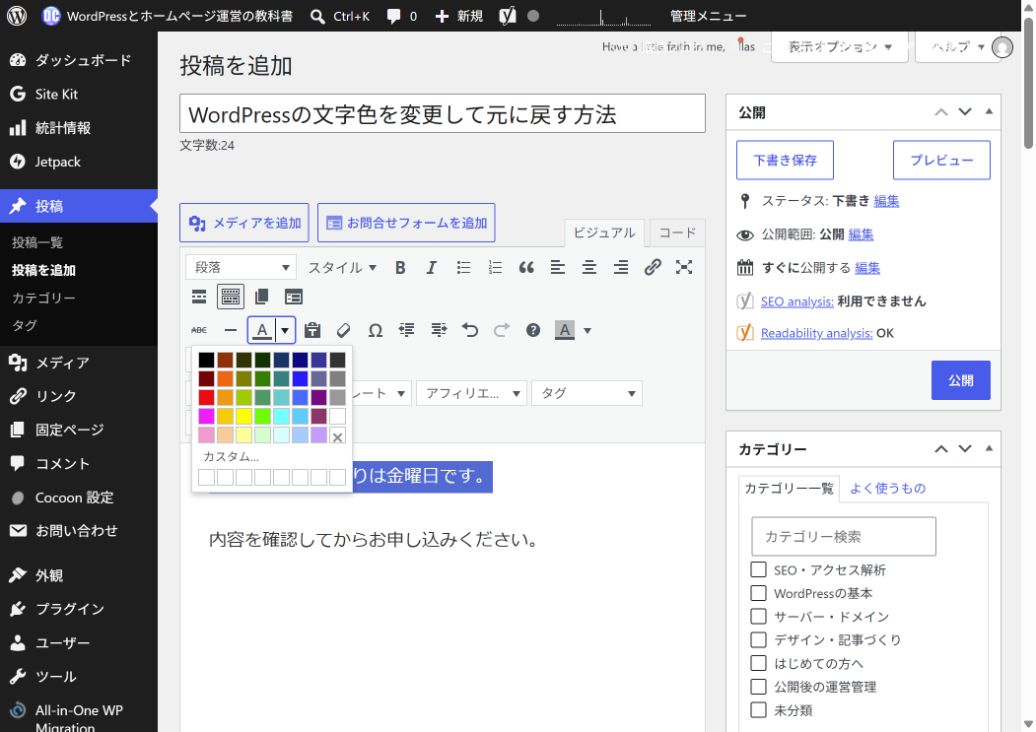
- ツールバーのA の右にある小さな下向き矢印を押します。色の一覧が表示されます。ボタンが見えないときは「ツールバー切り替え」を押して下段を表示します。
② 色を選んで結果を見る
- 色の一覧から使いたい色を選びます。画面の例では赤を選んでいます。
- 選択を解除すると、文字が指定した色になったことを確認できます。
- 続けて入力する文字まで同じ色になっていないか、次の段落も確かめます。
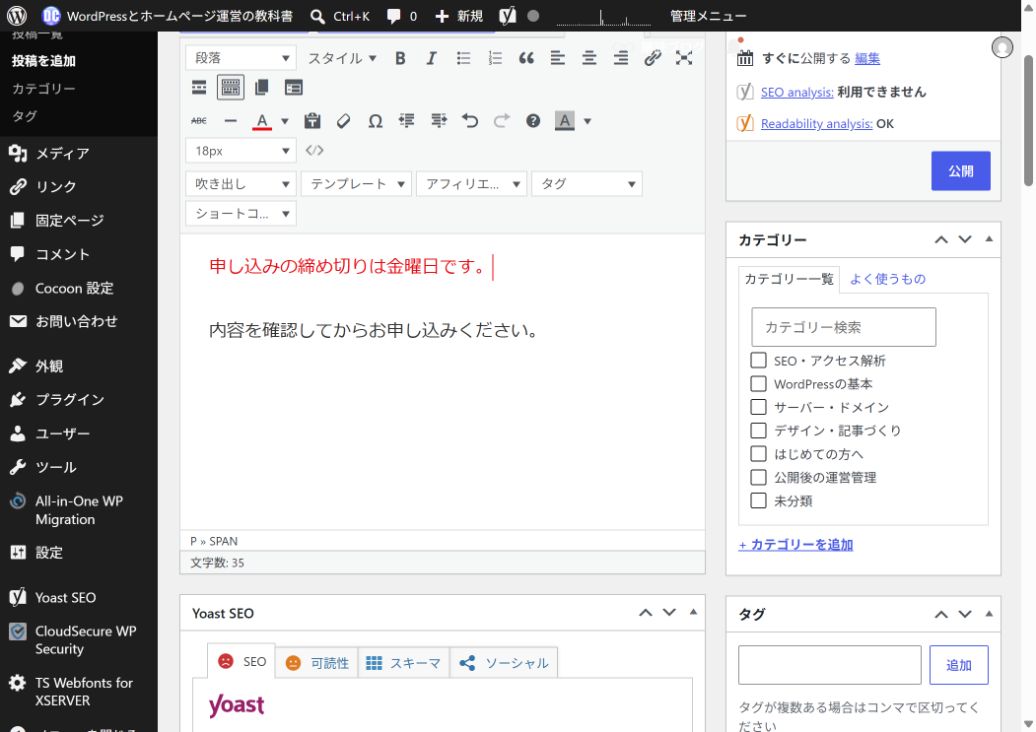
画像内の締め切りは操作説明用の例文です。実際の記事では、色だけに頼らず「締め切り」「注意」などの言葉でも内容が伝わるようにしましょう。長い本文をすべて赤にするより、必要な一文に絞ると読みやすくなります。
③ 元の文字色に戻す
- 色を戻したい文字をもう一度選びます。
- テキスト色の矢印を開き、色一覧の右下にある×を押します。
- 選択を解除し、文字色の指定が外れたことを確認します。
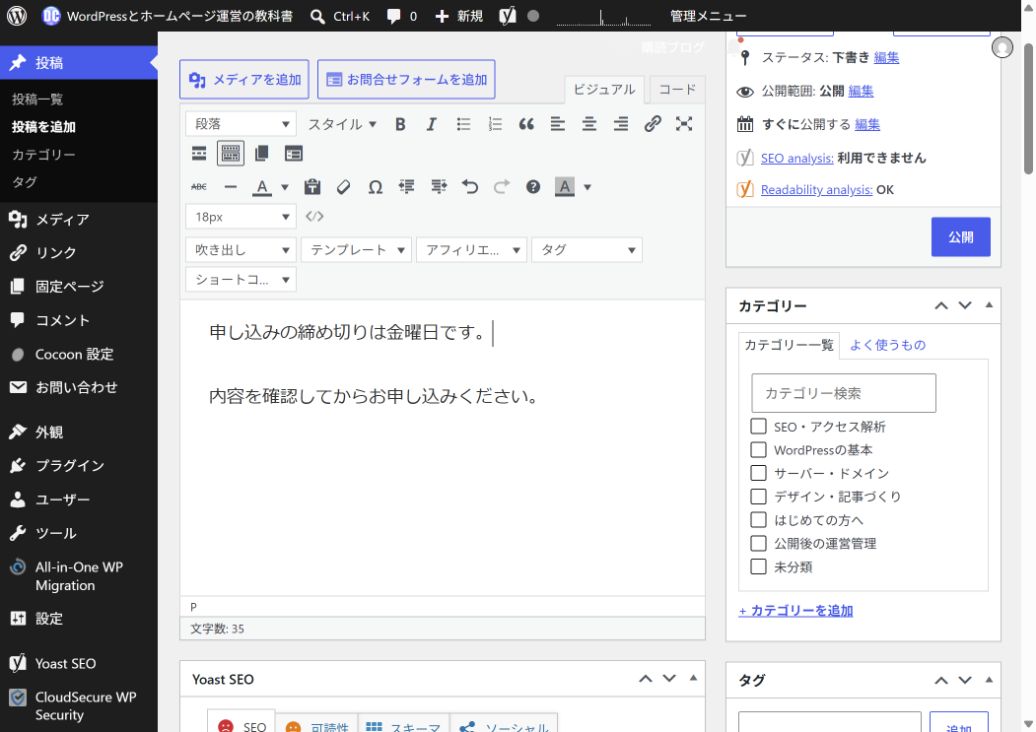
黒を選び直す操作と、色の指定を外す操作は異なります。元の表示へ戻したいときは「×」を使います。貼り付けた文章に余分な色や書式が付く場合は、書式を持ち込まず文章を貼り付ける方法も確認してください。
④ 保存してプレビューを確認する
- 新しい記事は下書き保存、公開済みの記事は更新を押します。
- プレビューで背景と文字の見分けやすさを確認します。淡い色で読みにくい場合は、濃い色にするか色を解除します。
- スマホ表示でも、色を付けた文が自然に折り返され、読みやすいことを確かめます。
文章のまとまりを示したいときは、色だけで区切らず見出しも使います。公開前は公開前チェックリストで画像・リンク・保存状態を確認しましょう。
これからWordPressのサイトを用意する方へ
文字色の変更は記事編集で行えます。これから自分のサイトを開設する方は、サーバー選びのガイドで費用やバックアップなどの選び方を確認してください。


コメント