
WordPressで一つの段落の中の行が詰まる、または広がりすぎるときは、段落ブロックの「タイポグラフィ → 行の高さ」を確認します。文章の内容や文字サイズを変えず、その段落の行の間隔を調整できます。
ここでは英語表示のWordPress Playgroundで、教材用の文章を使って設定とリセットを確認します。画像のLine heightが「行の高さ」です。
行間・段落の余白・文字サイズを見分ける
- 同じ段落の折り返した行どうしが詰まる:この記事の「行の高さ」を確認します。
- Enterを押した場所だけ大きく空く:改行と段落の違いを先に確認します。段落どうしの余白と行の高さは別です。
- 文字そのものが大きい・小さい:段落の文字サイズを変更・リセットする方法を使います。
長い本文の見た目をそろえるために、毎行EnterやShift+Enterを入れる必要はありません。画面幅に合わせて折り返した文章で調整しましょう。
① 段落を選び、「行の高さ」を表示する
- 調整したい段落の文章をクリックします。右側の「ブロック」で、対象が「段落」になっているか確認します。
- タイポグラフィ(Typography)の三点メニューを開きます。
- 行の高さ(Line height)を選び、メニューを閉じます。練習画面の操作名は「Show Line height」です。
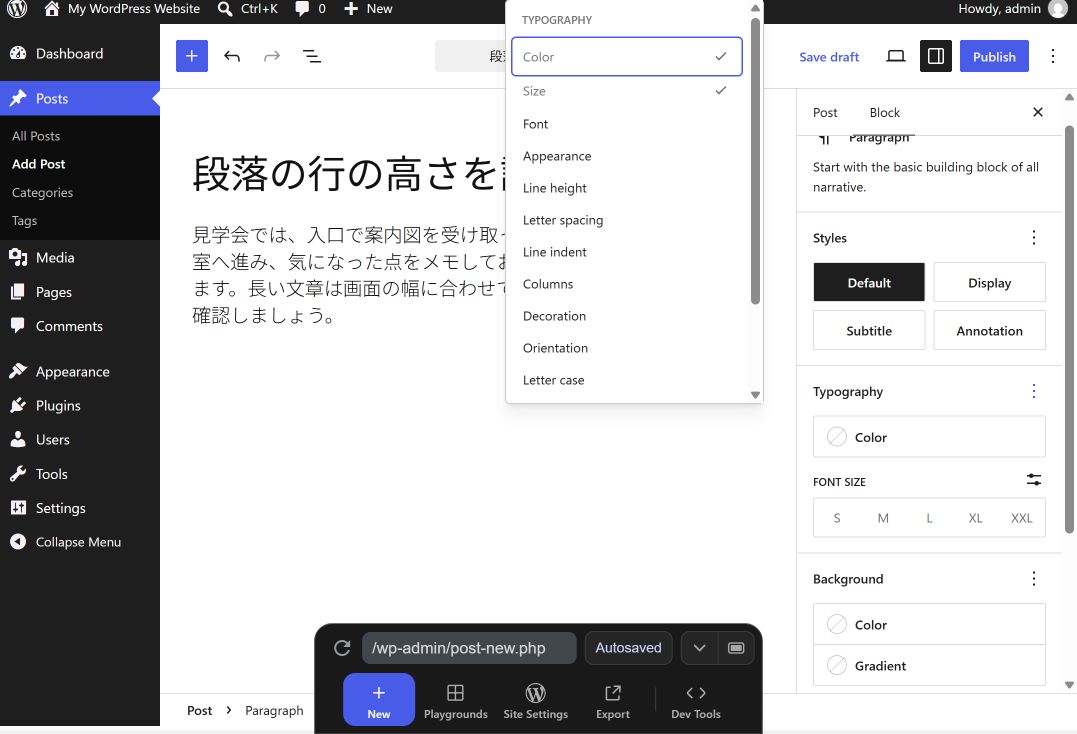
右側の設定が閉じていたら、上部の設定ボタンで開きます。親のグループを選んでしまう場合は、リストビューで段落を選ぶ方法を確認してください。
② 数値を変え、文章が読みやすいか比べる
- 表示されたLine heightの入力欄に数値を入れます。練習では1.8を入力しました。
- 入力欄の外を押し、同じ段落の行の間隔が変わることを確認します。
- 行を追いやすいか、前後の段落と差が付きすぎていないかを見て調整します。
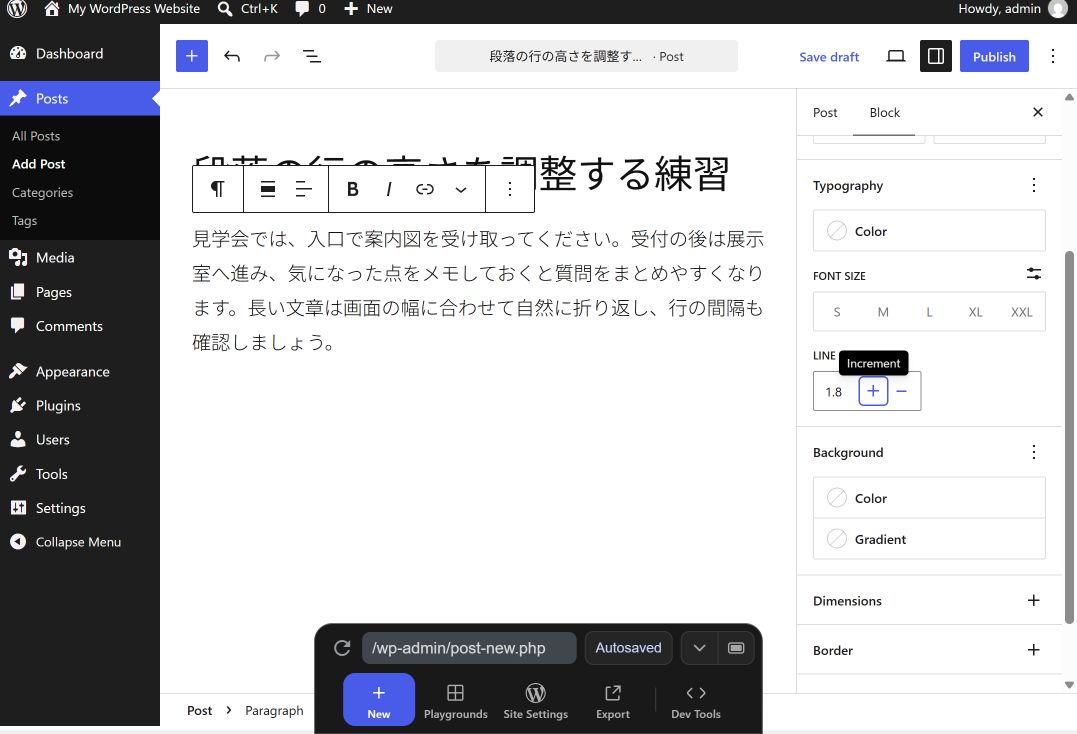
この練習画面では単位なしの値を入力します。文字の大きさを基準にした行の高さなので、18pxにしたいという意味で「18」を入れないでください。小さくしすぎると文字が重なりやすくなります。0にして行間を消そうとせず、読みやすさを見ながら調整します。
③ 行の高さだけを元へ戻す
- 同じ段落を選び、Typographyの三点メニューを開きます。
- チェックが付いたLine heightを選んで外します。練習画面での操作名は「Hide and reset Line height」です。
- 行の高さの入力欄が隠れ、独自の指定が外れたことを確認します。文章は残ります。
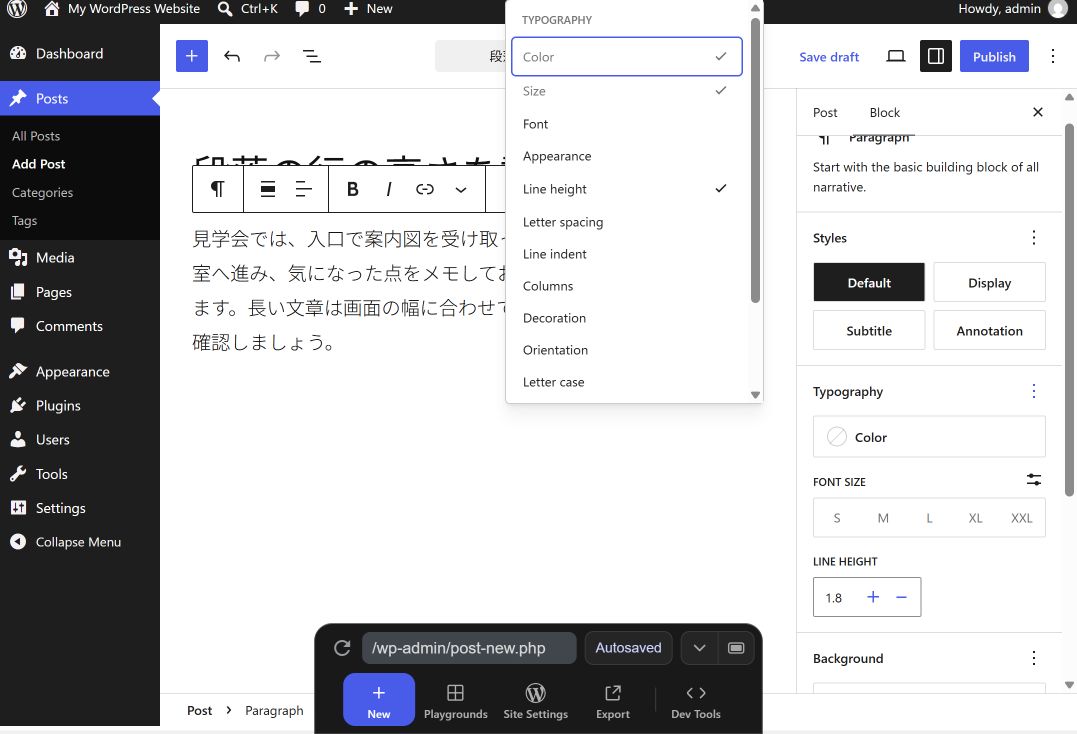
Reset allは、そのタイポグラフィ欄のほかの変更もまとめて戻す操作です。行の高さだけを戻すときは使い分けましょう。リセットは「1」や「1.5」を指定することではなく、この段落独自の指定を外すことです。
④ 保存して、PCとスマホの折り返しを確かめる
- 新しい記事は下書き保存、公開済みなら変更内容を確認して更新します。
- プレビューで、文章が残っているか、隣り合う行が重なっていないか確認します。
- スマホ幅でも読み、行間が広すぎて一文を追いづらくなっていないか見ます。
- 戻した場合も保存し直して、表示をもう一度確認します。
練習では行の高さの指定を外して下書きを保存し、プレビューでも文章が残ることを確認しました。設定項目がないときは、まず段落ブロックを選んでいるか確認します。利用できる項目はブロックとテーマによって異なるため、見つからないままサイト全体の設定を変える必要はありません。
本文を整えたら、公開前チェックリストで画像・リンク・保存状態を確認しましょう。編集全体の流れは記事づくりガイドにまとめています。
コメント