
画像や説明文の後で番号付きリストが「1」に戻るときは、後半のリストの開始番号を設定します。たとえば前半が1・2なら、後半を3から始めます。番号を合わせるための空の項目は作りません。
この手順は、ブロックエディターのリストを使う方向けです。「ビジュアル」「コード」のタブがある画面では、クラシックエディターの箇条書き・番号付きリストを先に確認してください。
画像の前後を、二つのリストとして考える
例は、見学会の記事に書く架空の手順です。前半に「1.受付で名前を伝える」「2.案内図を受け取る」を置き、その下に案内図の画像と説明文を入れます。後半は「3.集合場所へ進む」「4.担当者の案内を聞く」と続けます。
画像の下に新しく作ったリストは、前半とは別のリストです。前半の項目数を確認し、後半でどの番号から始めるかを決めてから設定します。
後半のリスト全体を選んで、開始番号を指定する
- 後半のリストを選びます。点付きの箇条書きなら、ツールバーで番号付きリストへ切り替えます。
- リストビューを開き、後半のリスト全体を選びます。個別の「リスト項目」と取り違えないよう、選択中のブロック名を確かめます。
- 右側のブロック設定で、歯車のSettings(設定)タブを開き、Start value(開始番号・初期値)に「3」を入力します。下の練習画面は英語表示です。
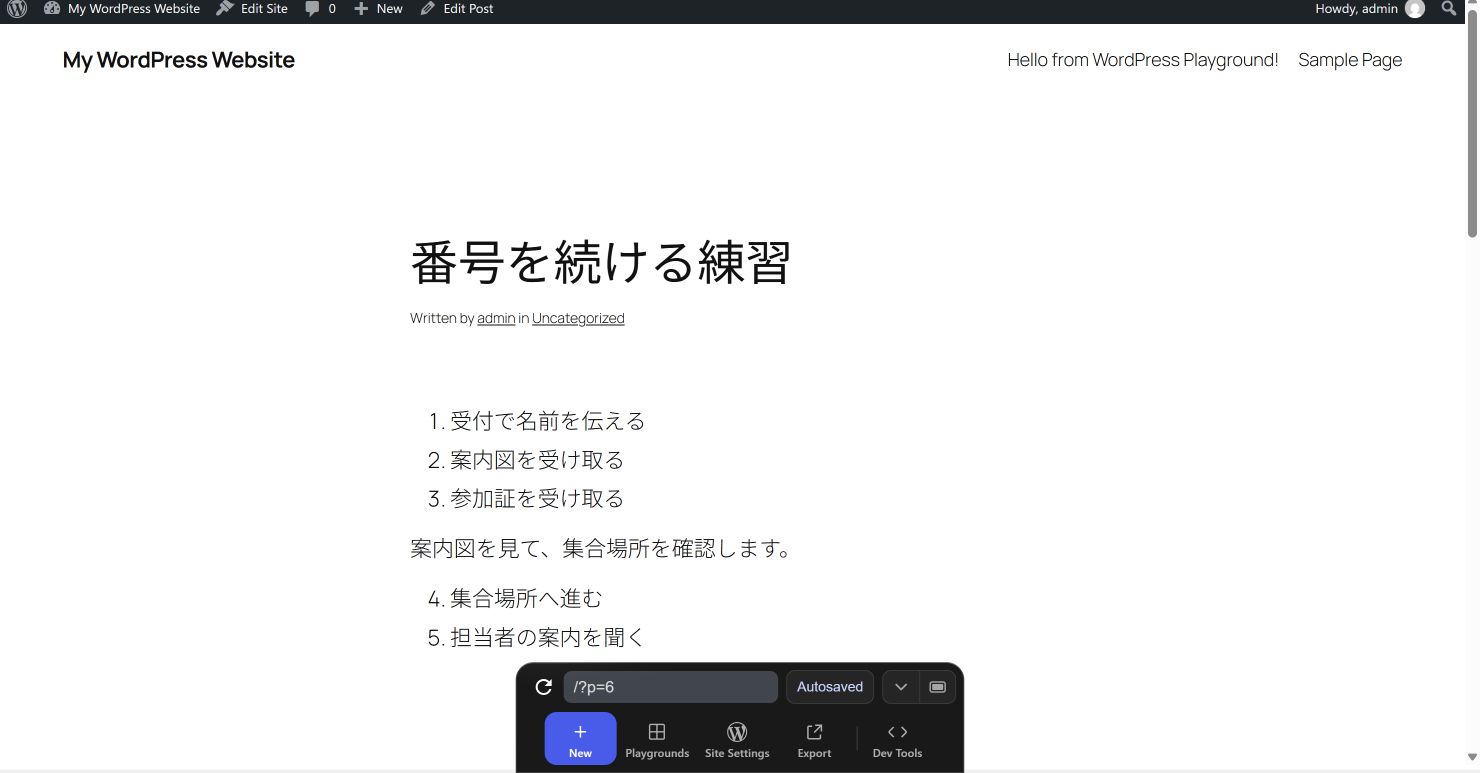
- 後半が3・4と表示され、前半は1・2のままであることを確認します。数字を逆順にする設定は、この手順には使いません。
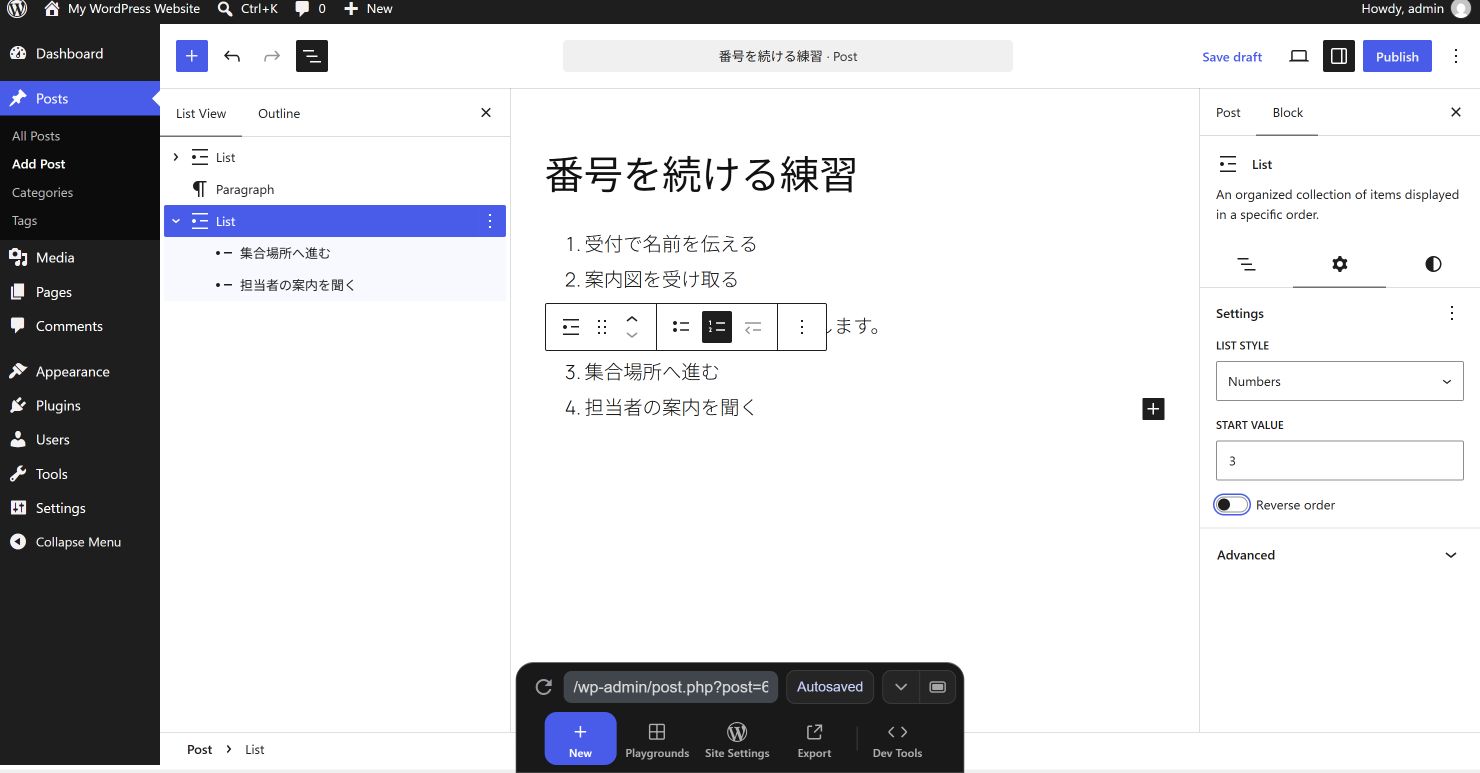
設定が見つからないときは、まず「リスト項目」ではなく外側の「リスト」が選ばれているか、番号付きになっているか、右側が投稿設定ではなくブロック設定かを確認します。親の選択は、リストビューでブロックを選ぶ方法でも説明しています。
前半へ項目を追加したら、後半の番号も見直す
開始番号は後半のリストに指定する値です。二つのリストが自動で一続きになる設定として扱わず、前半の項目数を変えたら後半も確認します。
たとえば前半へ手順を一つ増やして1・2・3になったら、後半は4から始めます。前半を減らしたときも同様です。見た目の番号だけでなく、読者が実行する順序に抜けや重複がないか読み直しましょう。
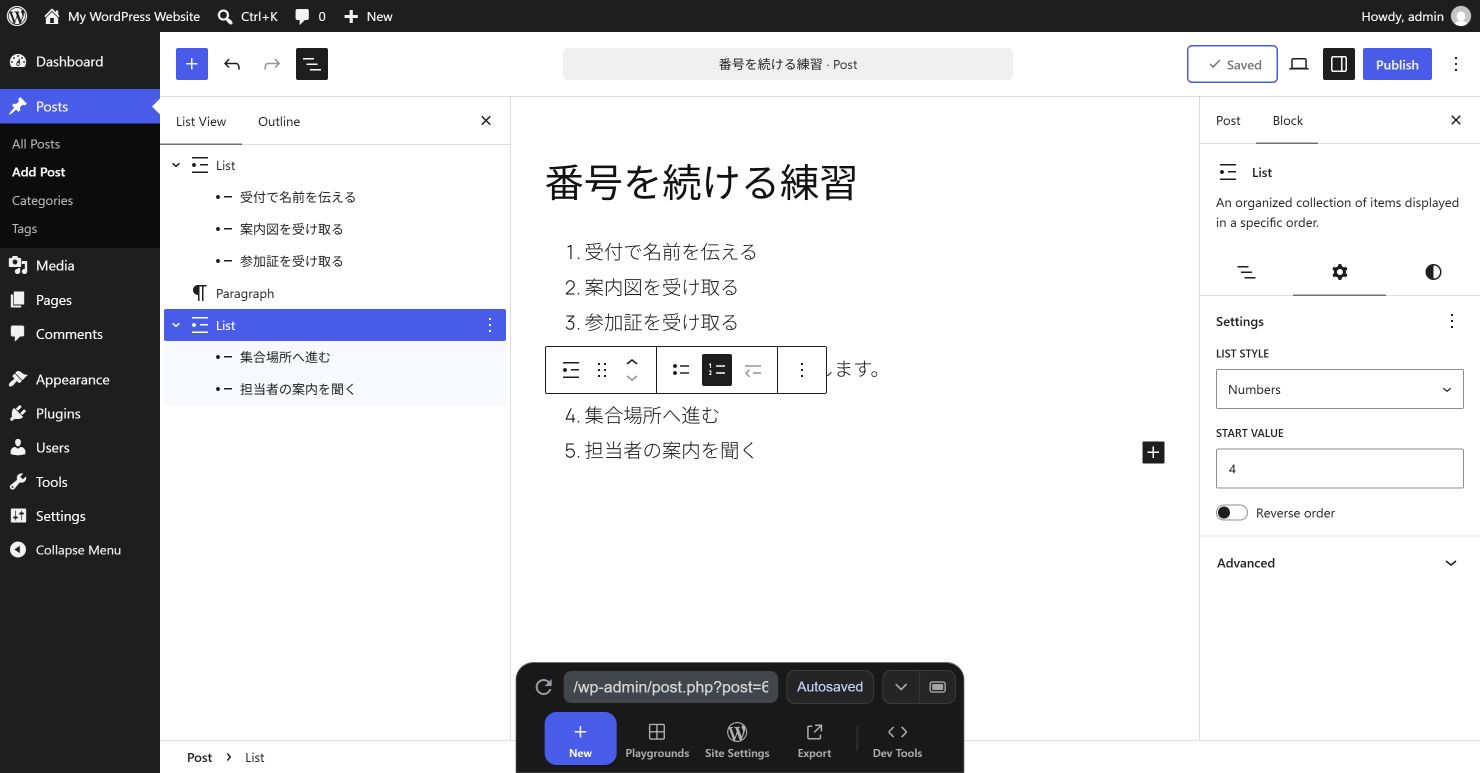
練習では、前半に「参加証を受け取る」を追加して3項目にしても、後半は3からのままでした。後半のStart valueを4へ変更すると、4・5と続きました。
別の作業として番号を振り直したい場合は、後半の開始番号を1に戻します。単に話題が変わっただけなら、無理に連番にせず見出しで区切る方法もあります。
保存して、画像の前後を続けて読む
- 下書きは下書き保存、公開中の記事は更新で保存完了を確認します。
- プレビューで、前半の最後と後半の最初の番号を比べます。空の番号や、手入力した番号との二重表示がないかも確認します。
- スマホ幅で画像と説明文を含めて読み、手順が続いていると分かるか確認します。
- 編集画面を開き直し、後半の開始番号と文章が保存されていることを確かめます。
項目を増やす・リストを終える基本操作は、箇条書きと番号付きリストの作り方へ。公開前の文章・画像・リンクの確認は、公開前チェックリストへ進んでください。
コメント