
WordPressのブロックエディターでは、上下にずらしたい文字だけを選び、文字装飾メニューの上付き(Superscript)または下付き(Subscript)を使います。段落全体の文字サイズを変える必要はありません。
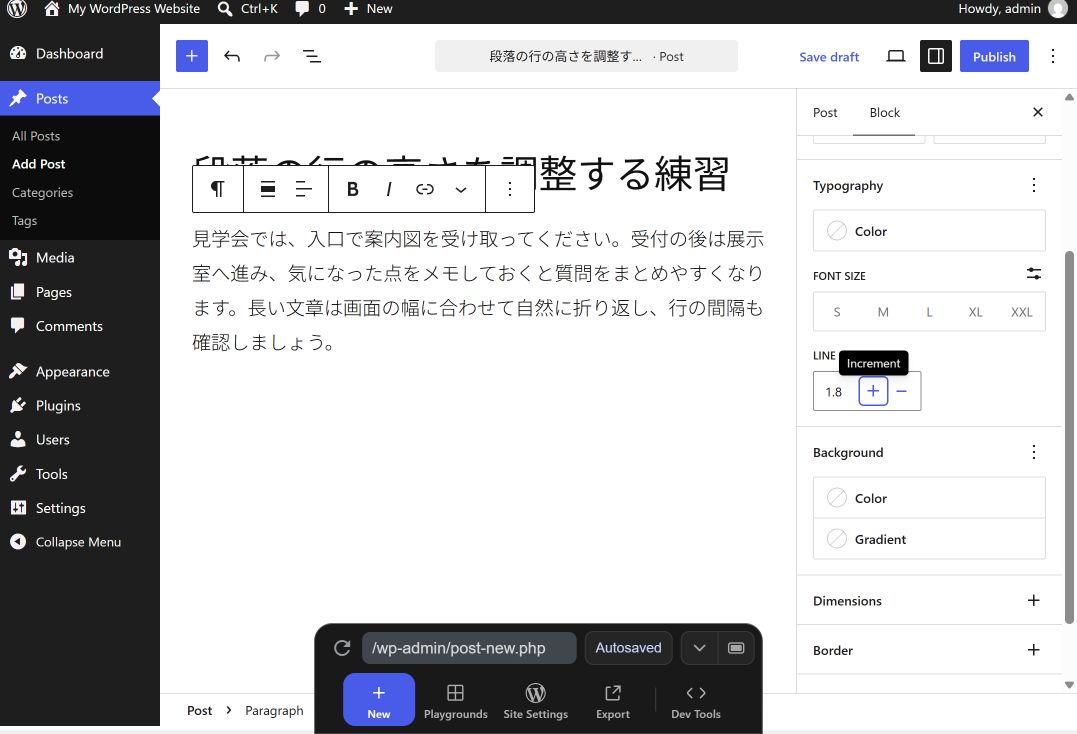
例えば、面積は「12m2」、水の化学式は「H2O」と書けます。この記事では普通の数字「2」を入力してから、その数字だけに装飾を付けます。画像はWordPress Playgroundの英語表示を使った練習画面です。
上付きと下付きはどちらを使う?
- 上付き:m2の2のように、周囲より上に置く文字に使います。
- 下付き:H2Oの2のように、周囲より下に置く文字に使います。
本文の補足を記事末へリンクさせるなら脚注の付け方を使います。上付きにしただけの数字には、注記へのリンクや連番は付きません。
1.数字だけを選び、上付きにする
- 段落ブロックに「床面積は12m2です。」と入力します。
- mの直後にある2だけをドラッグして選びます。
- 文字のツールバーにある下向きメニューMoreを開き、Superscript(上付き)を選びます。
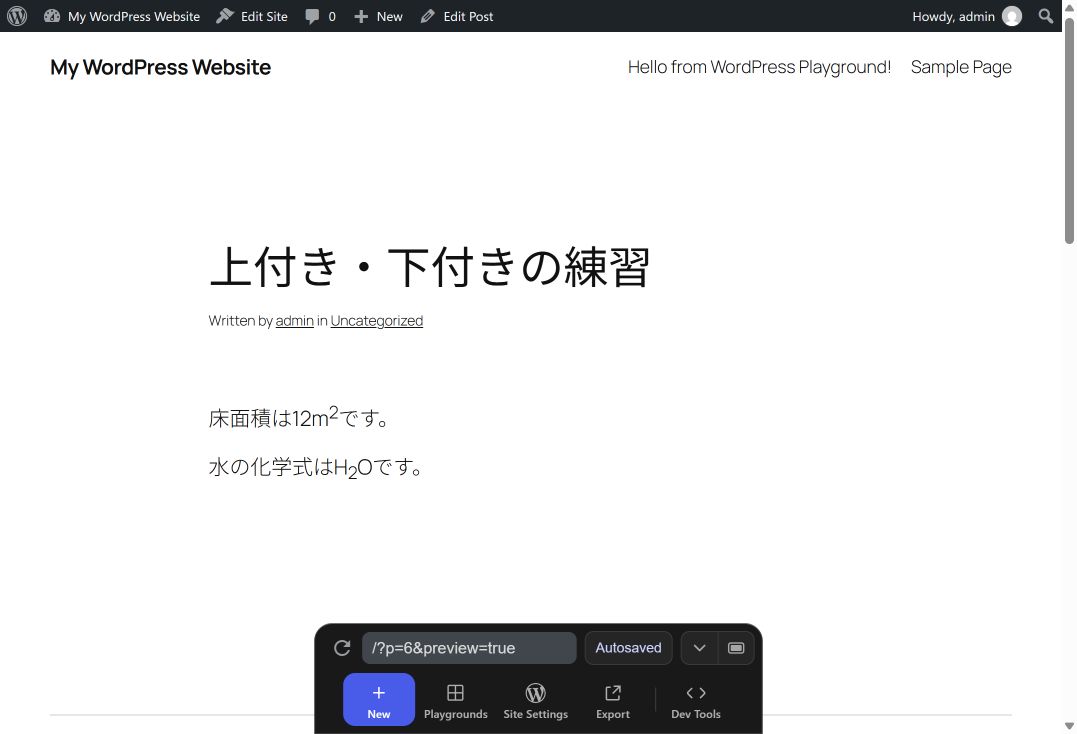
- 2が上へ移り、前後の文字は通常の高さのままか確認します。
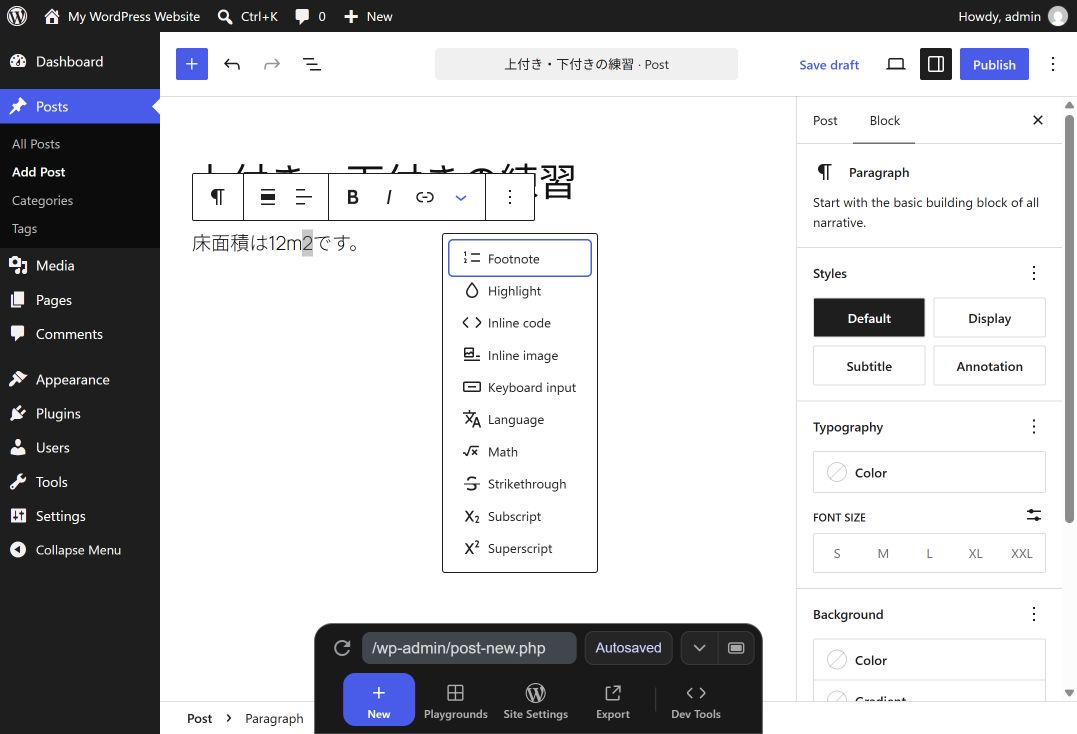
段落をクリックしただけでは、数字だけを選んだ状態になりません。文字が選択色で反転しているかを先に確認してください。
2.下付きにする
- 別の段落に「水の化学式はH2Oです。」と入力します。
- HとOの間の2だけを選びます。
- More → Subscript(下付き)を選びます。
- 2が下へ移り、HとOは元の高さにあるか確認します。
文全体が小さくなった場合は選択範囲を見直します。直後なら「元に戻す」操作で取り消し、目的の文字だけを選び直してください。
3.付けた装飾を解除する
- 上付き・下付きになった文字をもう一度選びます。
- Moreを開き、選択済みのSuperscriptまたはSubscriptをもう一度押します。
- 文字を消さずに、周囲と同じ高さへ戻ったことを確認します。
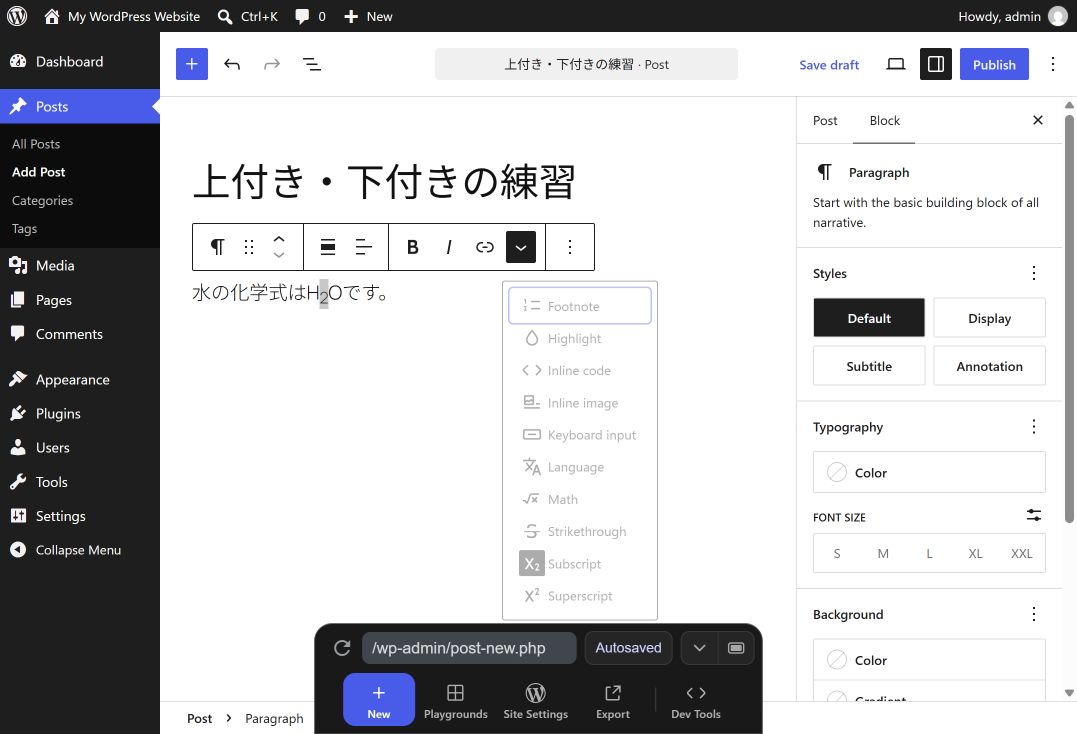
練習では、上付き・下付きの両方で解除後も数字2が残ることを確かめました。「²」のような別の文字を直接貼り付けた場合は、装飾を解除しても普通の「2」には変わりません。その場合は文字そのものを入力し直します。
4.保存して、PCとスマホで確認する
- 下書きを保存し、プレビューを開きます。
- 上付き・下付きの位置と、その前後の文字を確認します。
- スマホ幅でも数字が読み取れ、行が重なっていないかを見ます。
- 公開・更新した記事は、通常の記事URLでも同じ表示になっているか確認します。
次に使える文字編集の教材
- 脚注を付ける方法:数字から補足へ移動させたいときに。
- コードを文字として表示する方法:プログラムの記述を本文と区別したいときに。
- 公開前チェックリスト:表示と保存状態を確認するときに。
コメント