編集画面の本文全体に「<!-- wp:paragraph -->」や「<p>」が見えるようになったら、まずコードエディター表示になっていないかを確認します。表示を切り替えただけなら、HTMLを消さずにビジュアル編集へ戻せます。
この記事は、ブロックエディターの本文全体がコード表示になった場合の手順です。公開ページにコードが出る場合や、1個のブロックだけをHTMLとして編集している場合とは分けて考えます。
本文を消さず、ビジュアルエディターへ戻す
- 編集画面右上の三点メニューを開きます。
- エディターの切り替え項目で「ビジュアルエディター」を選びます。英語表示では「Visual editor」です。
- 段落や見出しが通常の見た目で表示され、元の文章が残っていることを確認します。
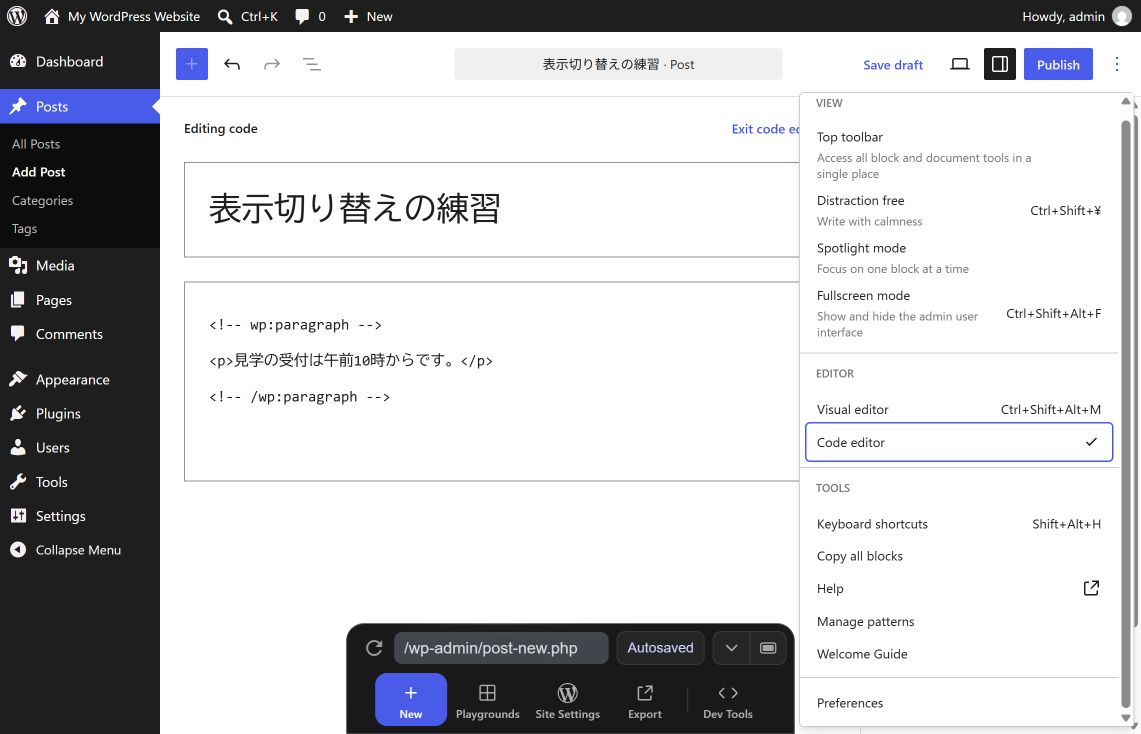
コード表示の上部に終了ボタンがある場合は、そこから戻すこともできます。練習画面では「Exit code editor」を押して、同じ文章が段落として戻ることも確認しました。日本語表示やバージョンにより表記・配置が異なる場合があります。
戻した後に確認すること
- 文章が欠けていないか、見出し・画像・リンクが残っているかを見ます。
- コード表示中に何も変更していなければ、表示を戻すためだけに公開し直す必要はありません。
- 本文を編集した場合は保存し、新しくプレビューを開いてPCとスマホの見え方を確認します。
練習では「見学の受付は午前10時からです。」という段落をコード表示に切り替え、HTMLを書き換えずに戻しました。本文が消えた状態からの復旧を検証したものではありません。
この手順では直らない場合
1個のブロックだけにHTMLが見える場合は、そのブロックの編集方法や種類を確認します。本文全体のコードエディターとは別です。カスタムHTMLやコードブロックの中身を、表示を戻す目的で削除しないでください。
公開ページにもHTMLが文字として出ている場合は、編集画面の表示切り替えだけでは解決しません。意図してコードを見せているのか、貼り付け先が違ったのかを確認します。コードを文章として載せる場合はコードを文字として表示する教材をご覧ください。
クラシックエディターの場合
本文欄の上に「ビジュアル」と「テキスト」または「コード」の切り替えがある場合は、ブロックエディターとは画面が異なります。通常の文章編集に戻したいときは「ビジュアル」を選びます。手書きのHTMLを含む記事は、切り替え後の内容とプレビューを確認してから保存してください。
コメント