
WordPressで使いたいブロックが見つからないときは、まず編集画面の左上の「+」で、ブロック名を短く検索します。それでも出なければ、追加する場所、個人の表示設定、そのブロックの提供元を順に確かめます。最初からプラグインを追加したり、記事を作り直したりする必要はありません。
この記事は、ブロックを追加する前の候補が見つからない場合の確認方法です。すでに記事に入っているブロックを探したいときは、リストビューで選択する方法へ進んでください。
1.検索する場所と名前をそろえる
- 編集中の内容を下書き保存し、投稿または固定ページの編集画面であることを確認します。クラシックエディターの「ビジュアル/テキスト(コード)」画面には、同じブロック追加メニューはありません。
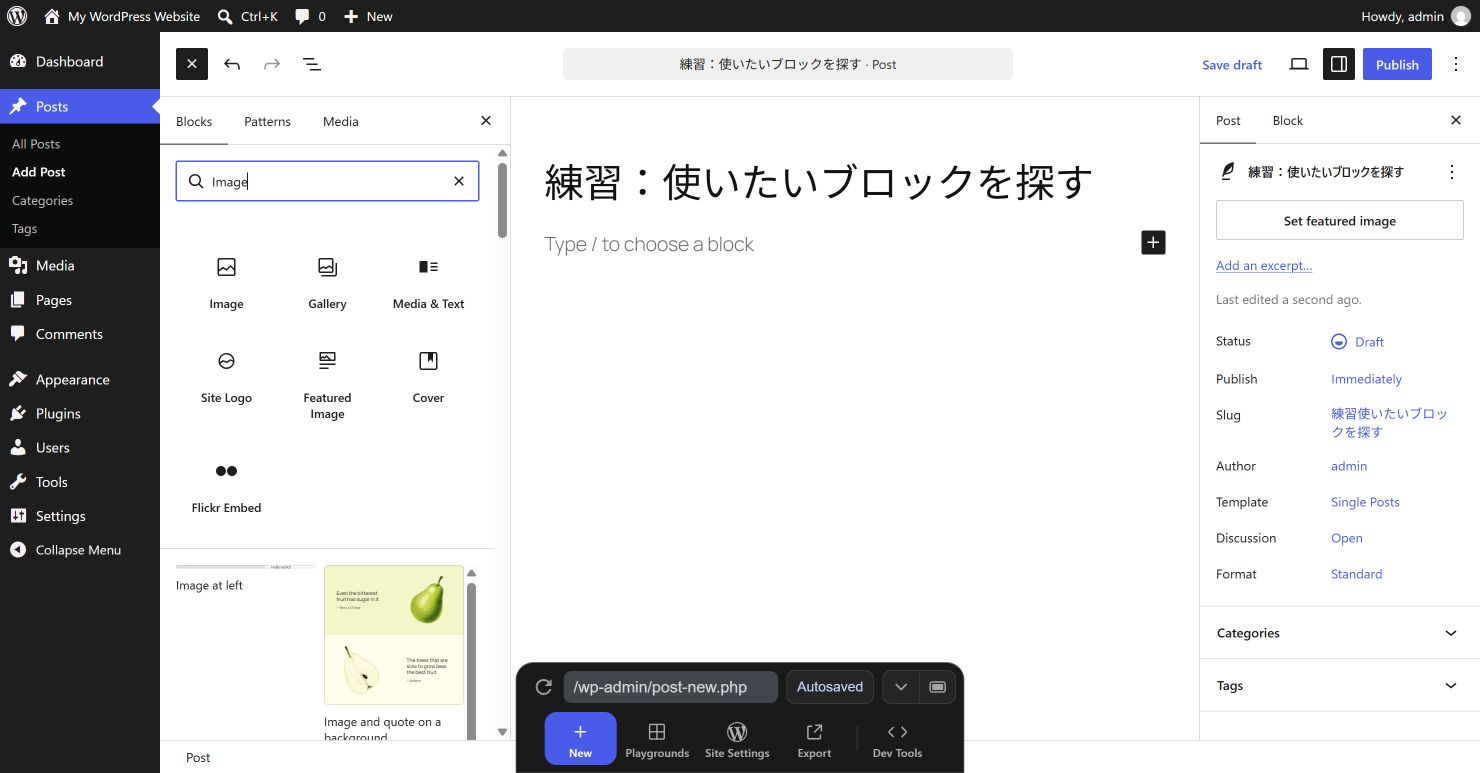
- エディター左上の「+」を開き、ブロックの検索欄を使います。公開サイトの記事を探す検索欄とは別です。
- 入力済みの検索語を消し、「画像」「見出し」など短い名前を一つ入れます。英語の画面なら「Image」「Heading」など、その画面の名前で探します。
- 候補の名前と説明を読み、必要なブロックか確認します。「パターン」を探す操作と、単独のブロックを探す操作を混同しないようにします。
以下の実画面はWordPress Playgroundの英語UIです。日本語版やバージョンにより、表示名や配置が異なります。
2.その場所に追加できるブロックか確認する
グループやカラムなどの内側では、追加できるブロックの種類が制限されている場合があります。「ほかの場所では出るのに、この枠の中だけ出ない」なら、候補名だけでなく挿入先の親ブロックも確認します。
- リストビューを開き、今選んでいるブロックと、字下げされた親子関係を見ます。
- 確認用の新しい下書きで、グループの外にある通常の空段落から同じ名前を検索します。
- 通常の場所では候補が出るなら、元の枠の制限や構造が関係していないか、管理担当者へ確認します。
候補を出すために、完成済みのグループを削除したり、許可されるブロックの設定をまとめて変更したりしないでください。枠の設計によっては、内側に入れるべきでない種類もあります。
3.非表示にした追加候補を戻す
右上の三点メニューから環境設定(Preferences)→ブロック(Blocks)を開きます。練習環境では「Manage block visibility」という一覧で、チェックを外した種類が追加候補から消え、チェックを戻すと再び選べることを確認しました。
- 環境設定の「ブロック」を開き、表示するブロックを選ぶ一覧を探します。
- 一覧内の検索欄で目的の名前を探します。英語の練習画面では見出しを「Heading」で検索しました。
- 目的のブロックのチェックが外れていたら、その項目だけチェックを戻します。一括リセットは不要です。
- 環境設定を閉じ、左上の「+」で同じ名前をもう一度検索します。見つかった種類を練習用の下書きに追加して確認します。
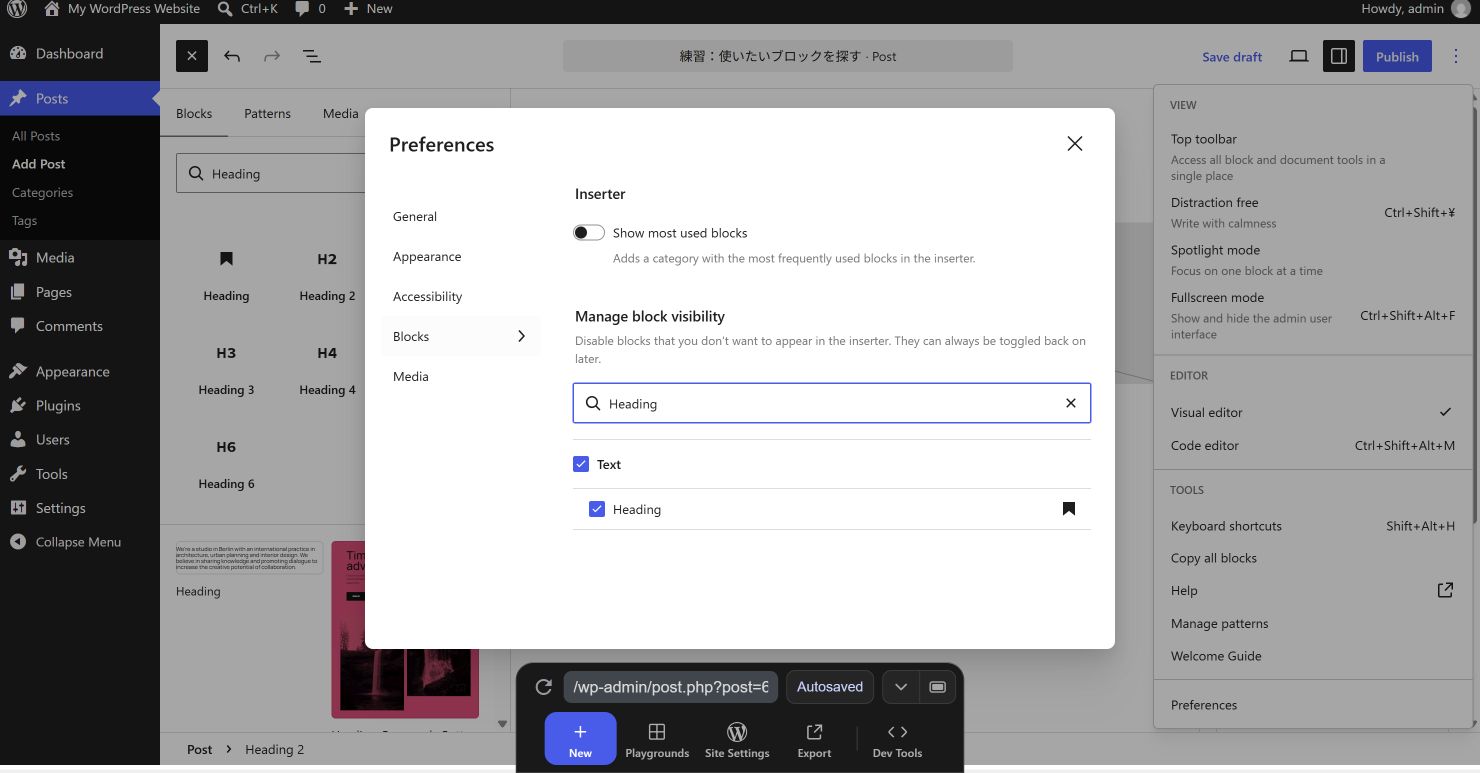
ここで確認するのは追加候補としてのブロックの表示です。本文に入れたブロックを公開ページで隠す「非表示」の操作とは異なります。項目が見つからない場合は、無関係な設定を変更せず次の確認へ進みます。
一覧にも見つからないときは提供元を確認する
参考記事のブロックが、特定のテーマやプラグイン専用の場合もあります。参考記事の対応環境と、自分のサイトで使っているものを照合してください。名前が似た別プラグインを入れる前に、提供元を確認します。
4.見つかった場合と、見つからない場合の終わり方
見つかったら、練習用の下書きへ一つ追加します。目的の位置に入ったか、入力内容が残っているかを確認し、保存してプレビューを開きます。公開記事へ反映するときは、PCとスマホで通常の公開URLも確かめます。
見つからなければ、次の情報を管理担当者へ伝えます。確認のために権限やテーマ、プラグインを変更する必要はありません。
- 探したブロック名と、参考にした教材名
- 投稿・固定ページのどちらを編集中か
- 普通の空段落では候補が出るか、特定の枠の中だけ出ないか
- 画面に表示されたメッセージと、自分で確認した項目
確認順の説明図(実画面ではありません)
ブロック名を短く検索
↓
挿入先の親と階層を確認
↓
個人の表示設定・提供元を照合
↓
下書きで追加を試す/確認した内容を担当者へ伝える
次に進む教材
選んだブロックの位置が分からなくなったらリストビューの使い方へ。編集操作の全体は記事づくりガイドから探せます。画面全体に不具合がある場合は、困ったときの確認ガイドで状態を記録してください。

コメント