
記事や固定ページの本文に検索窓を置くには、ブロックエディターで「検索」ブロックを追加します。サイト内の記事をキーワードで探せる入口を、そのページの必要な位置に置けます。
ここでは、ページ本文への追加から、検索結果で記事を見つけるところまで説明します。画像は英語表示のWordPress Playgroundの練習画面です。ヘッダーやサイドバーの共通設定を変更する手順ではありません。
① 本文に「検索」ブロックを追加する
- 検索窓を置きたい投稿または固定ページを、ブロックエディターで開きます。
- 追加したい位置の「+」から「検索」を探して選びます。英語表示のブロック名はSearchです。
- 空の段落に
/searchと入力し、候補のSearchを選んでも追加できます。
検索窓は、よくある質問や記事のまとめの後など、「ほかの情報も探したい」と思う位置に一つ置くと使い道が伝わります。ブロックの位置を変えるときは、リストビューで選択・移動する方法を使えます。
② ラベル・入力例・ボタン文言を分けて設定する
検索窓の3か所の文字は、それぞれ役割が違います。画面上の文字や入力欄を選んで書き換えます。
- ラベル:検索窓の目的。「サイト内の記事を探す」など。
- プレースホルダー:入力前に薄く見える例。「例:バックアップ」など。検索語そのものとして固定されるわけではありません。
- ボタン:実行する操作。「検索」「記事を探す」など短い文言。
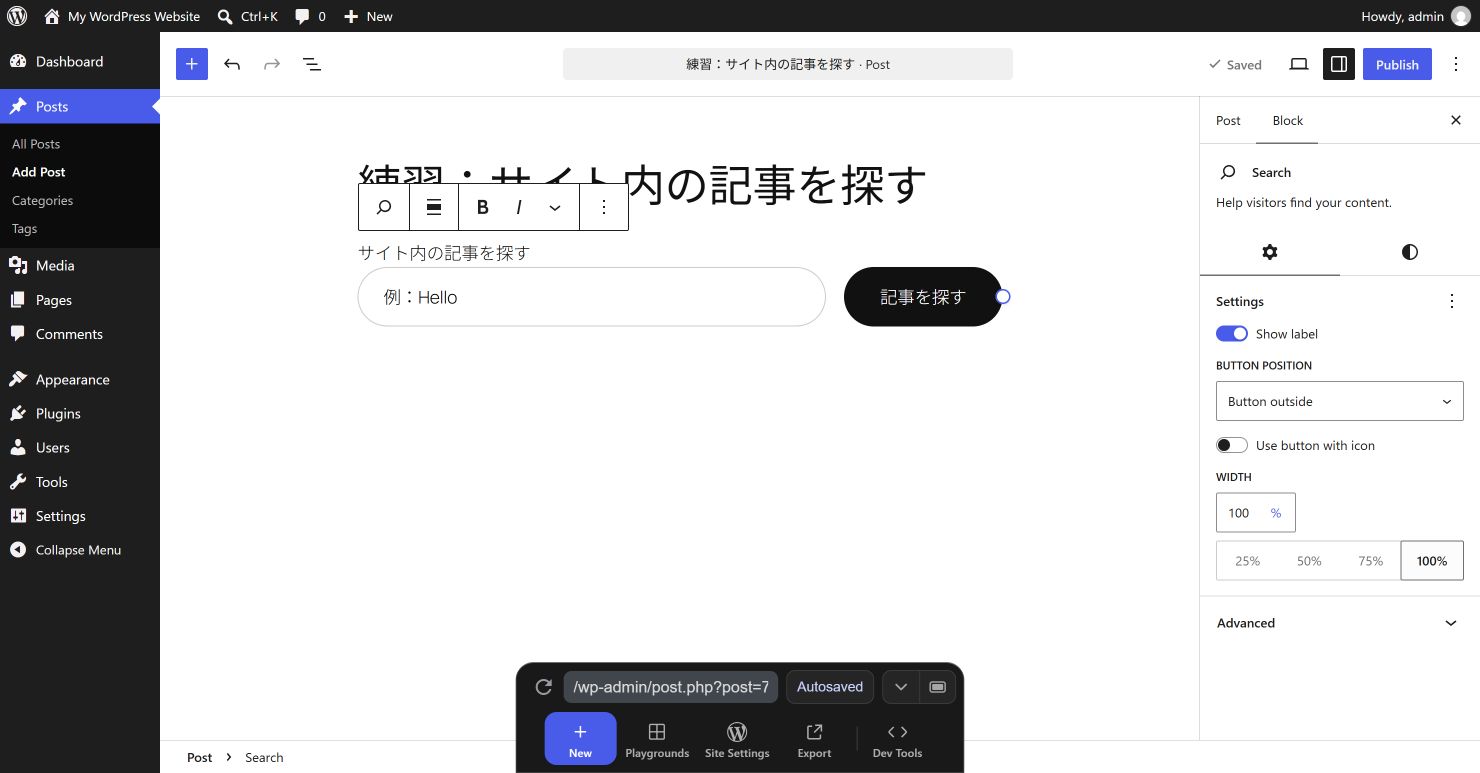
この例では、ラベルを表示するShow labelをオンにし、ボタンの位置はButton outside、幅は100%にしました。ラベルは検索対象が分かる文言にし、入力例だけで説明を済ませないようにします。
幅を100%にすると、そのブロックを置いた場所の幅に合わせられます。ボタンを長い文章にすると入力欄が狭くなるため、まず短い文言で整えましょう。
③ 保存して、検索結果から記事を開く
- 下書きなら下書き保存し、プレビューを開きます。編集画面ではなく、表示された検索窓で動作を確かめます。
- すでに公開されている記事のタイトルに含まれる、短い単語を入力します。
- 検索ボタンを押し、検索結果に移動することを確認します。
- 目的の記事を開き、正しい内容に着くか確かめます。
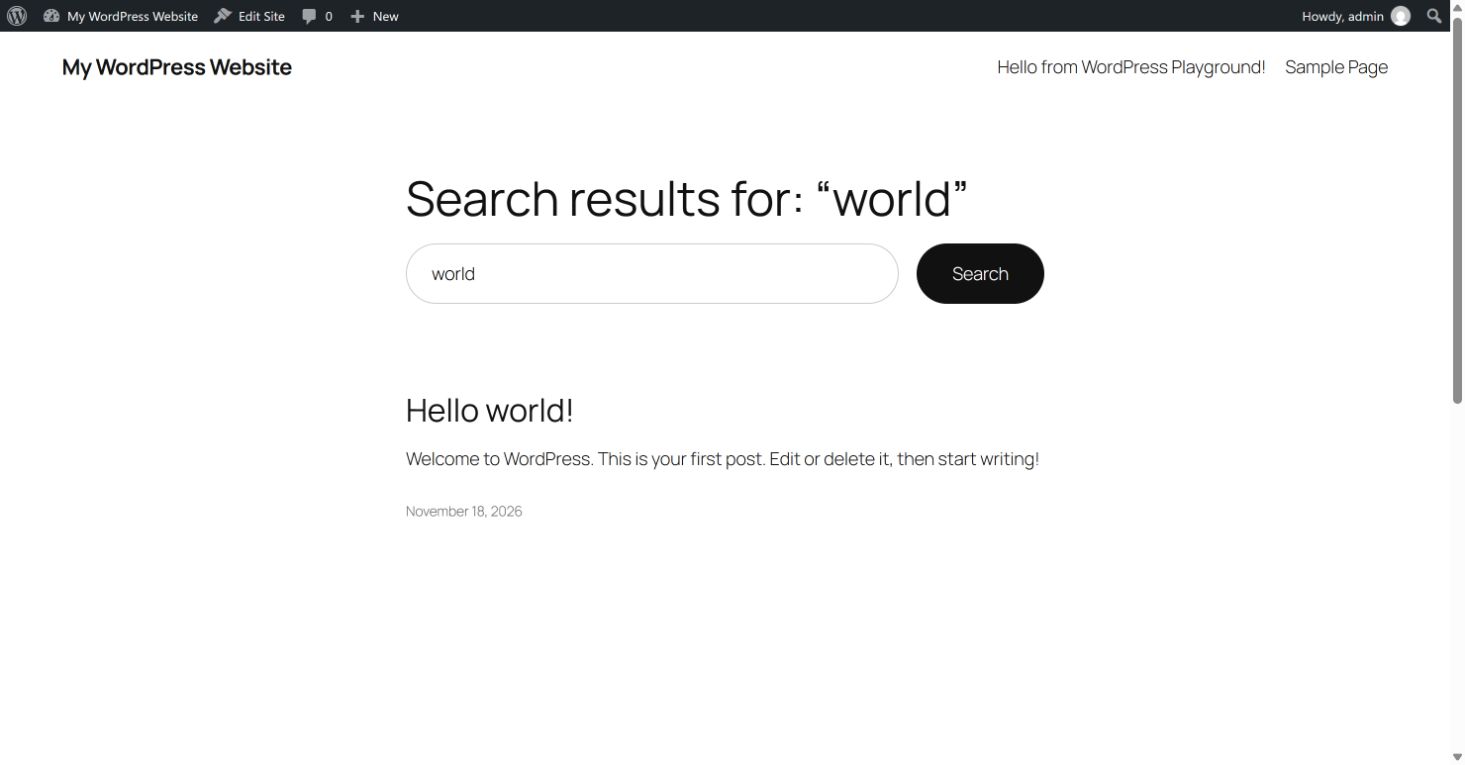
この検索窓はサイト内の別の記事を探すものです。今開いているページの文字だけを探すブラウザーの検索や、Google検索とは役割が違います。特定カテゴリーだけに絞る設定も、この手順では行っていません。
④ スマホで入力欄とボタンを確認する
- プレビューをスマホ幅で確認します。
- 入力欄が細くなりすぎていないか、ボタンの文字が切れていないか見ます。
- 必要ならボタン文言を短くし、幅の指定を見直します。
- 公開または更新した後、通常の公開ページでも検索を一度試します。
検索窓を置いたページだけでなく、検索結果と移動先の記事まで確認すると、読者が探せる状態になっているか分かります。
記事が見つからないときの確認
- 入力した言葉を短くし、記事タイトルにある単語で試す。
- 探している記事が下書きのままではなく、公開されているか確認する。
- 通常の公開URLを直接開けるか確認する。
検索窓を追加しただけで、Googleへの登録や検索順位が変わるわけではありません。記事の公開状態に迷ったら困ったときの確認ガイドへ、本文の作り方を続けて学ぶなら記事づくりガイドへ進んでください。
コメント