WordPressのブロックエディターで、選んだ文章だけ濃く、ほかの文章が薄く見えるときは、スポットライトモードを確認します。文字色を塗り直す前に、編集画面右上の三点メニューを開きましょう。
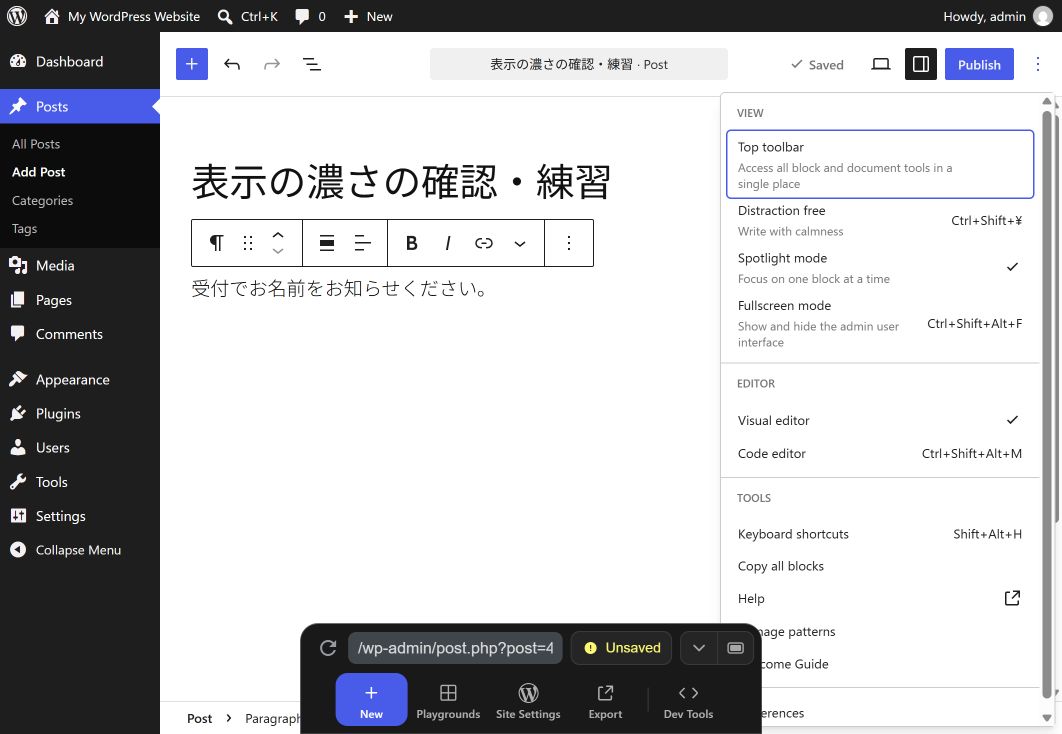
この記事は編集画面だけの表示について説明します。公開ページの文字も薄い場合は、同じ原因とは限りません。画像は英語表示のWordPress Playgroundで、教材用の文章を使った練習画面です。
1.編集画面右上の三点メニューを開く
- 投稿または固定ページのブロックエディターを開きます。
- 画面右上の三点メニューを開きます。段落の近くに出るブロック用の三点メニューとは別です。
- スポットライトモードにチェックが付いているか確認します。英語の練習画面では「Spotlight mode」です。
2.チェックを外して、前後の文章を確認する
- チェックが付いたスポットライトモードを押してオフにします。
- メニューを閉じ、前後の段落を見比べます。
- 文章が残り、選んでいない段落も通常の濃さで読めるか確認します。
スポットライトモードは、編集中のブロックに集中するための表示です。解除するために文章を消したり、各段落の文字色を一つずつ変更したりする必要はありません。練習ではオン・オフを切り替え、オフの状態で二つの段落の文章が残ることを確認しました。
3.公開ページも薄い場合は別に確認する
プレビューや通常の公開ページでも文字が薄い場合は、スポットライトモードの解除だけでは直らないことがあります。段落や一部の文字に色が指定されていないか、背景との組み合わせが読みにくくないかを確認してください。
本文を変更した場合は、下書きを保存、または公開済みの記事を更新してからプレビューを確認します。編集画面の表示モードと、読者に見える本文の変更を分けて扱いましょう。
次に使える教材
- リストビューでブロックを探す方法:長い文章の中で操作したい段落を見失ったときに。
- 記事づくりガイド:入力・保存・プレビューの流れを確認したいときに。

コメント