

記事一覧に画像を出したいときは、本文への挿入とは別にアイキャッチ画像を設定します。ここではクラシックエディターで、画像を選ぶ・保存する・差し替える順番を説明します。
① 投稿の「アイキャッチ画像」を開く
- 管理画面の「投稿→投稿一覧」から設定したい記事を開きます。
- 編集画面の「アイキャッチ画像」欄を探します。欄が閉じていたら見出しを押します。
- 「アイキャッチ画像を設定」を押します。
本文中へ写真を置きたい場合は、本文への画像挿入を使います。本文の写真を入れただけでは、代表画像の設定は完了していません。
② 使う画像を選ぶ
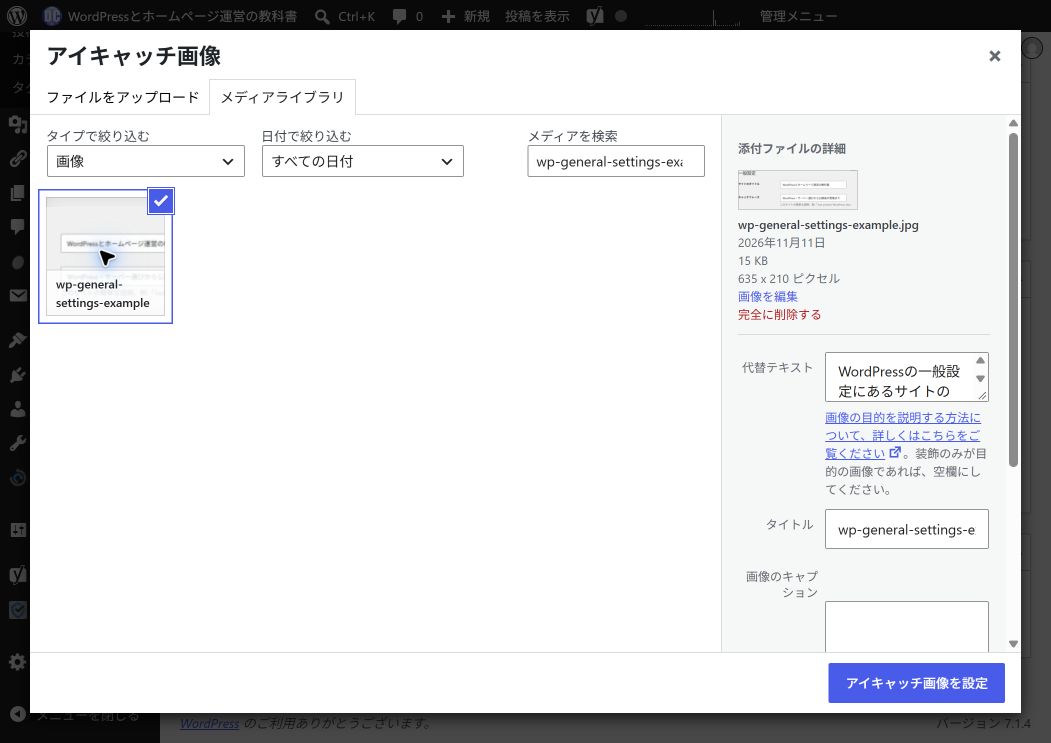
- 登録済みの画像なら「メディアライブラリ」を選びます。数が多いときは「メディアを検索」にファイル名の一部を入力します。
- 新しい画像なら「ファイルをアップロード→ファイルを選択」から、自分が使う権利のある画像を選びます。
- 目的の画像にチェックが付いたことを確認し、右下の「アイキャッチ画像を設定」を押します。
記事内容が伝わる画像を選びましょう。写真の重要な部分や文字を端へ寄せすぎると、記事一覧で切り取られたときに読みにくくなります。
③ 編集画面に戻って保存する
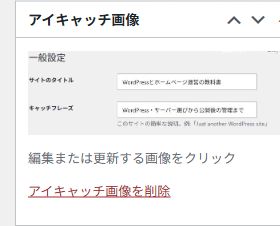
- 「アイキャッチ画像」欄に選んだ画像が表示されていることを確認します。
- 下書きなら「下書き保存」、公開済みなら「更新」を押します。
- 保存完了の通知を確認し、編集画面を開き直しても画像が残っているか見ます。
- プレビューと公開後の記事一覧を開き、画像の切れ方・文字の読みやすさを確認します。
保存結果の見方は、公開済み記事の修正・更新と反映確認でも実画面で確認できます。
画像を変更する・設定を外す
差し替える場合:アイキャッチ画像欄の画像そのものを押し、別の画像を選んで設定し直します。最後に「下書き保存」または「更新」を押します。
設定を外す場合:同じ欄の「アイキャッチ画像を削除」を押して保存します。これは記事との関連付けを外す操作です。メディアライブラリにある画像ファイルを完全に削除する操作とは異なります。
設定したのに表示されないとき
- 本文画像と取り違えていないか:編集画面のアイキャッチ画像欄を確認します。
- 保存できたか:設定後に記事を保存し、再度開いて画像が残っているか見ます。
- どの場所に出ないか:記事一覧と記事本文の上部は別々に確認します。本文上部の表示はテーマの設定によるため、一覧に出ていれば設定自体は保存できています。
- 古い表示が残っていないか:公開ページを再読み込みします。すぐに画像を何度も削除・登録し直す必要はありません。
アイキャッチ画像欄そのものが見つからない場合は、画面右上の「表示オプション」で表示項目を確認します。ブロックエディターでは右側の投稿設定を確認してください。テーマが対応しているかの確認も必要になるため、画像を本文へ繰り返し入れて代用しないようにします。
記事全体を整える次の手順は、見やすいデザインと記事づくりへ。
記事一覧の画像を整えたら、カテゴリーとタグの使い分けで、読者が同じ話題の記事を探せる分類も確認しましょう。
これからWordPressを始める方へ
アイキャッチ画像の設定のために新たな契約は必要ありません。これからサイトを開設する方は、サーバーとドメインの選び方で継続費用やバックアップを確認してから選びましょう。


コメント