
案内用のホームページと、更新していくブログは、一つのWordPressで運営できます。「固定ページ」でサービスやプロフィールを案内し、「投稿」でお知らせや解説を増やす構成です。ブログを追加するだけのために、別のWordPressやサーバーを契約する必要はありません。
ここでは、管理画面で作る場所、記事一覧の設定、表示確認の順に説明します。
最初に決めるのは、ページの役割
- ホーム:誰に何を案内するサイトかを伝える固定ページ。
- サービス案内・プロフィール:必要なときに読める固定ページ。
- ブログ・お知らせ:投稿を集めた一覧ページ。
- 一つひとつの記事:「投稿」から作成する内容。
「投稿ページ」は記事を書く画面の名前ではなく、表示設定で投稿一覧を表示する固定ページを指定する欄です。ここを区別すると設定で迷いにくくなります。
まだWordPressがない場合の準備
これから自分でWordPressを設置するなら、WordPressを動かせるサーバーとサイトのドメインを準備します。すでにWordPressへログインできる方は、次の作成手順へ進めます。
サーバー選びでは、WordPressの導入機能、独自SSL、バックアップの復元方法、更新後の支払総額を比べましょう。ドメインとまとめて管理したい場合は、お名前.comレンタルサーバーも比較候補です。申込み前に契約期間、調整費を含む総額、特典の条件を確認してください。
簡単にWordPressを設置できるサーバー

① 案内ページを「固定ページ」で作る
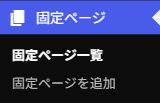
- 固定ページ → 固定ページを追加を開きます。
- タイトルを「ホーム」などにし、サイトの紹介や案内したい内容を入力します。
- 下書き保存とプレビューで確認し、一般に見せてよい内容になったら公開します。
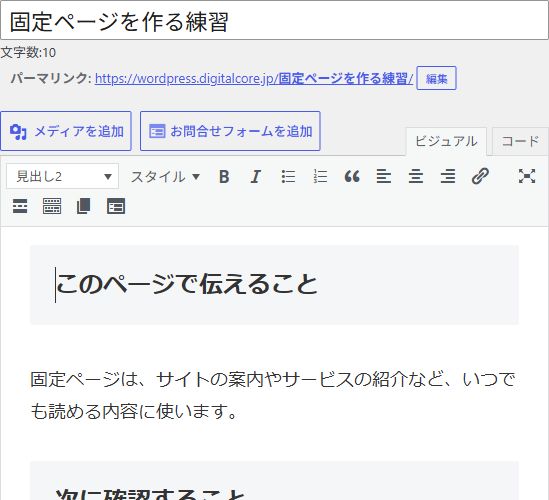
保存からプレビューまでの詳しい操作は固定ページを作る手順で確認できます。
② ブログの記事を「投稿」で作る
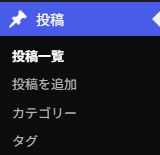
- 投稿 → 投稿を追加を開きます。
- 記事のタイトルと本文を入力し、内容に合うカテゴリーを選びます。
- 下書き保存してプレビューを確認します。準備ができた記事を公開します。
画像挿入やカテゴリーの設定は記事づくりの実画面ガイドにまとめています。記事を固定ページだけで増やしても、投稿一覧には自動で並びません。
③ ホームとブログ一覧を別々に指定する
- 一覧の入口になる固定ページをもう一つ作り、タイトルを「ブログ」や「お知らせ」にして公開します。このページの本文は空のままにします。
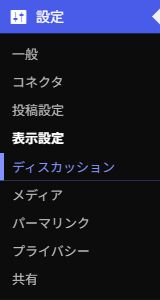
- 設定 → 表示設定を開きます。
- ホームページの表示で固定ページ(以下で選択)を選びます。
- ホームページには案内用の「ホーム」、投稿ページには一覧用の「ブログ」を選びます。
- 変更を保存を押します。同じ固定ページを両方に指定しないでください。
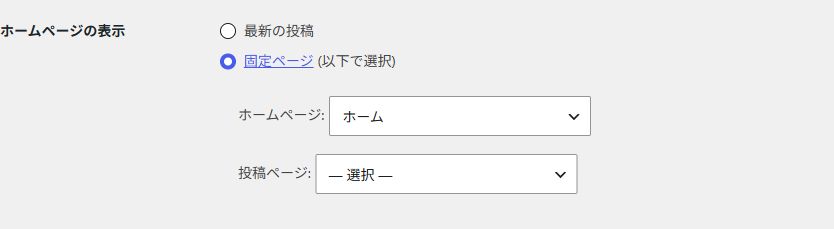
投稿ページに指定した固定ページは記事一覧として使われます。そこへ書いた本文が通常の固定ページのように出るとは限りません。記事そのものは「投稿」から追加します。
④ 読者が行き来できるか確認する
- サイトのトップを開き、「ホーム」に用意した内容が表示されることを確認します。
- 「ブログ」のURLを開き、公開した投稿が一覧に出ることを確認します。下書き記事は一般の読者向け一覧には出ません。
- ホームの本文やメニューからブログ一覧へのリンクを置き、実際に移動できるか確認します。
- スマホでもページ名やリンクが読みやすく、記事へ進めるかを確認します。
本文から案内を追加する方法は記事内リンクの挿入・編集で確認できます。
うまく表示されないときの見直し方
- トップに記事一覧が出る:表示設定が「最新の投稿」になっていないか確認します。
- 一覧に記事が出ない:記事を「投稿」で作ったか、公開済みか、投稿ページに別の固定ページを指定したかを確認します。
- ブログ一覧の本文が消えた:投稿ページに指定した固定ページは、通常の本文ページと役割が異なります。
- ページはあるのにたどり着けない:ホームやメニューからの案内リンクを確認します。ページを公開しただけで、希望する場所にリンクが追加されるとは限りません。
これから準備する方は、運営を続けられる契約を選ぶ
案内ページとブログを一つのWordPressで管理すると、記事の追加と案内の更新を同じ管理画面で進められます。新しく始める方は、ページ数だけでプランを決めず、画像の容量、必要な機能、バックアップ、継続費用を確認しましょう。
お名前.comレンタルサーバーを検討する場合も、初回料金と更新料金、ドメイン特典の対象、解約条件を確認してから申し込みます。条件の整理はサーバー・ドメインの選び方にまとめています。

作る順番が決まったら、まず固定ページを一つ、投稿を一つ用意し、プレビューで見え方を確かめてみましょう。

コメント