

WEBSITE HANDBOOK
項目にチェックを入れながら、公開前と大きな更新後の確認に使えます。見た目だけでなく、実際の受信、検索設定、復旧の準備まで点検しましょう。
チェックの使い方
対象サイトをログアウトしたブラウザとスマートフォンで開き、実際に操作します。チェック結果の保存機能はありません。未完了の項目と担当者を手元のメモに残してください。個人情報の露出、問い合わせの不達、重大な表示不良が残る場合は、先に直してから案内を始めます。
画像で確認①:チェックする記事を開く
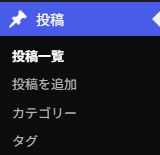
- 管理画面の「投稿→投稿一覧」を押します。
- チェックする記事のタイトルを押して編集画面を開きます。固定ページは「固定ページ→固定ページ一覧」から開きます。
- 記事名と本文を見て、対象の記事を開いていることを確かめます。
本文や画像の直し方は記事づくりの実画面ガイドで確認できます。
画像で確認②:「公開」欄を見てからプレビューへ
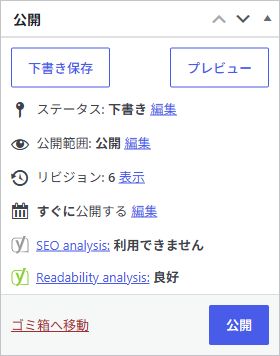
- 「ステータス」を見ます。画像の「下書き」は、まだ公開していない状態です。「公開範囲:公開」と表示されていても、公開済みという意味ではありません。
- 「公開範囲」と公開するタイミングを見ます。画像の「すぐに公開する」は、公開操作をしたときに公開する設定です。
- 編集した内容があれば「下書き保存」を押し、保存完了の表示を確認してから「プレビュー」を押します。
カテゴリーとアイキャッチも確認します。選んだカテゴリーにチェックが付き、アイキャッチ欄に画像が表示されていれば、設定内容を確認できます。カテゴリー・アイキャッチの設定手順へ。
画像で確認③:見た目とリンクを確かめる
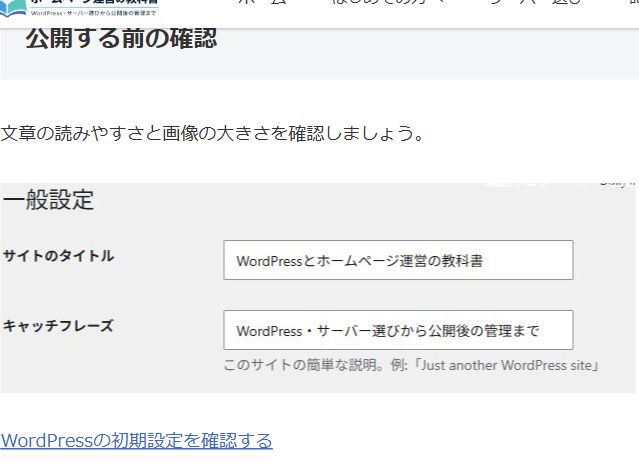
- タイトル・見出し・本文を上から読み、仮の文章や誤字が残っていないか確認します。
- 画像が表示され、必要な文字や被写体が見えているか確認します。
- サイト内リンクを押し、予定したページが開くか確認します。広告リンクはクリックせず、正規コードと表示を確認します。
- 直す箇所があれば編集タブへ戻り、修正して保存した後、もう一度プレビューを開きます。
公開する準備が整ったら編集画面で「公開」へ進みます。公開後はステータスが「公開済み」になったことを確かめ、公開URLをログインしていないブラウザーやスマートフォンでも開いて確認します。下書きのプレビューURLと公開URLは区別してください。
記事を公開する前の6項目
上の実画面で記事を開いたら、次の6項目を順番に確認します。チェック結果は保存されないため、直す箇所は手元に控えてください。
- タイトル:記事名と本文の内容が一致し、仮のタイトルや誤字が残っていないか読みます。タイトルと本文の入力場所。
- 文章構造:見出しだけを読み、説明の順番が分かるか確認します。太字だけで代用していないかも確認します。見出し2・3の付け方/箇条書きと番号付きリスト。
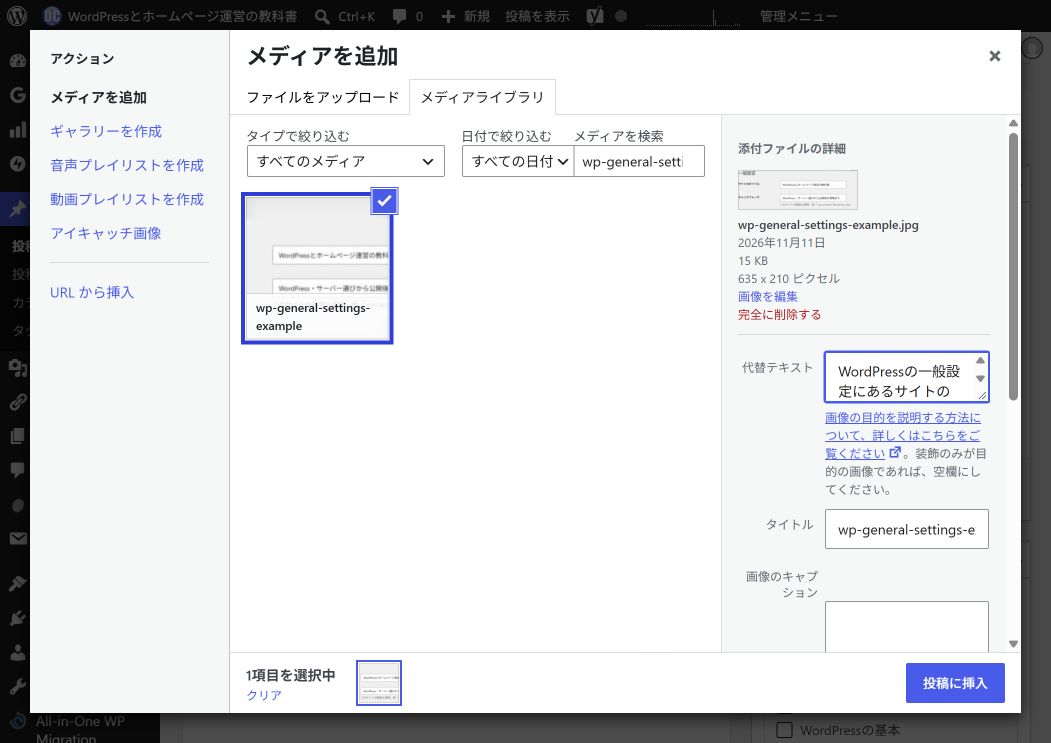
- 画像:必要な画像が表示され、説明に必要な代替テキストが設定されているか確認します。純粋な飾り画像に不要な説明を詰め込む必要はありません。代替テキストの入力場所と判断方法。
- リンク:サイト内リンクを開き、文言に合うページへ進むか確認します。直す場合はリンクの追加・修正・解除へ。広告は自己クリックせず、正規コードと画像表示を確認します。
- スマホ表示:スマホで読み、文字の折り返し、画像、表、広告が本文からはみ出さず、ボタンが押しやすいか確認します。プレビューを開いて確認する手順へ。プレビューを開いた後、スマホでも同じ内容を確認してください。
- 保存状態:下書きを保存し、保存完了の表示を確認します。公開後は「公開済み」のステータスと通常URLを別々に確かめます。下書き保存とプレビュー/公開した記事が見つからないとき。
1. 内容と信頼性
2. 表示と操作
3. リンクとお問い合わせ
送信完了の表示だけでは配送確認になりません。迷惑メールや転送先も見ます。詳しくはメールが届かないときの確認手順へ。広告リンクのテストクリックや架空の注文は行わず、広告コードと表示を確認します。
4. 検索とURL
注意:WordPressの「検索エンジンがサイトをインデックスしないようにする」は閲覧制限ではありません。非公開にしたい情報をこの設定だけで守らないでください。また、サイトマップの送信成功は検索への掲載を保証しません。
5. 公開後に管理できる準備
確認記録の例
「対象URL__/PC・スマホの確認__/フォーム受信時刻__/未完了__/担当__/次回点検__」。一度すべてチェックして終わりにせず、テーマ変更や大きな更新の後にも再点検します。
参考資料
公開後の運営に備える
これからWordPressを設置する方は、継続費用とバックアップ・復元の条件を確認してからサーバーを選びましょう。サーバーとドメインの選び方に確認項目をまとめています。
