

道具や確認項目を並べるときは箇条書き、順番に進める操作は番号付きリストを使います。「・」や「1.」を毎行手入力するより、編集画面のリスト機能を使うと項目を追加しやすくなります。クラシックエディターで、作成から解除まで進めましょう。
1.箇条書きを作る
- 投稿の編集画面でビジュアルを開き、最初の項目を書きます。
- その行の中をクリックします。
- 上のツールバーの番号なしリストを押します。点と横線が並ぶボタンです。
- 項目の末尾でEnterを押し、次の項目を書きます。
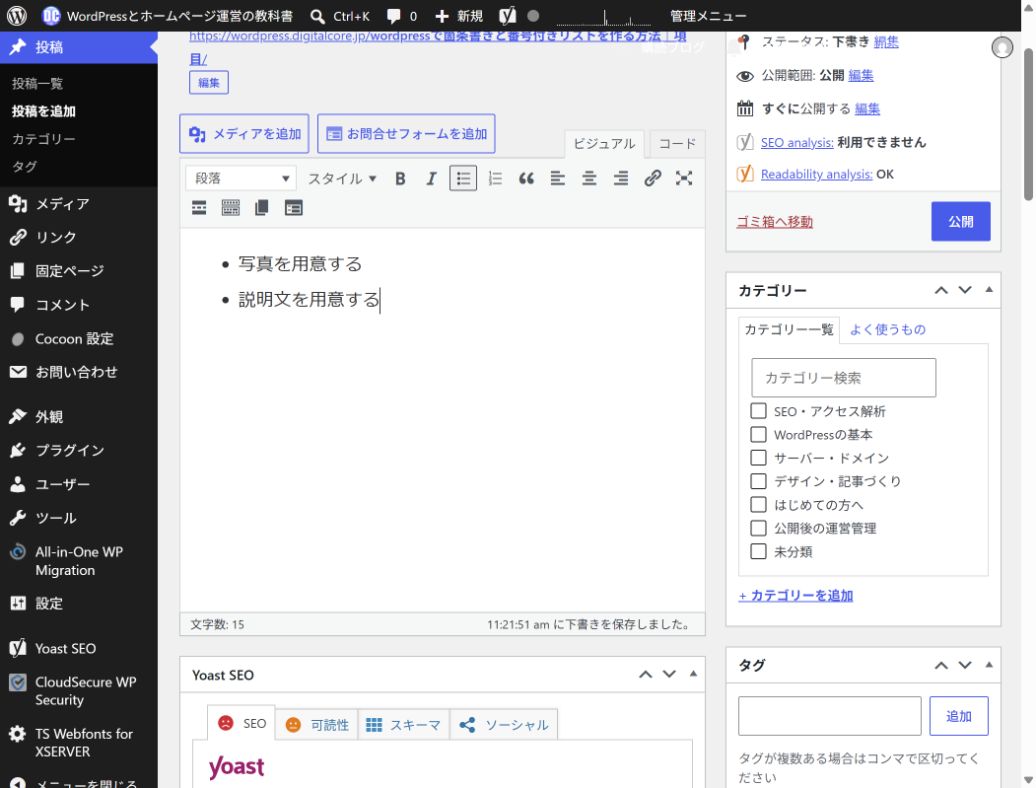
項目は一つずつ別の行に書きます。長い説明を一項目に詰め込みすぎず、詳しい補足はリストの下の段落に分けると読みやすくなります。
2.操作順は番号付きリストにする
- リストにしたい行の中をクリックします。
- 番号付きリストを押します。「1・2・3」と横線が並ぶボタンです。
- 次の手順は行末でEnterを押して追加します。番号は自動で付きます。
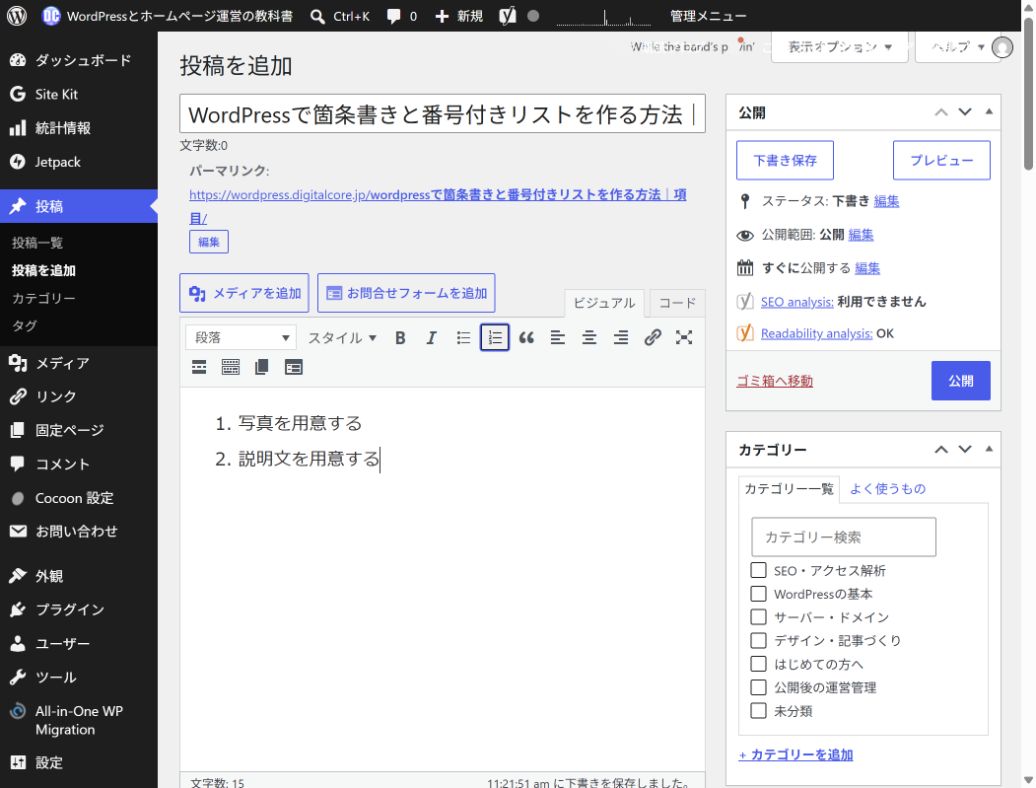
例えば「写真を選ぶ→アップロードする→記事に挿入する」は順番が大切なので番号付きが向いています。一方、「用意するもの」の一覧は箇条書きで十分です。見た目だけでなく、順序に意味があるかで選びます。
3.リストを終えて普通の文章へ戻す
- 最後の項目の末尾でEnterを押します。
- 空の項目ができたら、文字を入力せずにもう一度Enterを押します。
- 点や番号が消えた行に、続きの文章を書きます。
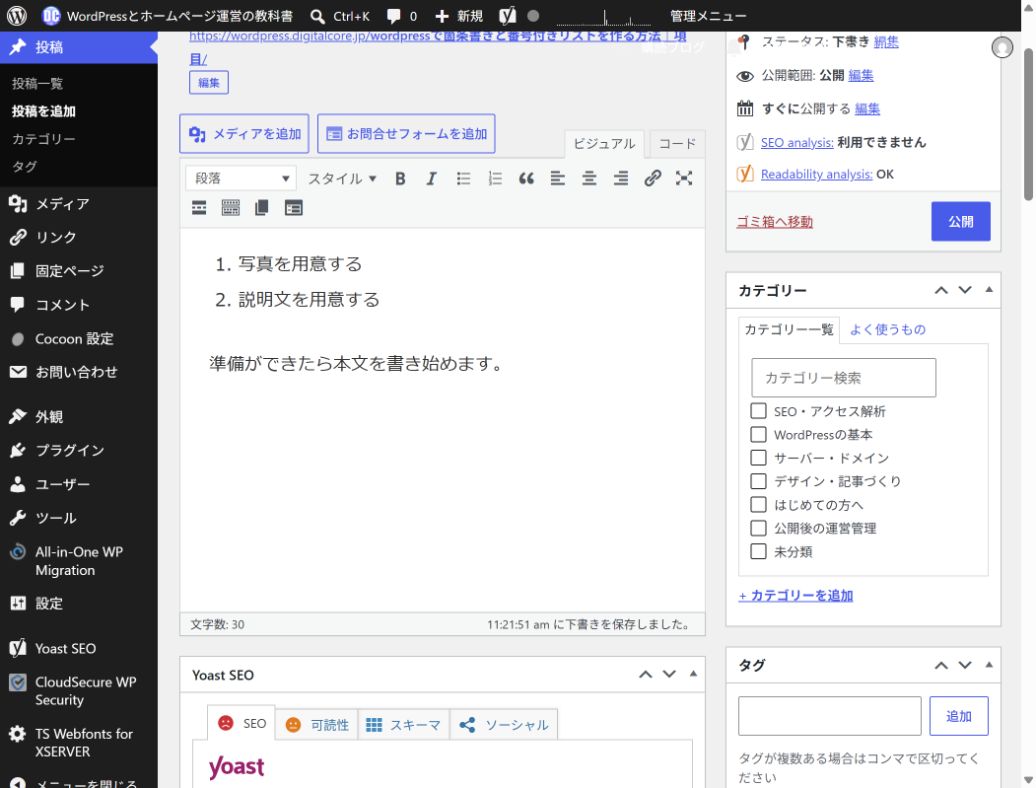
項目を追加したいときのEnterと、空の項目から抜けるEnterを使い分けます。空の番号だけが残った場合は、その空の項目でEnterを押してリストを終えます。
4.保存後に確認する
①下書きは下書き保存、公開済みの記事は更新を押します。
②プレビューを開いて、点や番号の重複、空の項目、説明文までリストになっていないかを確認します。
③スマホでも項目が横にはみ出さず、順番を追えることを確認します。
手入力した「・」「1.」が残っている行をリストへ変換すると、記号が二重になることがあります。元の手入力の記号を取り除き、リスト機能の記号だけにそろえましょう。
大きな話題の区切りは見出し2・見出し3の付け方、保存の方法は下書き保存と再編集へ。記事全体の作業順は記事づくりガイドで確認できます。
これからWordPressを始める方へ
リストはWordPressの編集機能で作れます。これからサイトを用意する方は、サーバーとドメインの選び方で継続費用やバックアップなどの条件を整理してから選びましょう。


コメント