

記事の写真を押したら画像だけの画面に移動してしまう。逆に、操作画面を大きく見せたいのに押しても開かない。そんなときは、画像の「リンク先」を確認します。
ここではクラシックエディターで、画像ファイルへのリンクを付ける方法と、画像を残してリンクだけ外す方法を説明します。画像の下の説明文(キャプション)とは別の設定です。
1.本文の画像から「画像詳細」を開く
- 投稿の編集画面でビジュアルを選びます。
- 設定したい本文中の画像を1回押します。
- 画像の近くに出る鉛筆の「編集」を押します。
「画像詳細」が開いたら、下の表示設定 → リンク先を探してください。画像を消すボタンとは違うので、鉛筆を選びます。
2.画像ファイルを開けるようにする
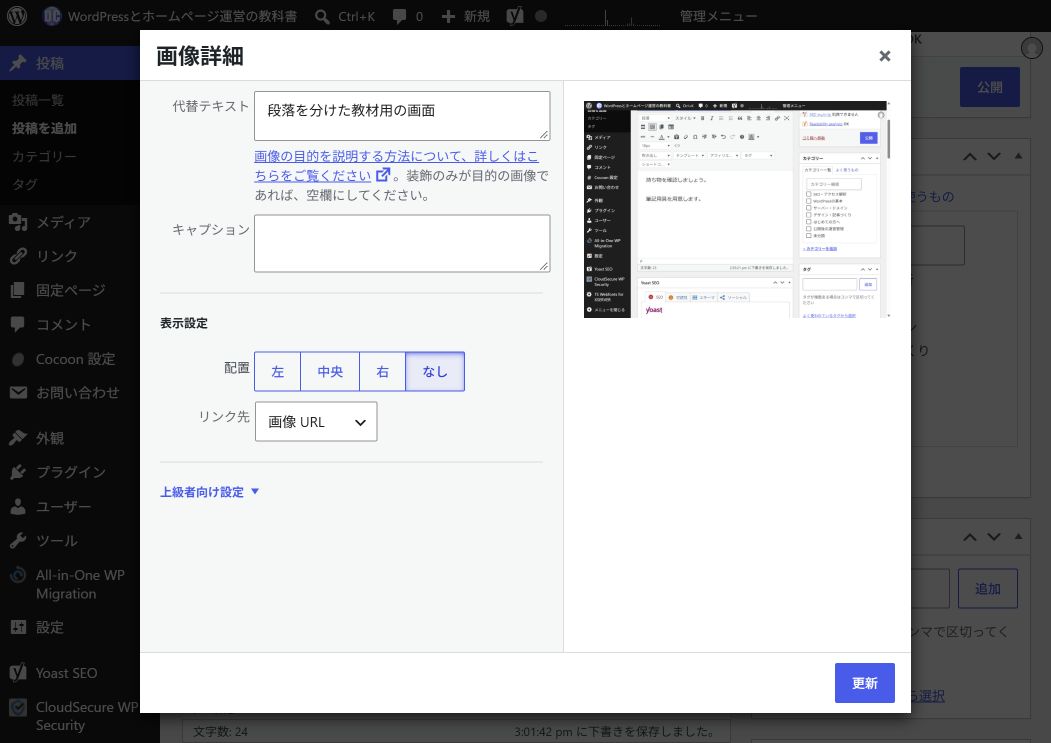
- リンク先で画像 URLを選びます。
- 画像詳細の右下にある更新を押します。
- 記事に戻ったら下書き保存、公開済みなら記事側の更新を押します。
この設定は画像ファイルへのリンクを付けます。細かな文字がある操作画面など、画像を開いて確認してもらいたい場合に使えます。表示画像そのものの解像度が低い場合は、リンクを付けても文字は鮮明になりません。
3.画像は残して、リンクだけ解除する
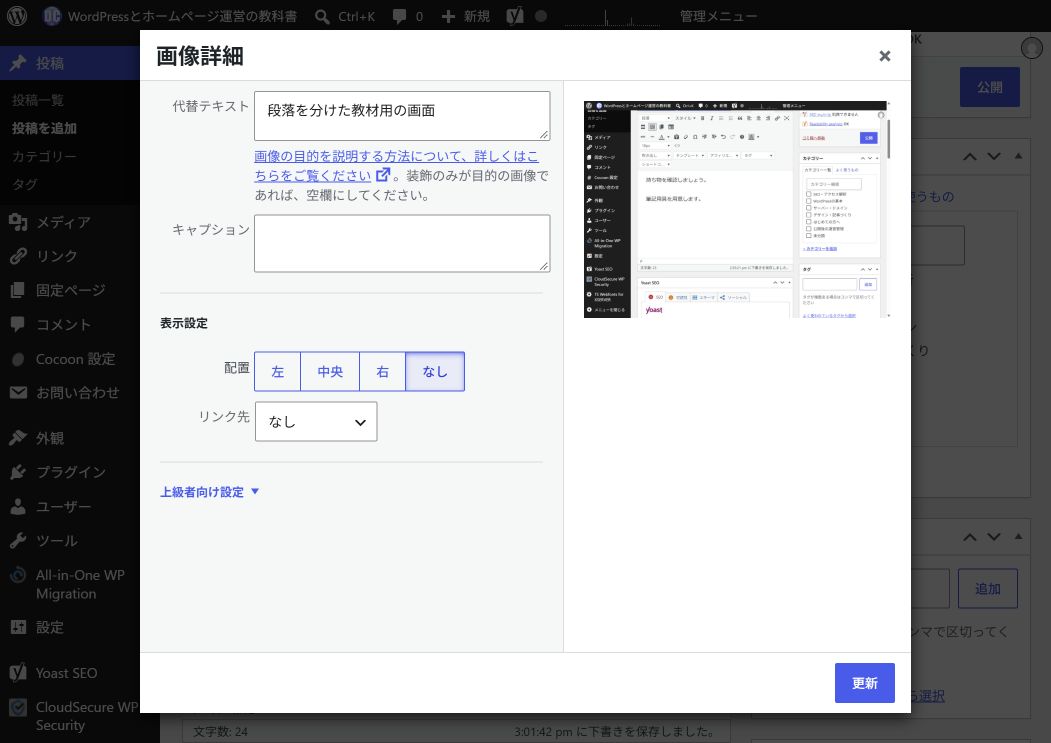
- 同じ画像の編集を開きます。
- リンク先 → なしを選びます。
- 画像詳細の更新を押し、続けて記事側も保存・更新します。
「なし」は画像を削除する操作ではありません。本文の写真はそのままで、画像に付いていた移動先だけを外します。読者を別の画面へ移動させる必要がない写真には、この設定を使えます。
4.保存後のページで動きを確かめる
- 下書きはプレビュー、公開済みの記事は通常の公開URLを開きます。
- 広告ではなく、今回設定した本文の画像を押して確かめます。
- 画像URLを指定した場合は、意図した画像が開くか確認します。別画面に移動したらブラウザの戻るで記事へ戻ります。
- 「なし」でも画像が拡大表示される場合は、テーマやプラグインによる拡大表示の可能性があります。画像リンクの設定だけで、すべての拡大表示が無効になるわけではありません。
スマホでも画像の端や説明文が切れていないか確認しましょう。保存と反映の手順は公開した記事を修正する方法、文章のリンクは記事にリンクを貼る方法で確認できます。
WordPressを始める準備
これから自分のサイトを作る方は、サーバーとドメインを選ぶ基準も確認してください。


コメント