

本文に入れた写真が大きすぎたり、文字の入った画像が小さくて読めなかったりするときは、記事内の表示サイズを調整します。ここではクラシックエディターの画像詳細から変更します。
1.本文の画像から編集画面を開く
- 対象の記事を開き、本文をビジュアル表示にします。
- 大きさを変えたい画像をクリックします。
- 画像の上に出る鉛筆の「編集」を押します。
2.用途に合うサイズを選ぶ
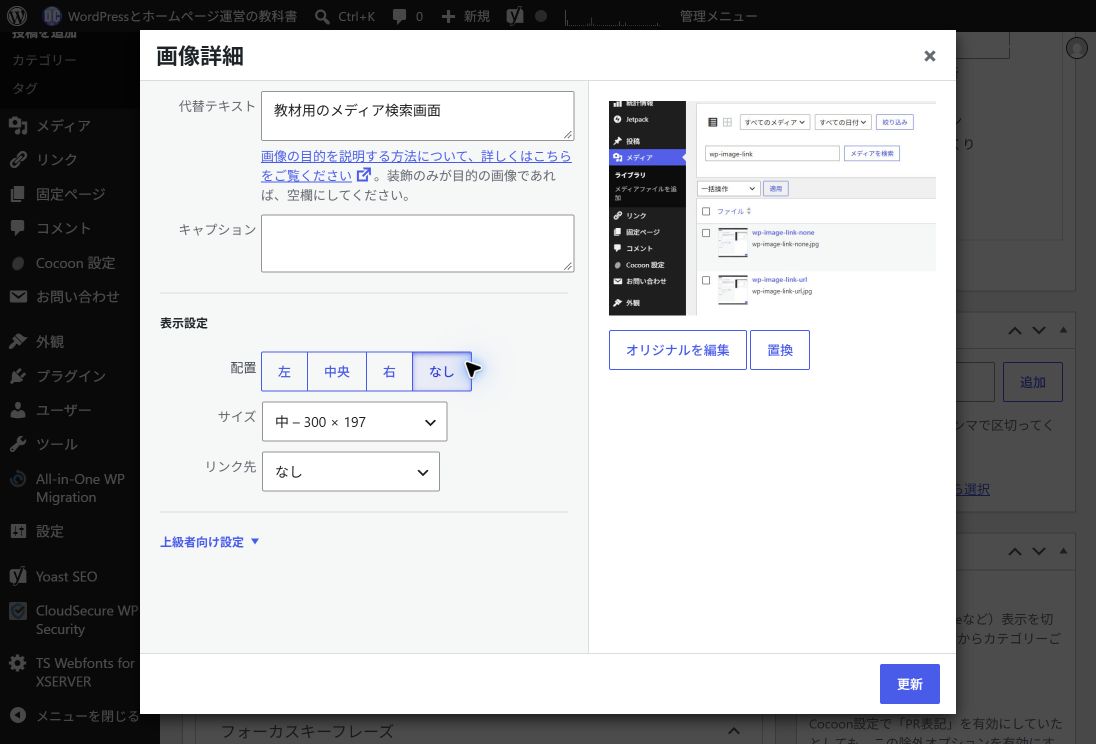
- 「画像詳細」のサイズを開きます。
- 小さな写真なら「中」、画面の文字まで読ませたい画像なら大きめのサイズを選びます。上の例では「中 — 300×197」を選択しています。
- 右下の更新を押して本文へ戻ります。
縦横の比率を崩すと人物や文字が変形します。まず用意されたサイズから選び、カスタムサイズを使う場合も元画像の比率を保ちましょう。小さい元画像を大きく表示しても、細部は鮮明になりません。
3.記事を保存してスマホでも確認する
- 下書きなら「下書き保存」、公開済みなら記事の「更新」を押します。画像詳細の更新だけで作業を終えないでください。
- プレビューで文章とのバランスを確認します。
- スマホ幅で横にはみ出さず、必要な文字が読めるか確認します。
表示サイズとファイルの重さは別
見た目を小さくしただけでは、必ずしも元ファイルの容量が減るわけではありません。画質を維持するために巨大な画像を何枚も載せるのではなく、掲載内容に合う画像を用意します。元画像の切り抜きや置き換えは、今回の表示サイズ変更とは分けて考えましょう。
画像が出ない場合は画像が表示されないときの確認方法、内容を言葉で伝える設定は代替テキストの付け方をご覧ください。
これからWordPressのサイトを用意する方へ
この記事の操作はWordPressの編集機能です。すでにサイトがある方は契約し直す必要はありません。新しく始める方はサーバーとドメインの選び方で更新費用・バックアップ・サポートを確認しましょう。サーバーにドメインが含まれる場合もあるため、二重契約を避けます。
ドメインを用意する

サーバーを用意する


コメント