

文章の中で大事な言葉を目立たせるには、必要な部分を選んで太字にします。クラシックエディターのB(太字)ボタンで付ける方法と、元に戻す方法を実画面で説明します。
① 太字にしたい文字を選ぶ
- 投稿の編集画面を開き、本文欄をビジュアルに切り替えます。
- 強調したい文字の始まりから終わりまでドラッグして選びます。
- ツールバーのB(太字)を押します。
- 本文の別の位置を押して選択を解除し、選んだ部分だけ太くなったか確認します。
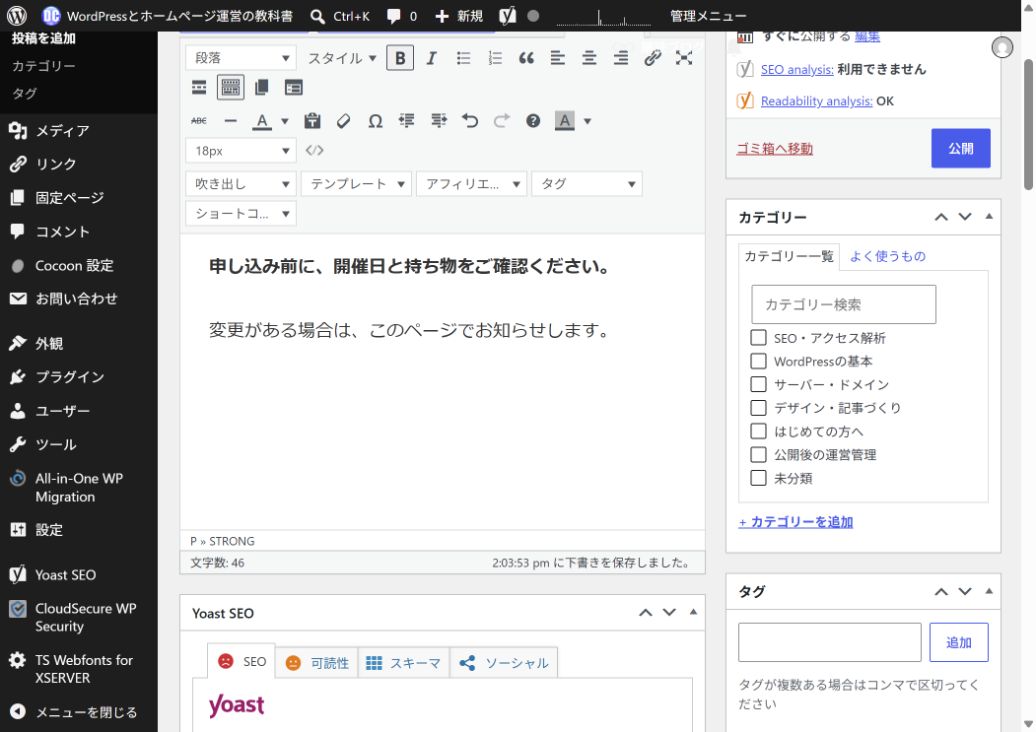
画像は操作説明用の自作例文です。一文全体ではなく「開催日と持ち物」のような短い言葉だけを選ぶこともできます。
② 太字を解除する
- 元に戻したい太字の文字を選び直します。
- B(太字)をもう一度押します。
- 選択を解除し、通常の太さに戻ったことを確認します。
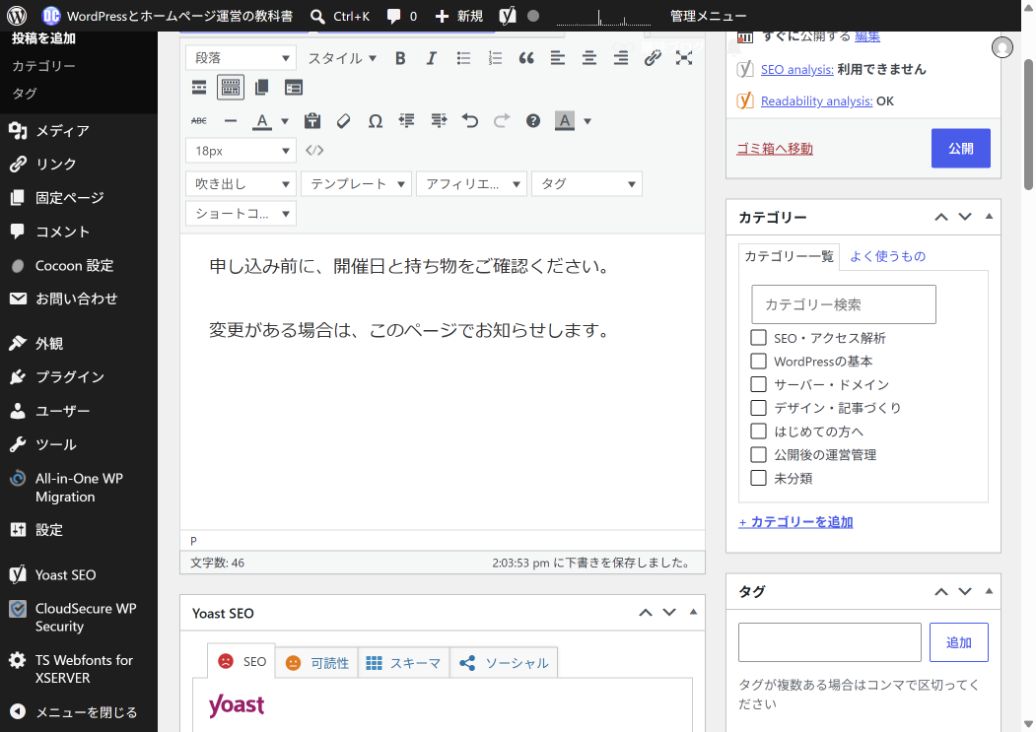
太字と通常の文字が混ざる範囲を一度に選ぶと、思った範囲が解除されないことがあります。まず、太字になっている部分だけを選び直してください。
③ 続けて入力する文字が太くなるとき
太字の直後から入力すると、その書式を引き継ぐことがあります。本文にカーソルを置き、Bボタンが選ばれているか確認してください。通常の文字で続けたい位置で太字を解除してから入力します。書き終わった文章は、不要な太字の部分を選んで解除できます。
太字と見出しは使い分ける
太字は文中の強調、見出しは文章のまとまりを示す役割です。章や項目のタイトルを作るときは、Bボタンだけで済ませず、見出し2・見出し3の設定を使いましょう。
本文を全部太字にすると大事な部分を見つけにくくなります。「読者に見落としてほしくない言葉」を選んで付けると、文章を追いやすくなります。色も使いたい場合は文字色の変更と解除を確認してください。
④ 保存してスマホでも確認する
- 作成中の記事は下書き保存、公開済みの記事は更新を押します。
- プレビューで太字の範囲と前後の文章を確認します。
- スマホの幅でも自然に折り返され、長い太字の塊になっていないか確認します。
貼り付けた文章に余分な書式が混ざる場合は、書式なしで文章を貼り付ける方法へ。仕上げは公開前チェックリストで画像・リンク・保存状態も確かめましょう。
WordPressのサイトをこれから用意する方へ
太字は記事編集の機能です。サイト開設を準備している方は、サーバー選びのガイドで費用やバックアップなどの条件を整理できます。


コメント