
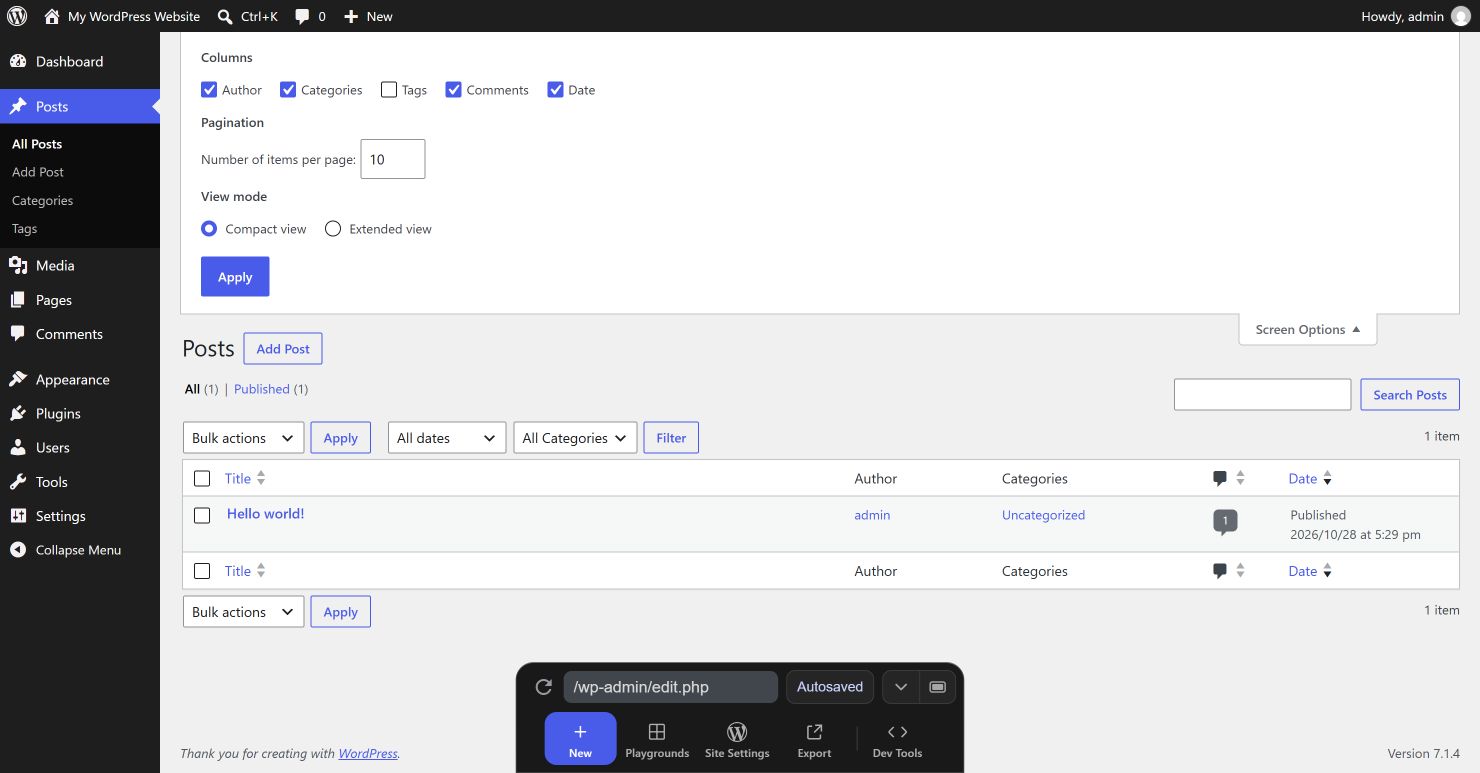
投稿一覧で列が多すぎてタイトルを読みにくいときは、画面右上の「表示オプション」で必要な列を選べます。1ページに表示する投稿の件数も、同じ場所で調整できます。
ここで整えるのは管理画面の投稿一覧です。読者が見るブログの表示件数や、記事の公開・下書きの状態を変更する操作ではありません。
1.投稿一覧から表示オプションを開く
- 管理画面の「投稿」→「投稿一覧」を開きます。
- 画面右上の「表示オプション」を押します。
- 表示する列のチェック欄と、ページごとの表示件数の入力欄を確認します。
2.使わない列を隠し、必要なら戻す
- 今回は「タグ」のチェックだけを外します。練習画面では Tags です。
- 一覧のタグ列が非表示になったことを確認します。記事のタグ自体が削除されるわけではありません。
- 必要になったら、同じチェックを付け直します。
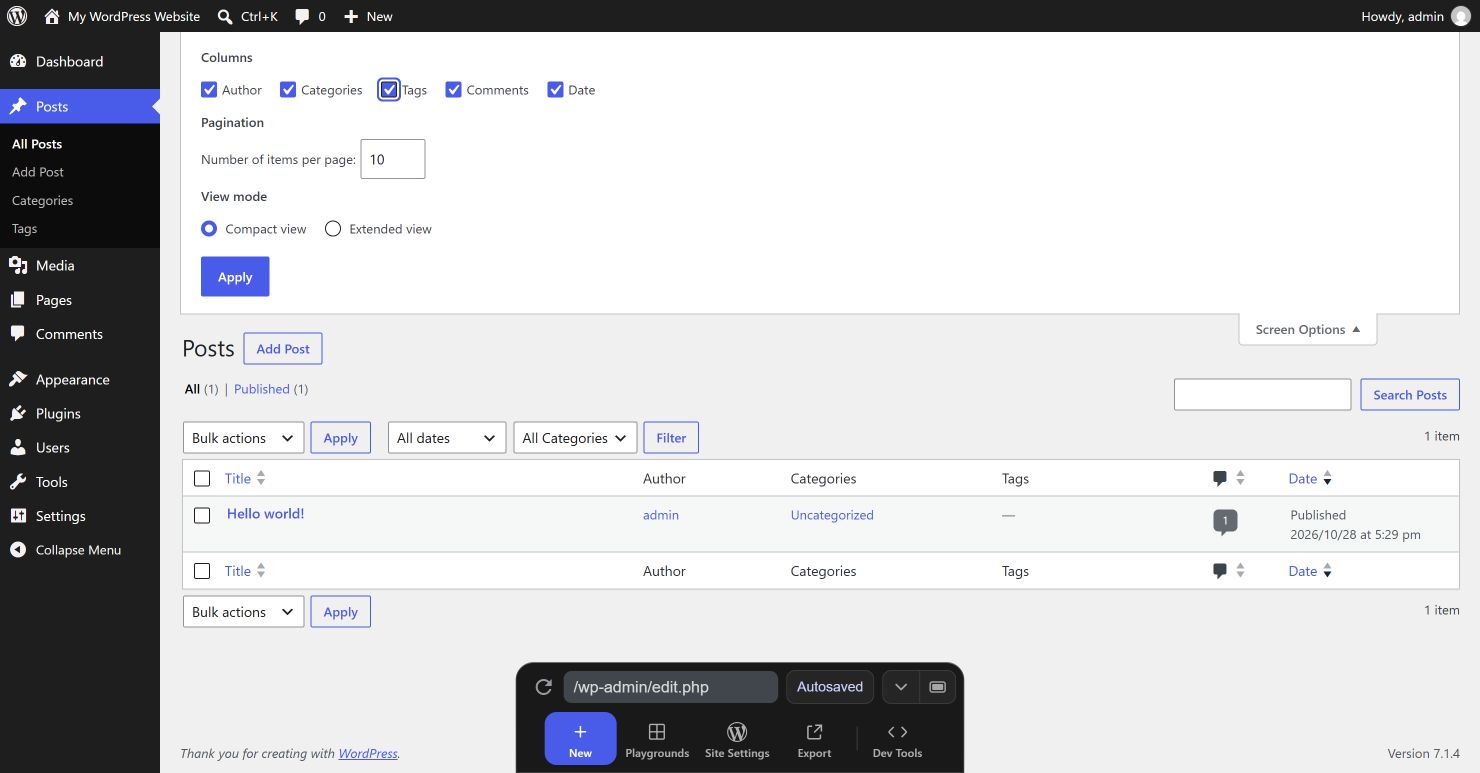
迷う場合は、記事を見分けるためのタイトル・カテゴリー・日付を残し、使っていない列から一つずつ減らします。複数人で運用しているなら投稿者も確認できるようにします。
3.1ページの表示件数を変更する
- 表示オプション内の件数欄に、表示したい数を入力します。例では20から10へ変更します。
- 表示オプションのパネル内にある「適用」を押します。英語版では Apply です。
- 投稿一覧を開き直し、表示オプションの数値が10で保存されていることを確かめます。
練習では、開き直した後も10が保持されました。投稿が1件しかなければ、設定が10でも表示されるのは1件です。件数は投稿を増やしたり削除したりする数字ではありません。
一覧の「一括操作」の横にも「適用」があります。今回使うのは画面上部で開いた表示オプション内のボタンです。記事を選択するチェックボックスや一括編集は使いません。
見つからない記事があるときは、件数だけで判断しない
- 次のページがあれば、ページ送りを確認する。
- 検索語や日付・カテゴリーの絞り込みが残っていないかを見る。
- 「公開済み」「下書き」など、特定の状態だけを表示していないかを見る。
投稿一覧で対象の記事が見つかったら、公開済み記事を修正する方法へ進めます。写真を探す場合は投稿一覧ではなく、メディアライブラリで画像を探す方法を使ってください。
記事制作全体の流れは記事づくりガイドにまとめています。

コメント