
箇条書きの一部を下の階層にしたいときは、その項目を選んでインデントします。深く入りすぎた項目は、文字を消さずにインデントを戻す操作で直します。ここではブロックエディターで、持ち物の内訳を一段下げる例を説明します。
操作画像はWordPress Playgroundの練習画面です。英語のボタン名に、日本語の意味を添えて説明します。
完成形:持ち物の内訳だけ一段下げる
「ノート」と「筆記具」は持ち物の内訳、「集合場所」は別の案内です。次のように分けると関係が伝わります。
- 持ち物
- ノート
- 筆記具
- 集合場所:受付前
これは説明用の例です。行頭に空白を何個も入れて見た目をそろえるのではなく、リスト項目の階層を変更します。
1.一段下げる項目を選ぶ
- 記事をブロックエディターで開き、箇条書きの「ノート」の文字の中をクリックします。
- リスト全体ではなく、変更したい項目が選ばれていることを確認します。
- 項目のツールバーからIndent(一段下げる)を選びます。右向き矢印のボタンで、説明には「Indent list item」と表示されます。
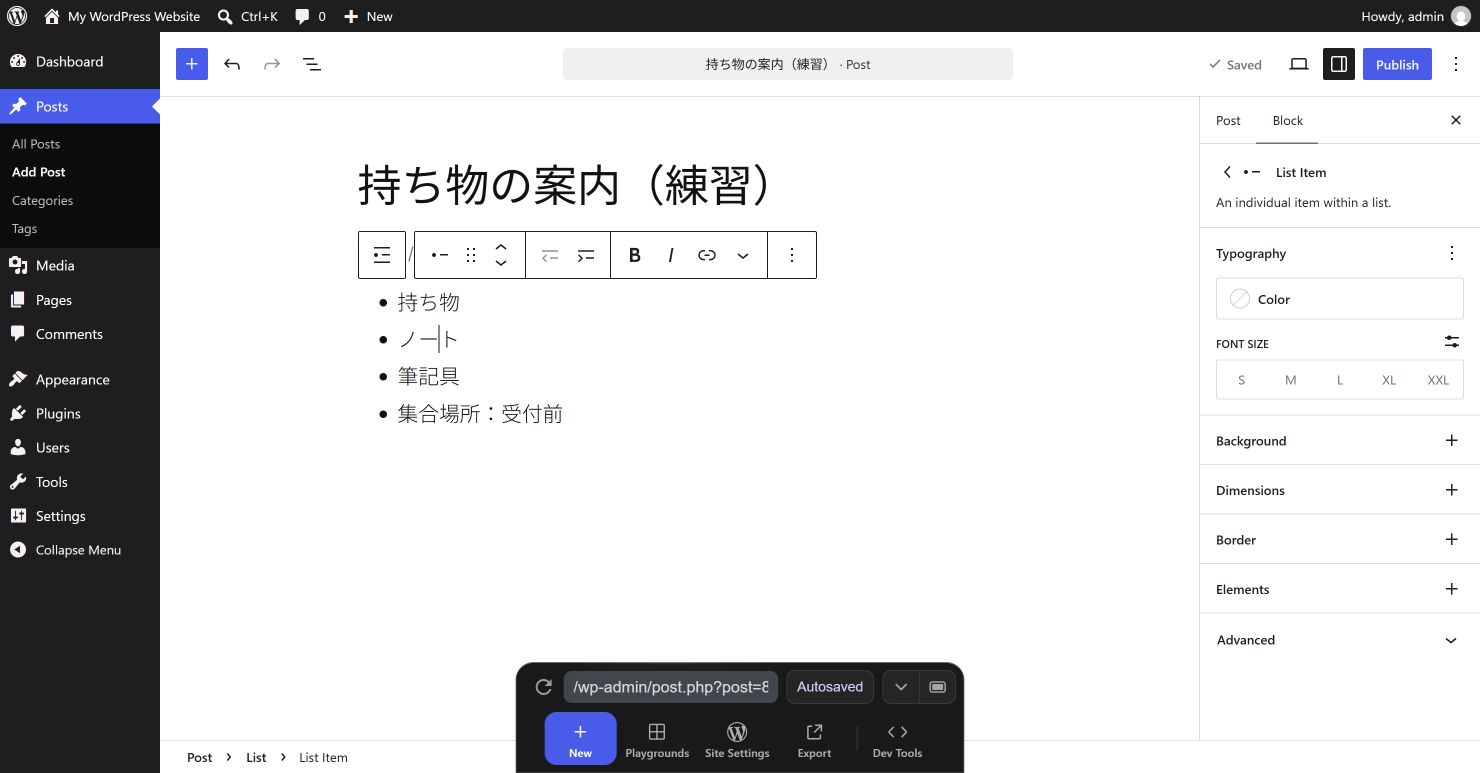
「ノート」が「持ち物」の下に入ったら、「筆記具」も同じ階層へ移します。二つの項目の左端がそろい、「集合場所」は一番外側に残っているかを確かめます。
2.深く入りすぎた項目を元へ戻す
「集合場所」まで持ち物の内訳に入ってしまったときは、その項目を選び直します。
- 「集合場所」の文字の中をクリックします。
- 項目のツールバーでOutdent(一段戻す)を選びます。左向き矢印のボタンで、説明には「Outdent list item」と表示されます。
- 「持ち物」と同じ左端に戻り、文字が残っていることを確認します。
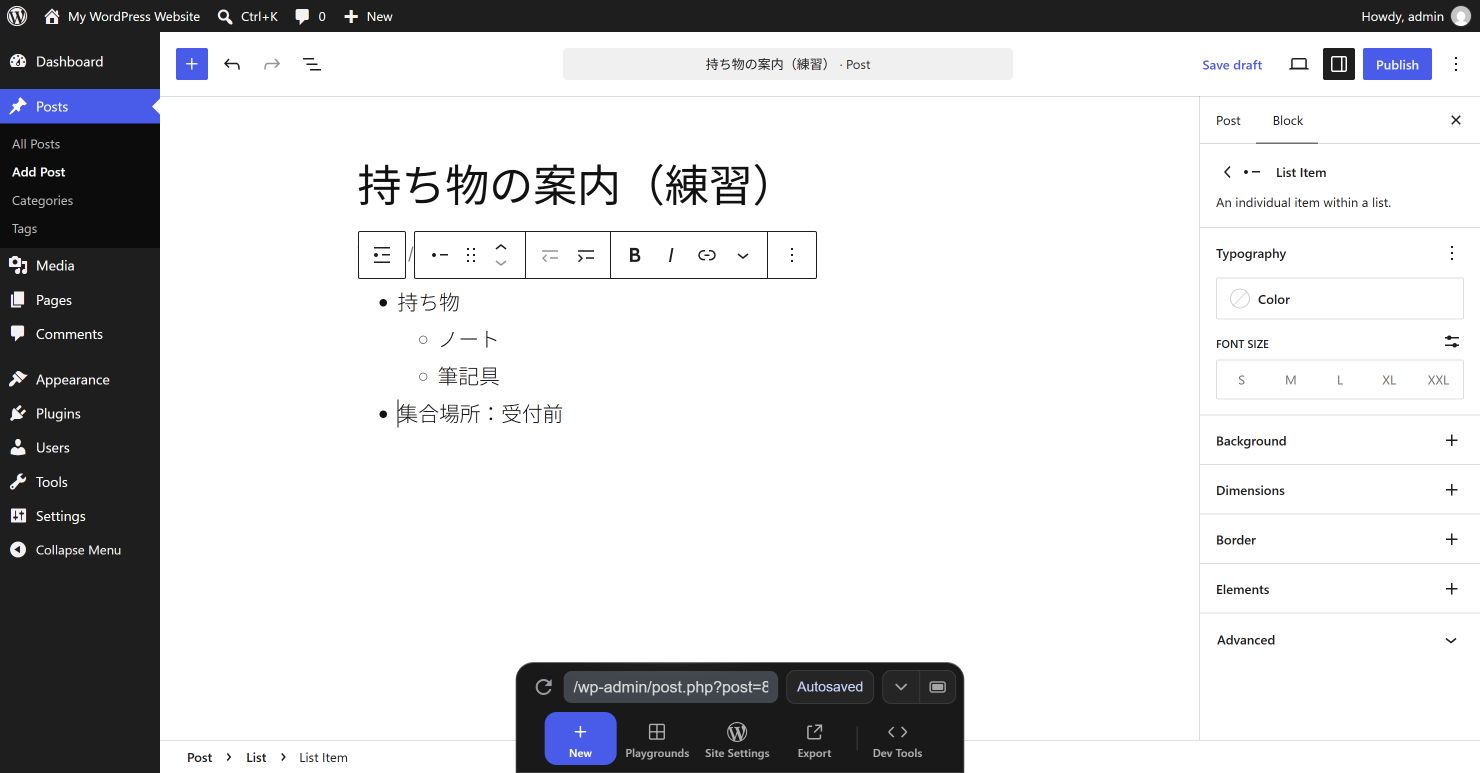
文字や行を削除して位置を合わせる必要はありません。意図しない結果になった直後は「元に戻す」で直し、対象の項目を選び直してください。
3.リストビューで親子関係を確かめる
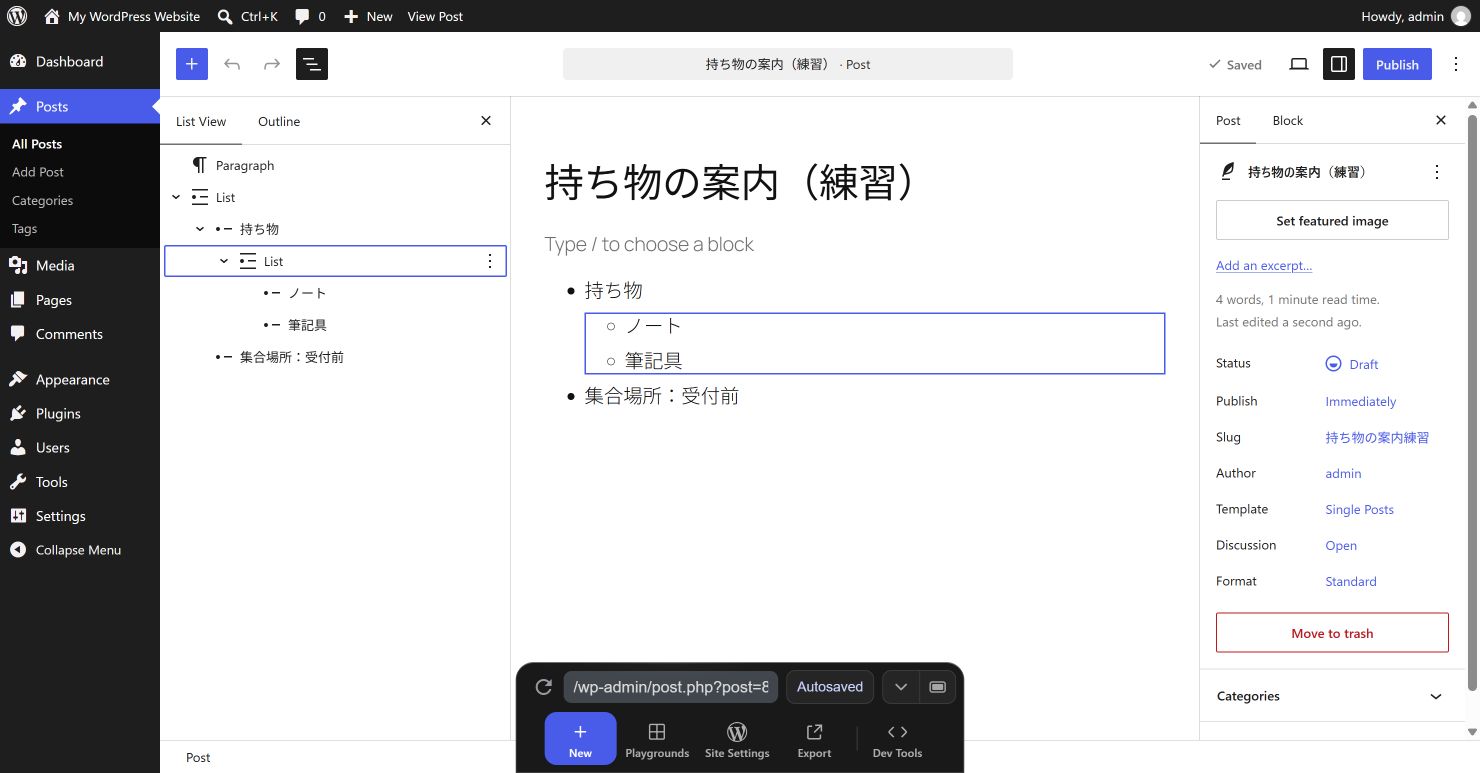
見た目だけでは迷う場合は、画面上部からリストビューを開き、リスト内の項目を展開します。練習画面では「List(リスト)」→「持ち物」→内側の「List」の順に開きます。「ノート」と「筆記具」が「持ち物」の内側、「集合場所」が外側にあるかを確認します。
入口と選び方はリストビューでブロックを選ぶ方法で説明しています。
4.保存してスマホで読みやすさを確認する
- 下書きなら保存、公開中の記事なら更新します。
- プレビューまたは通常の公開ページで、内訳と次の案内が分かれているかを確認します。
- スマホ幅で長い項目の折り返しを見ます。何段も深くなって読みにくい場合は、項目を短くするか階層を減らします。
保存後に編集画面を開き直しても階層が残っていれば完了です。親項目と内訳をまとめて読み、別の案内が内訳へ紛れ込んでいないかを最後に確かめましょう。
リストの別の操作を調べる
- リスト作成と通常の段落への戻し方:箇条書きと番号付きリストを作る方法
- 写真の後から番号を続ける:番号付きリストを途中から続ける方法
- ほかの文章編集:記事づくりガイド
コメント