
メディアライブラリの「未添付」は、「サイトのどこにも使っていない」という判定ではありません。未添付で絞り込んだ画像を、そのまままとめて削除しないでください。まず1枚のファイル名とURLを控え、使っている場所を確認します。
この記事では、画像を消さずに確認するところまで進めます。写真を新しくしたいだけなら、ライブラリの整理より先に、記事内の写真を差し替える方法を選べます。
「未添付」と「未使用」は別のこと
WordPressは、メディアと投稿・固定ページとの関連を記録しています。「未添付」は、その関連がないメディアを絞り込む項目です。記事の編集画面からアップロードした場合と、メディアライブラリへ直接アップロードした場合では、関連付けの状態が異なることがあります。
この表示だけでは、本文、アイキャッチ、サイトのロゴなどで実際に使われているかは分かりません。「アップロード先」にページ名があっても、画像を使う場所のすべてがそこに並ぶわけではありません。
以下の画像は、架空の画像だけを使ったWordPress Playgroundの練習画面です。英語画面の Unattached が「未添付」、File URL が「ファイルのURL」に当たります。
1.未添付の画像を1枚だけ確認する
- 管理画面のメディア → ライブラリを開きます。
- 種類の絞り込みから未添付を選びます。日付や検索語も残っている場合は、必要に応じて解除します。
- 確認したい画像の詳細を開き、ファイル名・画像の見た目・ファイルのURLを控えます。
- 詳細を閉じます。確認するだけならタイトルなどの入力欄は変更しません。
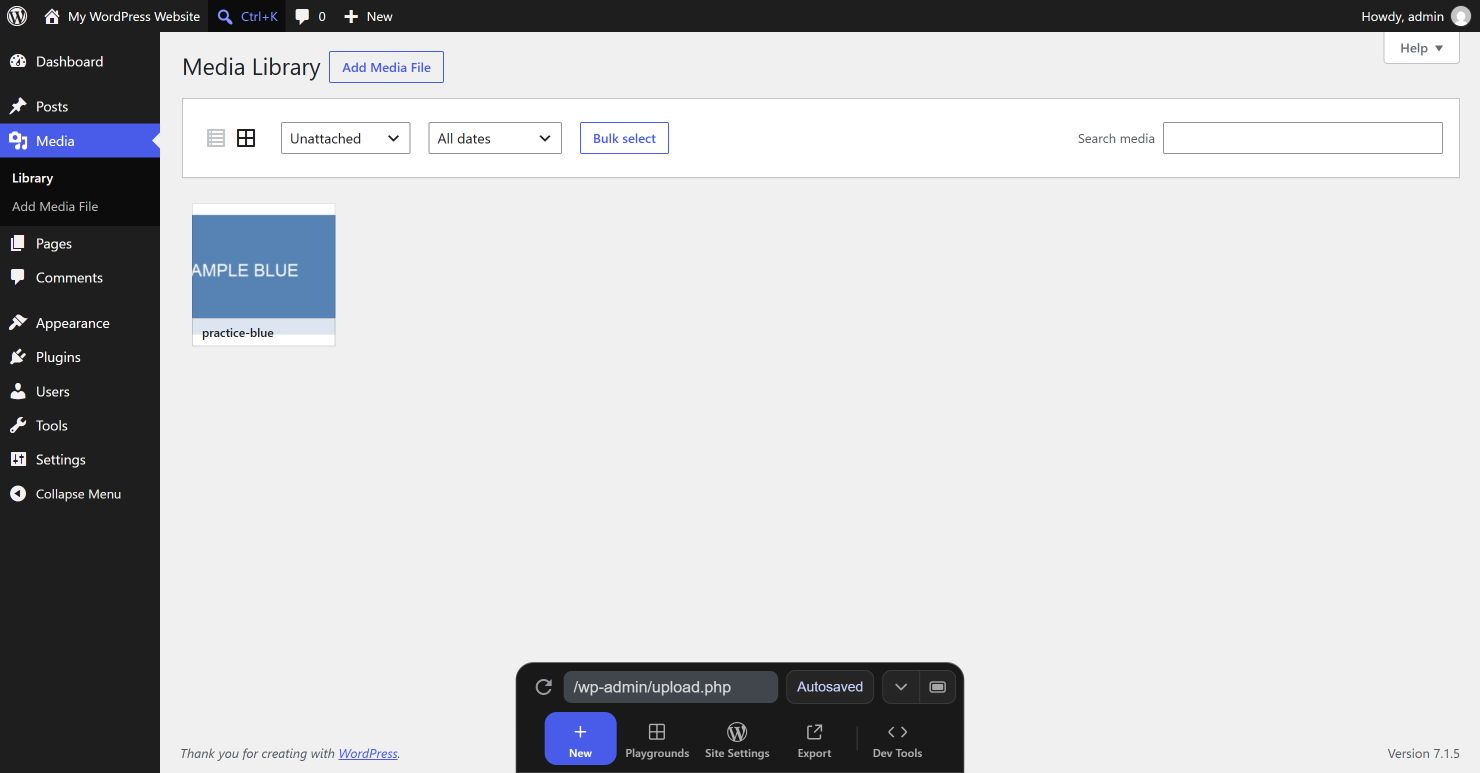
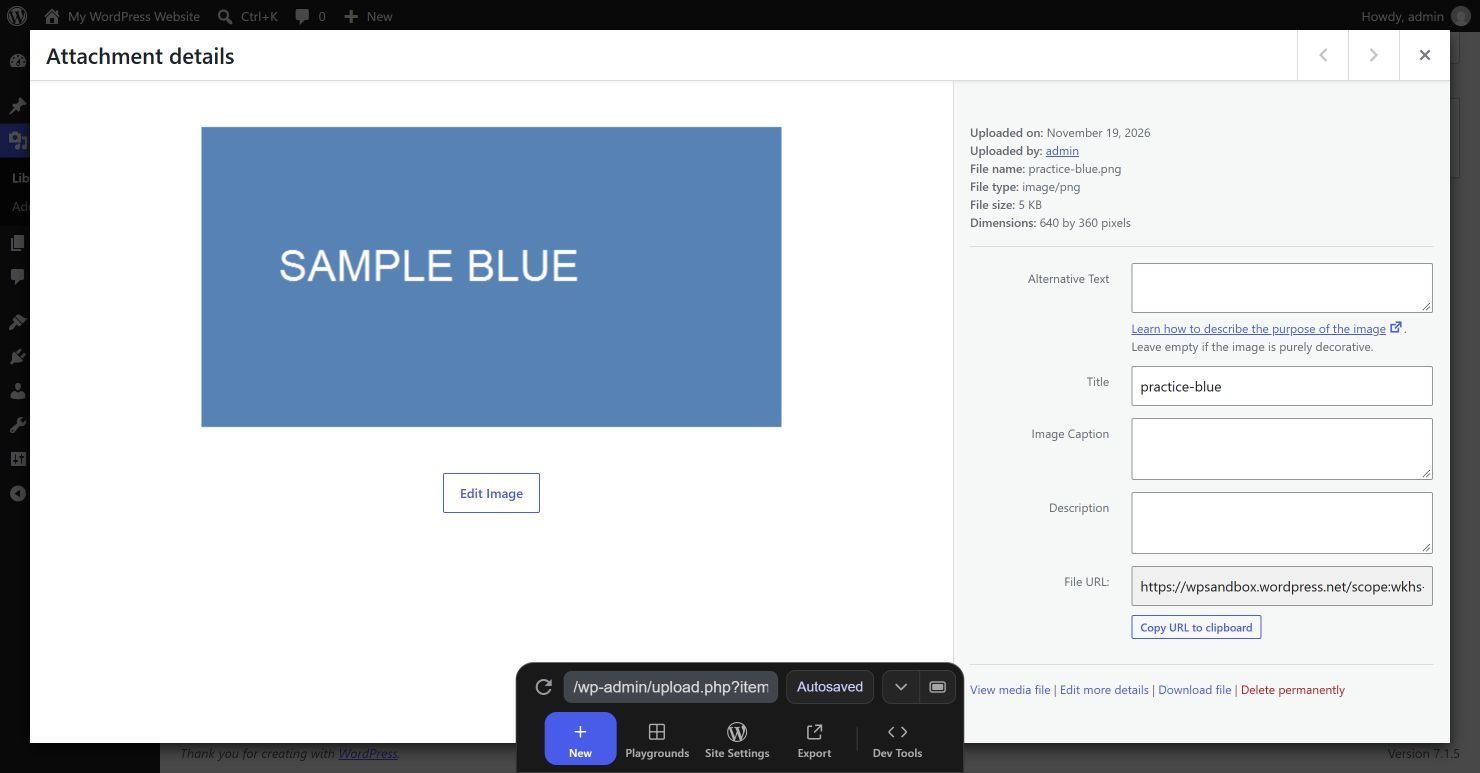
同じ写真を複数回アップロードしている場合は、見た目だけでは別ファイルを区別できません。名前とURLも合わせて見ます。画像の探し方はメディアライブラリで検索する手順で確認できます。
2.画像を使う場所を確かめる
「この写真を載せたはず」という記事があれば、公開ページを開いて確認します。次の場所は別々に見てください。
- 記事・固定ページの本文:写真、ギャラリー、ボタンの周りの画像。
- アイキャッチ:本文にない写真でも、記事一覧や記事の代表画像として表示されることがあります。
- サイトの共通部分:ロゴ、ヘッダー、フッターなどで使っていないか。
- ほかの用途:メールや別ページへファイルURLを直接案内した覚えがないか。
1つでも使っている場所が見つかれば、その画像を残します。見つからなくても、調べた範囲だけで未使用とは決めません。共有パーツやテーマの設定など、自分で用途を追えないものは、ファイル名と確認したページを控えて管理担当へ確認しましょう。
練習例:本文に表示しても「未添付」のまま
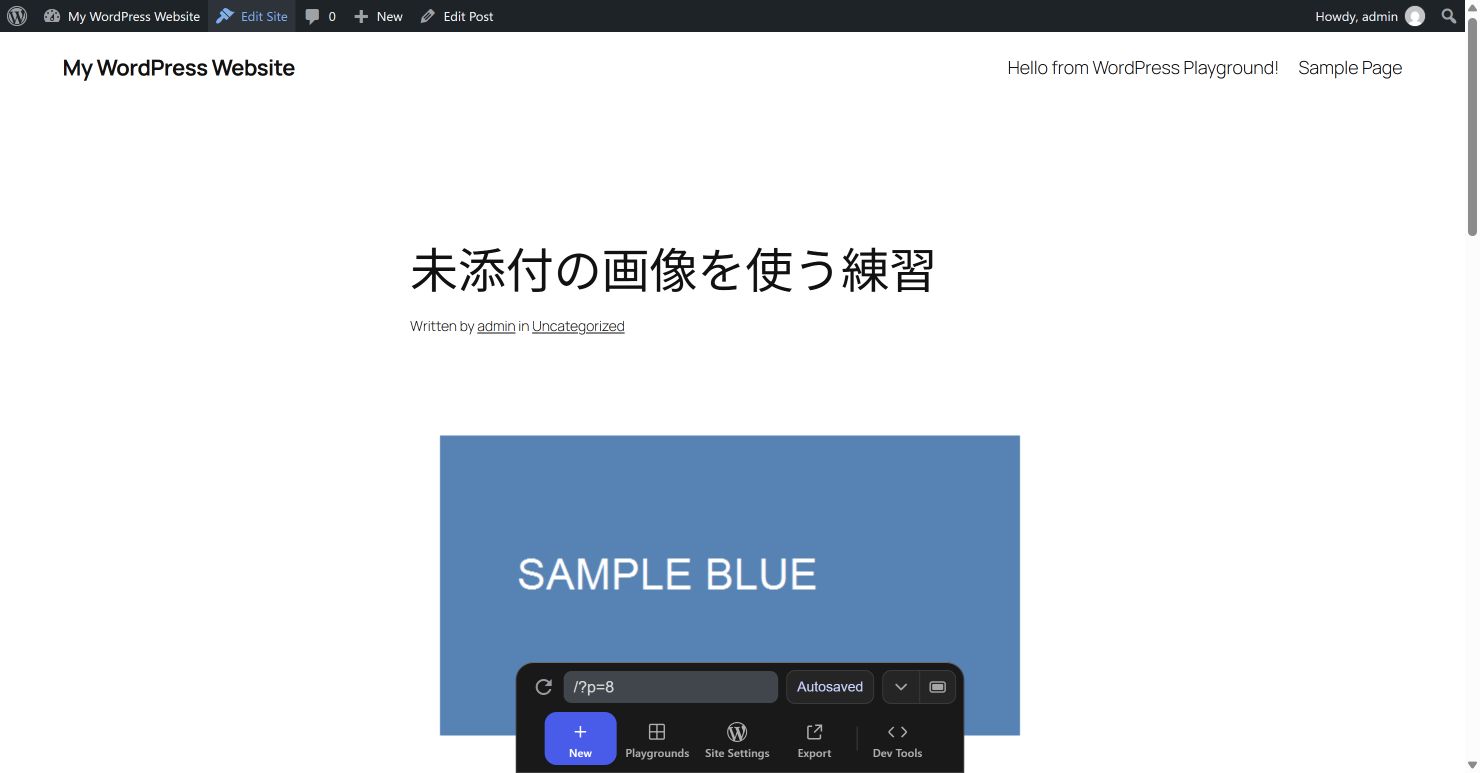
練習環境では、ライブラリへ直接アップロードした practice-blue.png のURLを画像ブロックの「URLから挿入」で指定し、下書きを保存しました。プレビューには画像が表示されましたが、ライブラリの「未添付」にも同じ画像が残りました。本文で使われているかと、投稿との関連付けは同じ判定ではありません。
3.目的に合う次の操作を選ぶ
- 記事の写真を替えたい:元画像を残し、本文の画像だけを差し替えます。
- ライブラリで見つけやすくしたい:画像タイトルを整理します。タイトルを変えてもファイル名の変更にはなりません。
- 容量を減らしたい:使用場所と復元できるバックアップを確認してから、削除対象を別に決めます。「未添付」の全選択を削除候補リストにしないでください。
「完全に削除する」は、本文から画像ブロックを外す操作とは異なります。ファイルがなくなると、同じ画像を使っているページにも影響します。投稿のゴミ箱と同じように戻せるつもりで押さないでください。
確認の終わり方
確認した画像を「使用場所が分かった」「用途の確認が必要」のどちらかに分け、画像は残したまま一覧へ戻ります。例として「店舗外観.jpg/店舗案内の本文で使用」と記録すると、後の差し替えでも迷いにくくなります。
画像の名前を整理する場合は、画像タイトルとファイル名の違いへ。サイトの保守全体を確認する場合は、公開後の管理とバックアップへ進んでください。
コメント