
不具合を相談するときに「WordPressのバージョンは?」と聞かれたら、管理画面のツール → サイトヘルス → 情報で確認できます。ここでは更新を実行せず、今使っているバージョンを控える手順を説明します。
1.サイトヘルスの「情報」を開く
- 管理画面の左メニューでツール → サイトヘルスを開きます。
- 上部の情報タブを選びます。英語版では Info です。
- WordPressの見出しを押して開きます。
「ステータス」は改善が必要な項目を見る画面、「情報」は構成やバージョンを調べる画面です。今回使うのは「情報」です。
2.WordPress本体のバージョンを控える
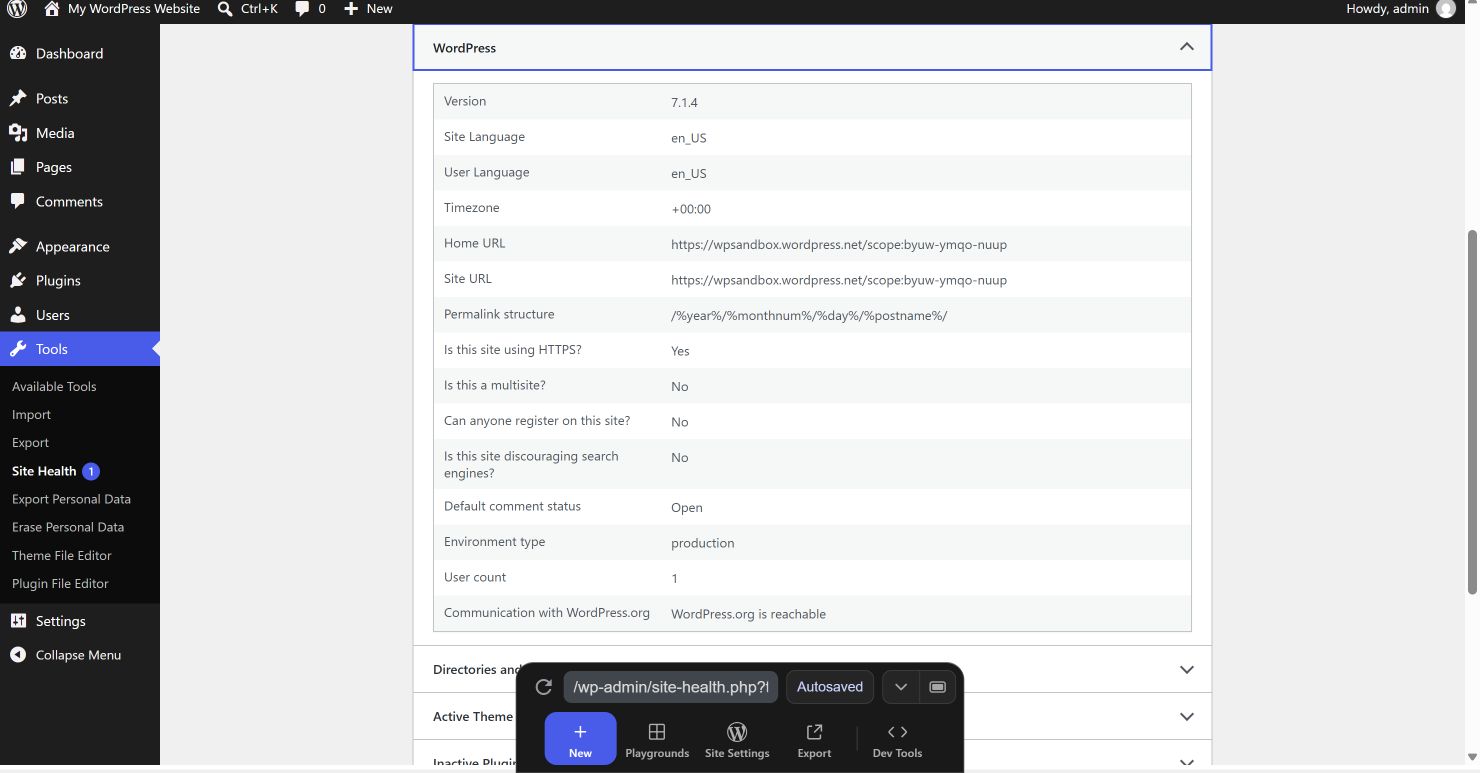
- バージョン(Version)の行を探します。
- 表示された数字を省略せず控えます。画像の数字は練習環境の例なので、自分の画面の値を記録してください。
- 控え終わったら、WordPressの見出しを押すと欄を閉じられます。
ここに出るのは現在使用中のバージョンです。「最新版が何か」「今すぐ更新してよいか」は別に確認します。番号を調べるために更新ボタンを押す必要はありません。
3.使用テーマの名前とバージョンも確認する
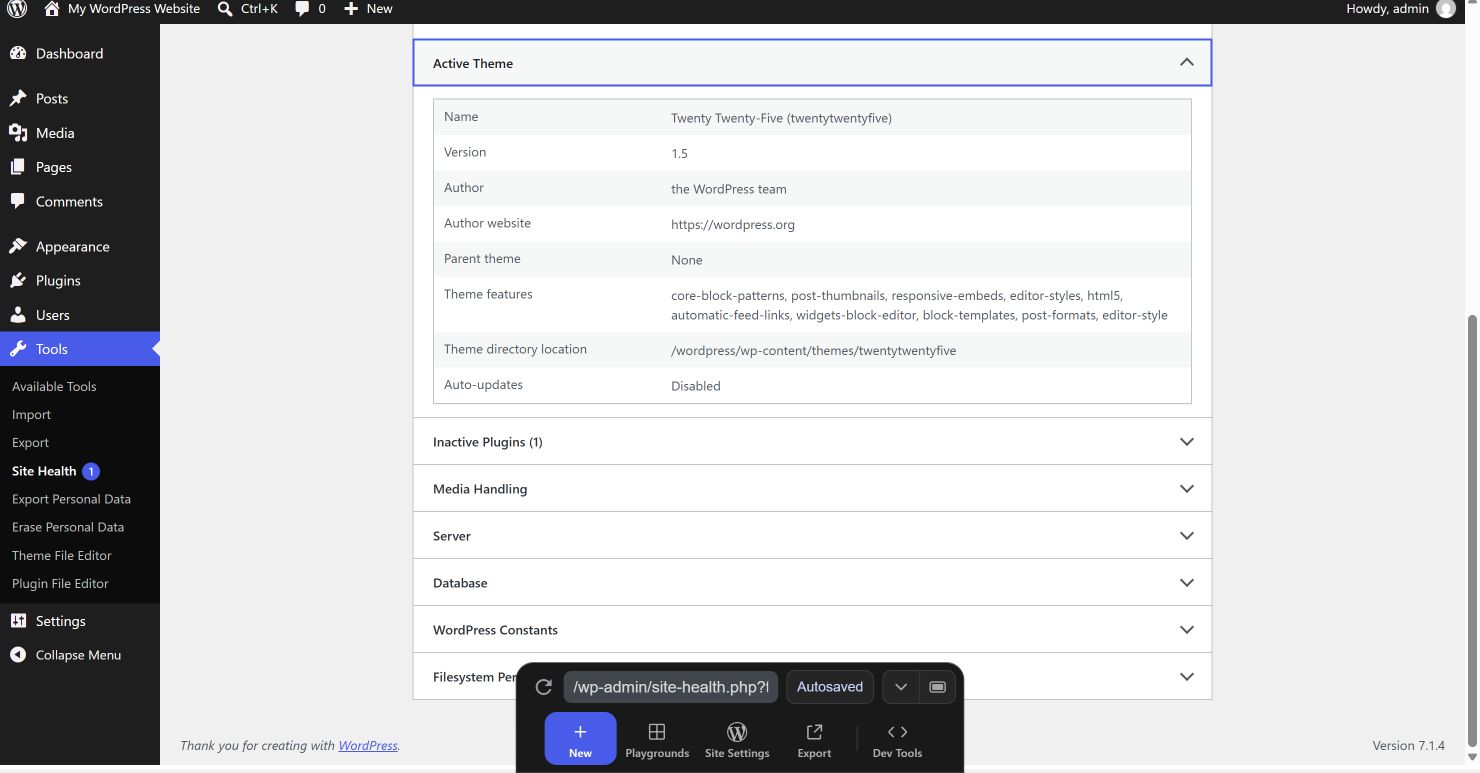
- 有効なテーマ(Active Theme)の欄を開きます。
- 名前(Name)とバージョン(Version)を控えます。
- 子テーマを使用している場合は、親テーマの名前も確認します。親と子のバージョンを混同しないようにします。
親テーマの確認は、親テーマと子テーマを別々に確認する手順も参照してください。確認のためにテーマを切り替える必要はありません。
相談先へ伝える情報を整理する
- どのページで、どの操作をすると、何が起きるか。
- WordPress本体のバージョン。
- 使用テーマの名前とバージョン。子テーマなら親テーマ名も。
- プラグインの相談なら、該当プラグインの名前とバージョン。
プラグインの情報は、情報タブ内の有効なプラグインの欄で確認します。今回の練習環境には有効なプラグインがなく、画像にもその欄はありません。停止中のプラグインは別の欄に分かれるため、名前だけでなく使用状態も確かめてください。
「サイト情報をクリップボードにコピー」は、バージョンだけでなく多くの構成情報をまとめてコピーする機能です。公開のコメント欄やSNSへそのまま貼らず、相談先から必要な情報を指定されたら、共有内容を確認して送ります。パスワードや認証コードは書きません。
バージョンを控えた後の進み方
不具合がある場合は、困ったときの確認ガイドで症状を整理します。更新作業を予定している場合は、公開後の管理とバックアップで準備を確認してください。情報を読み取るだけなら、設定変更・更新・プラグインの停止は不要です。

コメント