
公開済みの固定ページへのリンクを、本文にまとめて置くなら「固定ページリスト」(Page List)ブロックを使います。ページ名を一つずつ入力せず、固定ページの一覧を表示できます。ブログの投稿一覧を出す「最新の投稿」とは対象が違います。
固定ページをまとめるか、投稿を並べるか
- 会社案内・サービス案内などの固定ページ:固定ページリストを使います。
- お知らせやブログの投稿:最新の投稿ブロックで新着記事を並べる方法へ進んでください。
- 選んだ数ページだけ:自分でリンク名と行き先を決める通常の内部リンクが向いています。
この教材はブロックエディターの本文に一覧を置く手順です。サイト共通のメニューやサイドバーを変更する操作ではありません。
① 本文に固定ページリストを追加する
- 一覧を置く投稿または固定ページの編集画面を開き、本文の挿入したい位置で「+」を押します。
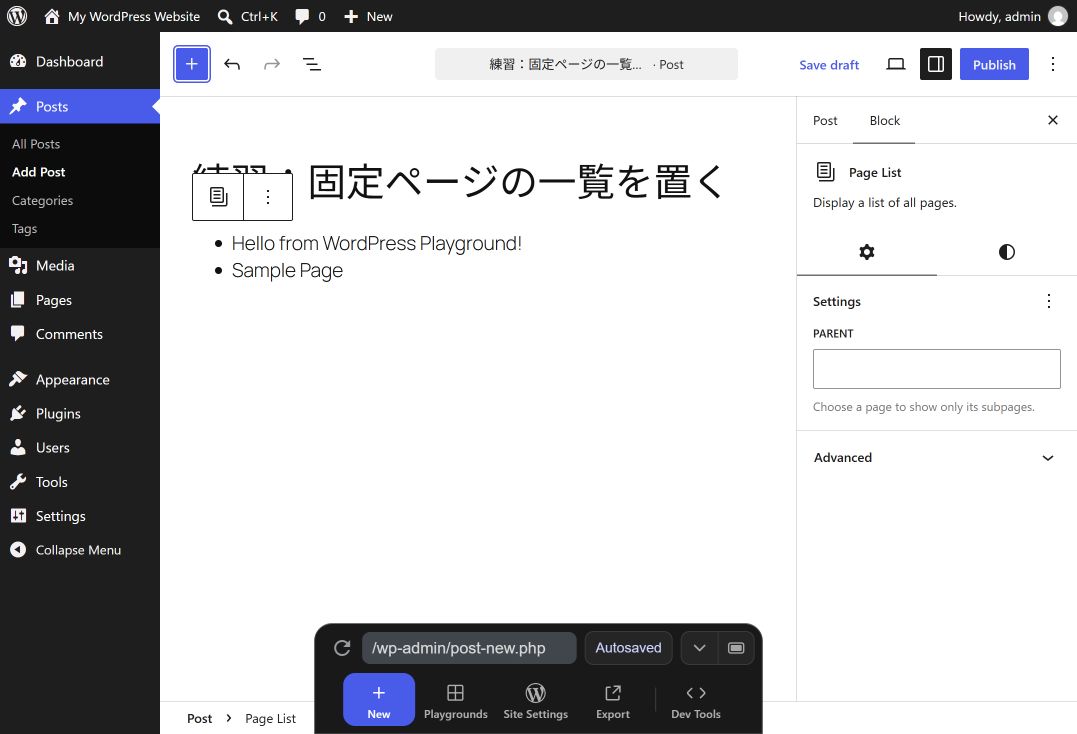
- ブロック検索で「固定ページリスト」を探して追加します。英語画面ではPage Listです。
- 公開済みの固定ページ名がリンクの一覧として入ったことを確認します。見出しを付けるなら、一覧の前に「サイト内のご案内」などの見出しブロックを置きます。
② 一覧に出す範囲を決める
全体の一覧でよければ、親ページの指定は空欄のままにします。特定の親ページの下だけを案内したい場合は、ブロックの設定にある「親」(Parent)で対象のページを選びます。これは一覧の表示対象を選ぶ設定で、固定ページ自体の親子関係を変更する操作ではありません。
子ページの準備がまだなら、先に固定ページの親子関係とURLを確認する方法を確認してください。
自動一覧に出してよい内容かも見ます。お問い合わせやプライバシーポリシーなど、案内したい内容とは別の固定ページが並ぶことがあります。好きな項目だけを選びたい場合は、全件の自動一覧を無理に使わず、手動のリンク集にします。
③ プレビューでリンク先まで確認する
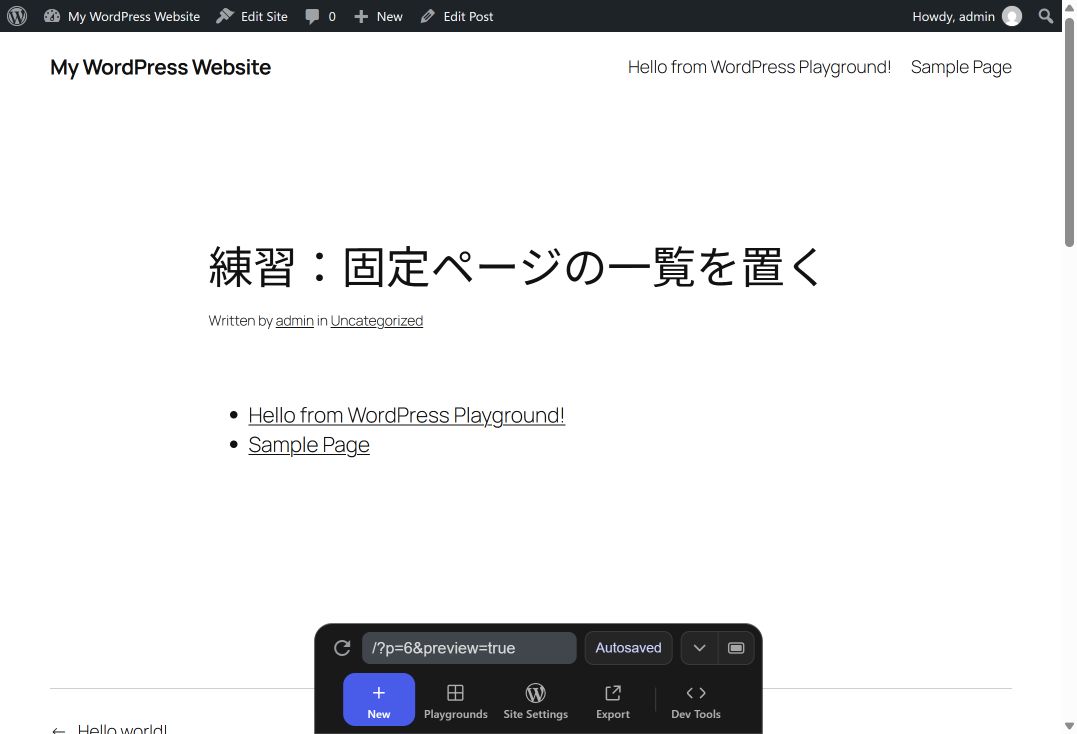
- 下書き保存または更新を行い、プレビューを開きます。
- 一覧のページ名を一つ選び、予定した固定ページが開くことを確認します。
- スマホ幅でも長いページ名が読めること、リンクを押し分けられることを確認します。
- 公開後は通常の公開URLでも一覧を開きます。固定ページを追加・整理した後は、自動一覧の内容も見直します。
ページが見つからないとき
- 投稿として作っていないか:管理画面の「投稿」と「固定ページ」は別です。
- 下書きではないか:表示したい固定ページの保存状態を確認します。
- 親を絞り込んでいないか:Parentに指定がある場合、その下のページを表示する設定になっています。
- リンクを自分で並べた箇条書きではないか:ブロック名がPage Listになっているかを確認します。
一覧の前後に説明を添え、読者がどのページを選ぶと何が分かるかを示すと使いやすくなります。記事全体の組み立ては記事づくりガイドで確認できます。
コメント