
店舗紹介の本文にある古い外観写真を、新しい写真に1枚だけ替えたい。そんなときは、記事内の画像を選んで差し替えます。メディアライブラリの元画像を削除する必要はありません。
ここでは通常の画像ブロックを使います。記事一覧のサムネイルを変える操作は別なので、アイキャッチ画像の設定・変更をご覧ください。
写真1枚を差し替える流れ
① 本文の写真
替えたい1枚を選ぶ
替えたい1枚を選ぶ
② 画像を置換
ライブラリの新しい写真へ
ライブラリの新しい写真へ
③ 設定を確認
alt・リンク・説明・配置
alt・リンク・説明・配置
④ 表示を確認
PC・スマホ → 更新
PC・スマホ → 更新
画像ブロックから既存の写真に差し替える
- 対象の記事を編集し、本文の古い写真をクリックします。周囲の文章や別の写真ではなく、替える画像1枚が選ばれていることを確かめます。
- 画像上のツールバーで置換(英語表示では Replace)を開き、メディアライブラリを開く(Open Media Library)を選びます。
- ライブラリにある新しい外観写真を選びます。似た写真が並ぶ場合は、ファイル名とプレビューを見比べ、目的の画像を選択して確定します。
- 編集画面へ戻り、同じ位置の写真だけが替わったことを確認します。まだ記事の更新はせず、次の設定を見直します。
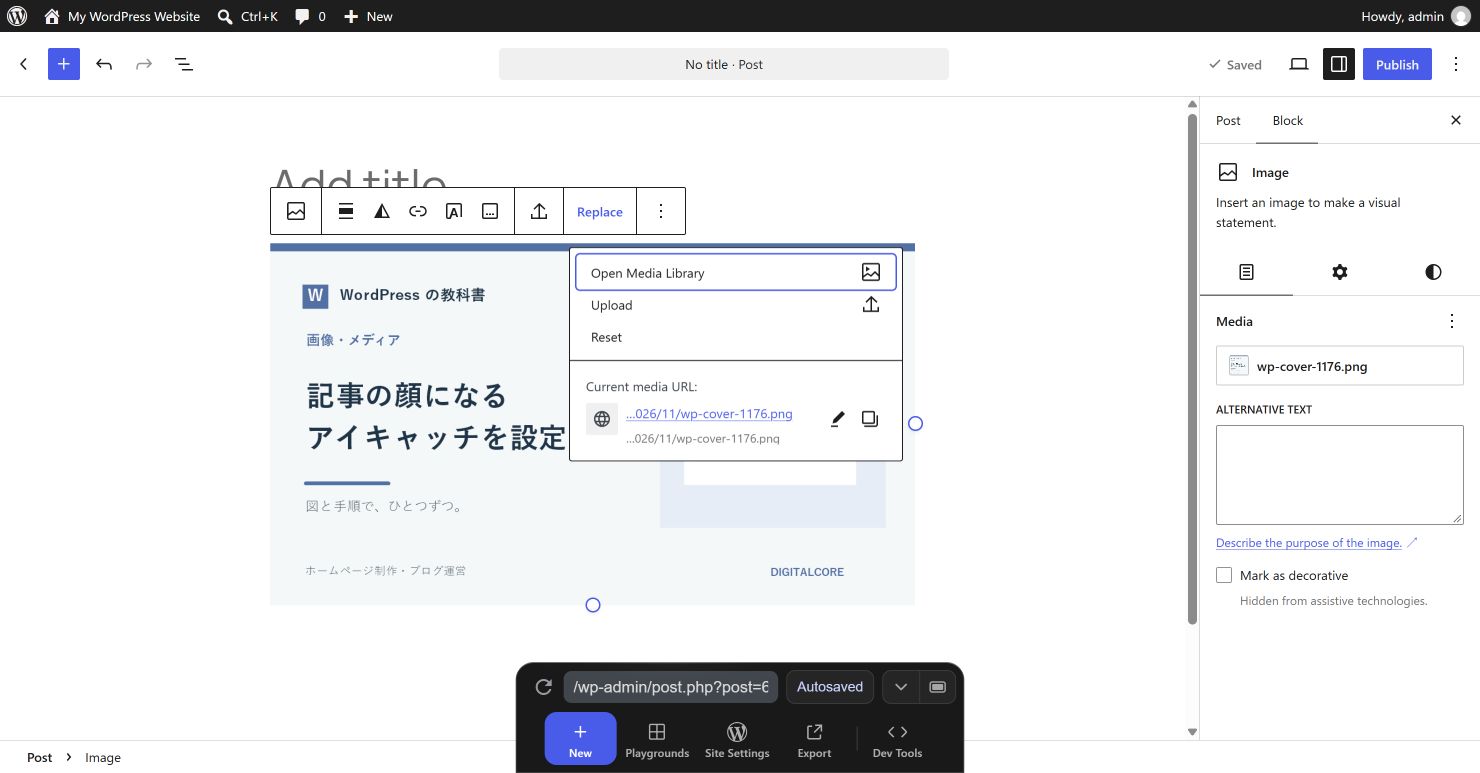
新しい写真がまだライブラリにないときは、置換メニューのアップロードから自分の写真ファイルを選ぶ方法もあります。写真を使う権利と内容を確認してから追加してください。
差し替えたら、この4項目を確認
- 代替テキスト(alt):古い写真の説明が残っていないかを確認します。たとえば「青いひさしと入口のスロープがある店舗外観」のように、新しい写真が伝える内容に合わせます。代替テキストの考え方は画像の代替テキストを設定する方法で確認できます。
- 画像のリンク:写真を押したときの移動先が、古い画像や違うページになっていないかを確認します。リンクが不要ならリンクを解除し、画像自体は残します。
- キャプション:「改装前」など古い説明が残っていないかを見ます。必要なら画像の下の説明文を直します。
- 配置・大きさ:左右の位置、文章の回り込み、縦横比を確認します。横長から縦長へ替えると見える範囲や高さが変わるので、入口や看板が切れていないかを見ます。
この1か所の説明を直すときは、記事内の画像ブロックを選んで編集します。ライブラリ側の共通情報や画像ファイルそのものを、必要もなく変更しないようにします。
PCとスマホで見てから更新する
- プレビューで写真と前後の文章を確認します。PCでは回り込み、スマホでは横はみ出しと写真内の見せたい部分を見ます。
- 写真にリンクを付けている場合だけ、プレビューで目的のページに進むか確認します。
- 問題がなければ記事を更新・保存し、通常の公開URLを開きます。新しい写真になったことと、記事内の他の写真がそのままであることを確認します。
保存後の確認手順は、公開済みの記事を修正・更新する方法にもまとめています。
クラシックエディターを使っている場合
「ビジュアル」「コード」の切り替えがあるエディターでは、次の順で進めます。
- ビジュアルで古い画像のすぐ前後にカーソルを置き、メディアを追加から新しい画像を選んで投稿に挿入します。
- 新旧2枚を見比べてから、本文の古い画像だけを選び、画像を除去します。新しい画像の位置、キャプション、代替テキスト、リンク先を確認します。
- プレビューで余分な空行やキャプションが残っていないかを見て、更新します。
本文から画像を除くことと、メディアライブラリで「完全に削除する」を押すことは別です。後者はこの作業では使いません。
元の画像を残しておく理由
同じ元画像が別の記事でも使われていることがあります。今回の記事の参照先だけを新しい画像に替え、元ファイルをライブラリに残せば、ほかの記事の表示を壊す原因を減らせます。古い写真へ戻すときにも選び直せます。
ただし、画像が同期パターンの中にある場合は共有内容の編集になります。通常の画像1枚と同じつもりで変更せず、共有される範囲を確認してから進めてください。
この情報は役に立ちましたか?
コメント