
WordPressの「ソーシャルアイコン」ブロックがプレビューに出ないときは、まずアイコンごとのリンク先URLを確認します。アイコンを追加しただけでは、編集画面に見えていても表示用のリンクが完成していません。
ここでは投稿・固定ページの本文に置いたブロックを扱います。テーマが記事の上下に自動表示するSNS共有ボタンとは別です。新しいプラグインやサイト全体の設定変更は使いません。
アイコンの追加と、リンクの設定を分ける
- 本文の「+」から「ソーシャルアイコン」を追加します。英語表示では Social Icons です。
- 追加したブロック内の「+」から、案内したいSNSやサイトのアイコンを選びます。
- 追加したアイコンそのものを押し、リンク先の入力欄を開きます。全体の配置ではなく、一つのアイコンを選びます。
すでにアイコンがある方は3から始めてください。選択する親子が分かりにくい場合は、リストビューでブロックを選ぶ方法も使えます。
URLを入力して「適用」、その後に保存する
- 案内先の公開プロフィールや公開ページのURLを入力します。SNSのトップページや管理画面ではなく、読者に見せたい自分のページを指定します。
- Enterまたは入力欄の適用を押し、リンクを確定します。練習画面のボタン名は Apply です。
- 下書きを保存します。公開済みの記事なら、内容を確認して更新します。
- プレビューを開き、アイコンが表示され、案内先が正しいか確認します。
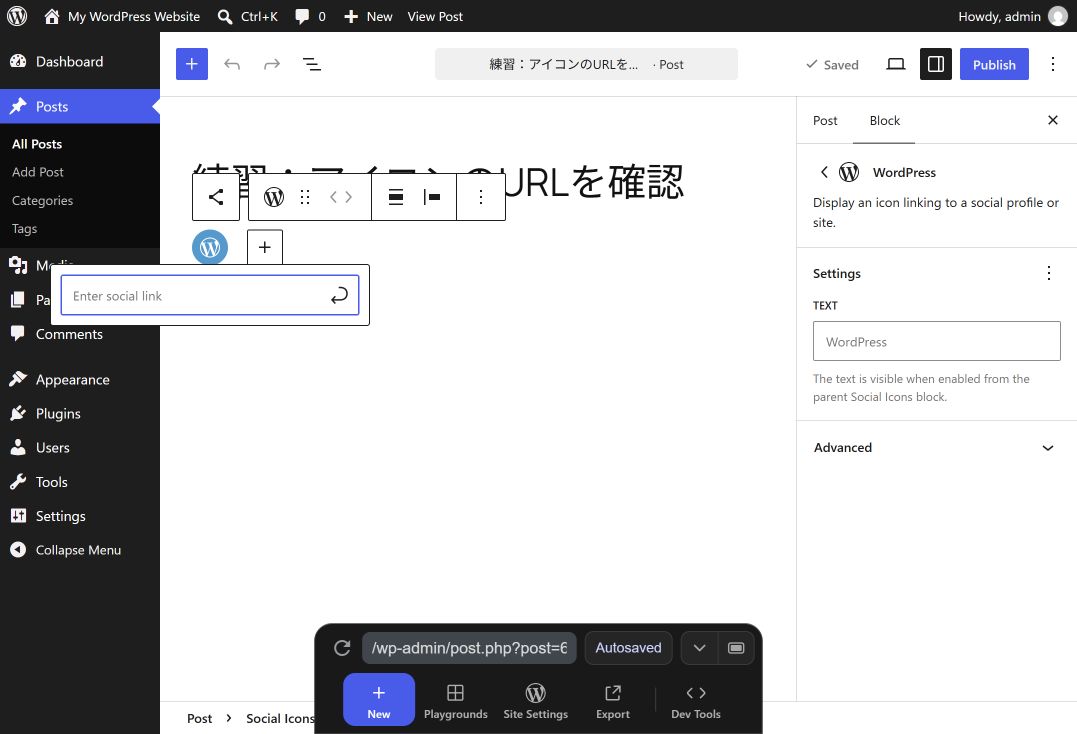
入力しただけで画面を閉じず、適用と記事の保存まで行います。複数のアイコンがある場合、URLはそれぞれに設定します。一つに入れても、残りのアイコンのURLは補われません。
表示が戻ったら、名前と移動先も確かめる
練習では、URLが空の状態で下書きを保存すると、プレビューにアイコンは出ませんでした。同じ下書きでURLを適用して保存すると、次のように表示されました。
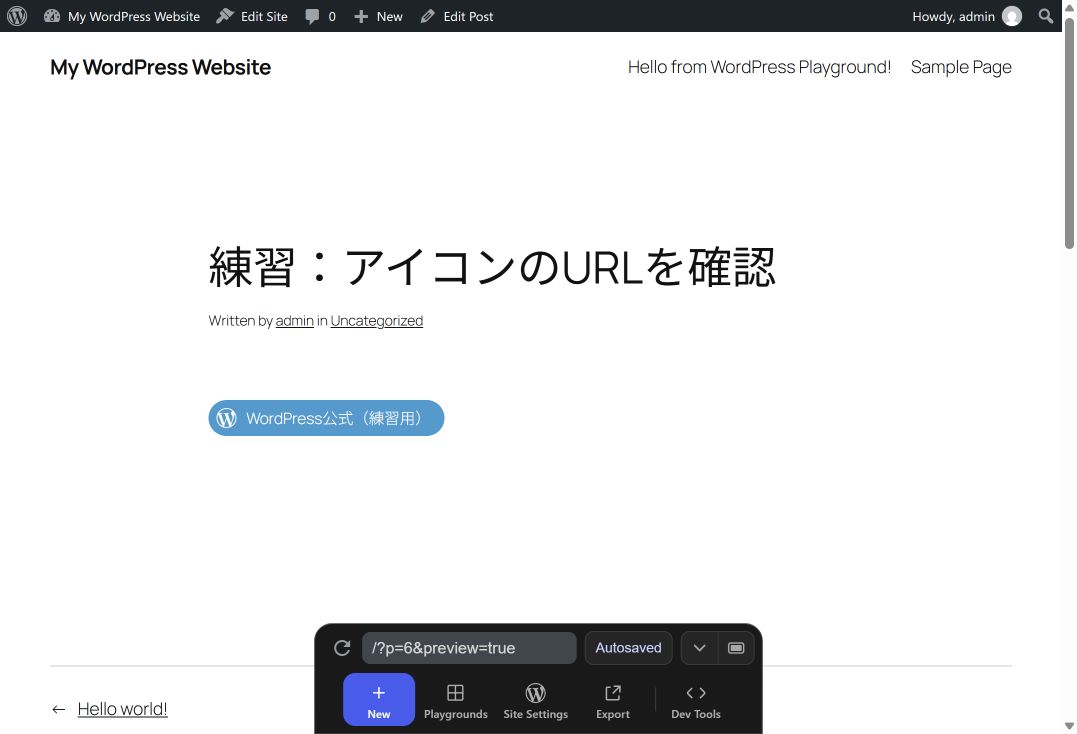
アイコンだけでは行き先が伝わりにくいときは、全体のSocial Icons → Settings → Show textで文字を表示できます。個別のアイコンを選び、Text欄で説明を整えます。画像の「WordPress公式(練習用)」は、この方法で付けた文字です。
- PCとスマホ:アイコンと文字が読めるか、押しにくいほど密集していないか確認します。
- リンク先:自分が案内するアカウント名・ページ名になっているか、プレビューで実際に開いて確認します。
- 保存結果:公開後はプレビューURLではなく、記事の通常URLでも確認します。
URLが入っていても出ないとき
設定済みのリンクを開き直し、URLの取り違えと保存漏れを先に確認します。保存済みでも見えないときは、アイコンと背景が同じ色になっていないか、別のブロックや別の記事を見ていないかを確認しましょう。URL未設定だけを原因と決めつけて、テーマやプラグインを一括で切り替える必要はありません。
ソーシャルアイコンは指定したページへ移動するリンクです。記事を読者のSNSへ投稿する共有ボタンでも、自分のSNSへ自動投稿する機能でもありません。普通の文字リンクを置きたい場合は、文字にリンクを貼る・変更する方法へ進んでください。公開前の全体確認は公開前チェックリストにまとめています。
コメント