
保存やリストビューのキーを忘れても、すべて暗記する必要はありません。ブロックエディターには、編集中に開ける「キーボードショートカット」の一覧があります。まずメニューから開く場所を覚えましょう。
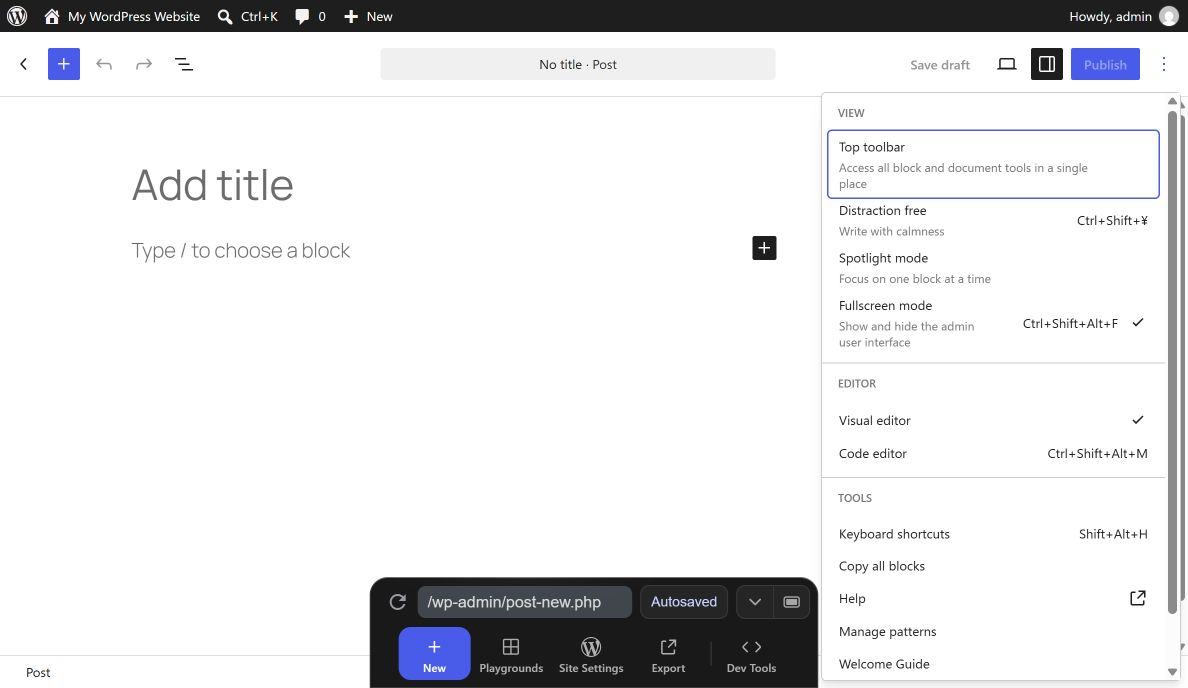
1.右上の三点メニューを開く
- 投稿または固定ページをブロックエディターで開きます。
- 編集画面の右上にある縦の三点「オプション」を押します。練習画面の英語表示ではOptionsです。
- 「ツール」にある「キーボードショートカット」を選びます。英語表示はKeyboard shortcutsです。
2.一覧で操作名とキーを見比べる
一覧が開いたら、やりたい操作の説明と、その右側のキーを一組で読みます。下へスクロールすると文字の装飾やブロック操作の項目も見られます。
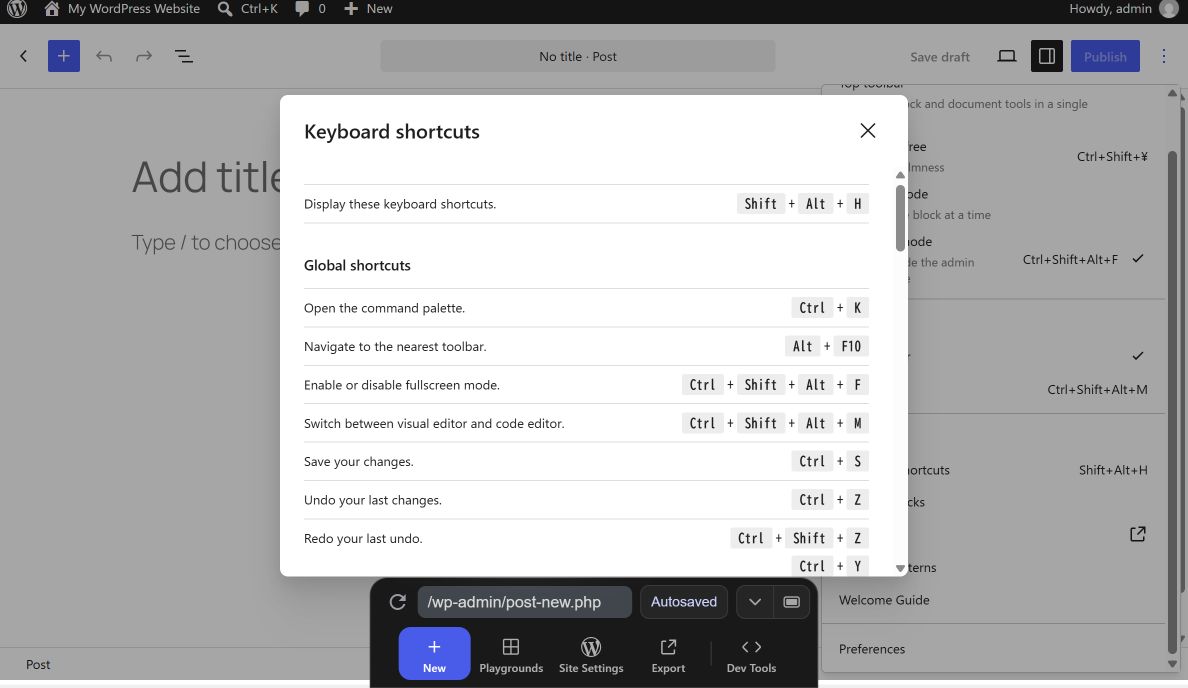
例えばSave your changesは変更の保存、Undo your last changesは直前の変更を元に戻す操作です。保存と公開は同じではありません。下書きを保存しただけでは、新しい記事は公開されません。
3.一覧を閉じて編集に戻る
- 一覧の右上の×(Close)を押します。
- 必要なら三点メニューも閉じ、編集したい段落を選びます。
- 確認した操作を使い、本文や保存状態が意図どおりになったか確かめます。
一覧を開いただけでは本文は変わりません。迷ったときは、ショートカットの代わりに画面上のボタンを使っても構いません。
WindowsとMacで一覧を直接開くキー
- Windows:Shift+Alt+H。この教材のWindows練習画面では、メニューとキー操作の両方で一覧が開くことを確認しています。
- Mac:Control(⌃)+Option(⌥)+H。WordPress公式案内に記載された組み合わせです。Macでの実機操作画像ではありません。
「+」は一緒に押す意味です。MacのControl(⌃)とCommand(⌘)は別のキーです。キーが反応しないときは、まず記事の編集画面を選び直し、右上メニューから一覧を開いて確認してください。
クラシックエディターのツールバーとは別の操作です。この説明のために本番サイトのエディター設定を切り替える必要はありません。
次に確認したい操作
- リストビューでブロックを探す方法:長い記事でも編集対象を見つけやすくします。
- 改行と段落の違い:EnterとShift+Enterの使い分けを確認します。
- 公開前チェックリスト:保存状態や画像・リンクを確認します。
参考資料:WordPress.org「Use keyboard shortcuts (Block Editor)」。一覧の全表ではなく、開き方と読み方に絞って説明しています。
サイトの準備に使えるサービス
これからWordPressの公開先を用意する方は、ドメインとサーバーの条件を比較して選べます。
ドメインを用意する

サーバーを用意する


コメント