
記事の中で音声を聴けるようにするには、「音声」ブロックに音声ファイルを指定し、再生ボタンと説明を置きます。ページを開いた瞬間に音を流すのではなく、読者が再生する形から始めましょう。
ここではブロックエディターを使います。練習例は個人の声や音楽を含まない、自作の3秒の電子音です。音源の挿入から保存・再生の確認までを順に進めます。
① 音声ファイルを用意し、挿入方法を選ぶ
自分で作成した音声など、掲載できるファイルを用意します。会話の録音なら、公開してよい内容かも確認してください。長い録音は、何が聴けるかと再生時間を本文に書くと選びやすくなります。
- 投稿または固定ページの本文で「+」を押し、「音声」を検索して追加します。英語表示ではAudioです。
- 音源の場所に合わせて、下の3つから選びます。
- アップロード(Upload):端末にある新しい音源を選びます。
- メディアライブラリ(Media Library):サイトに登録済みの音源を選びます。
- URLから挿入(Insert from URL):音声ファイルそのもののURLを指定します。
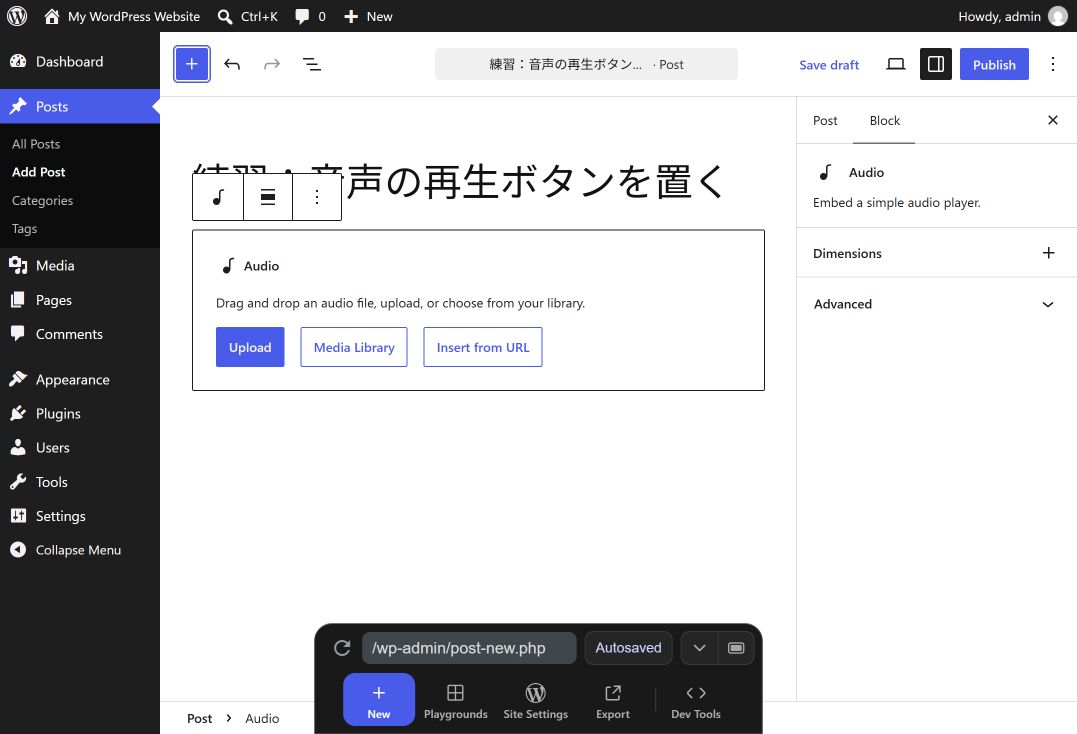
この教材では、教科書のメディアへ登録した自作音源のファイルURLを使い、練習環境のInsert from URL → URL入力 → Applyで挿入しました。記事のURLやメディアの編集画面URLではなく、音声ファイルのURLを使います。Spotifyなどのサービスページを案内する操作とは分けて考えます。
② 説明を付け、自動再生を確認する
- 挿入した音声ブロックを選びます。
- ツールバーのキャプションを追加(Add caption)を押し、音声の内容と長さを短く書きます。
- 右側のブロック設定 → 設定(Settings)を開き、自動再生(Autoplay)とループ(Loop)を確認します。この例では両方ともオフです。
- 先読み(Preload)は、練習例ではMetadataを選びました。ページを開いたときの読み込み方を指定する欄で、再生開始のボタンではありません。
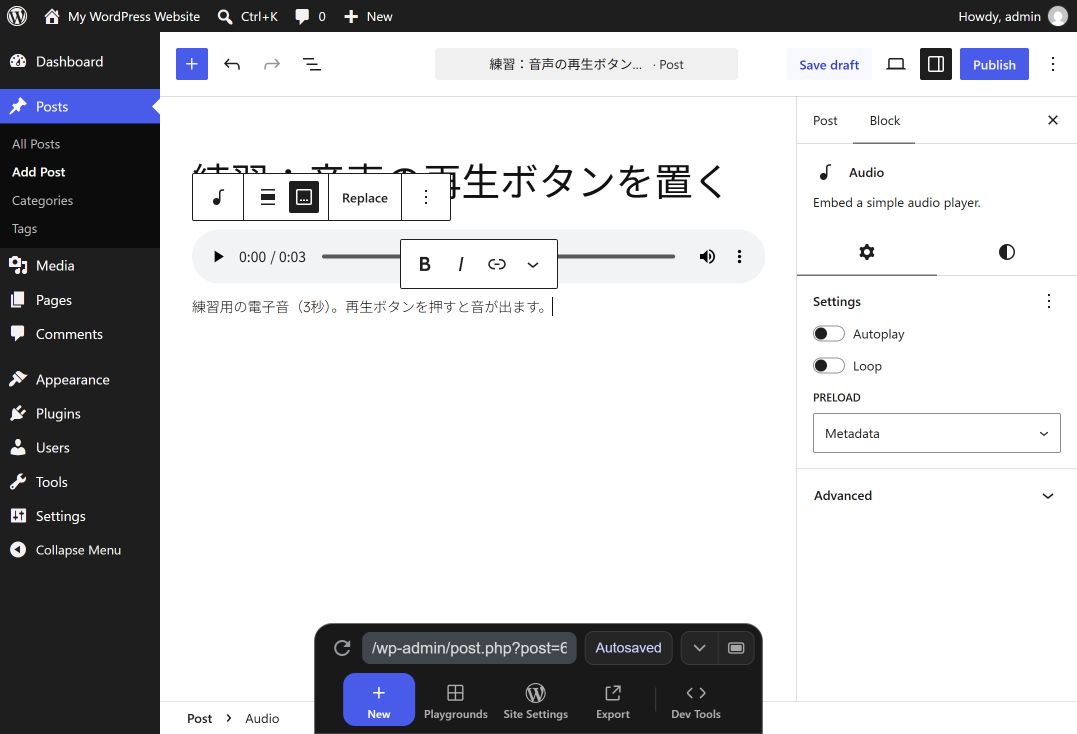
聞き取れない環境でも内容が伝わるよう、話の要点や文字起こしを通常の段落にも添えましょう。短いキャプションだけで長い音声の内容すべてを説明する必要はありません。
③ 保存して、最後まで再生できるか確かめる
- 下書き保存を押します。すでに公開している記事なら、内容を確認して更新します。
- プレビューで音声プレーヤーと説明文が表示されるか確認します。
- 音量を確認してから再生を押します。再生時間が進み、最後まで再生できるかを見ます。必要に応じて途中で一時停止できるかも確認します。
- スマホ幅でも再生ボタンが本文に収まり、説明文を読めるか確かめます。公開後は通常の記事URLでも確認します。
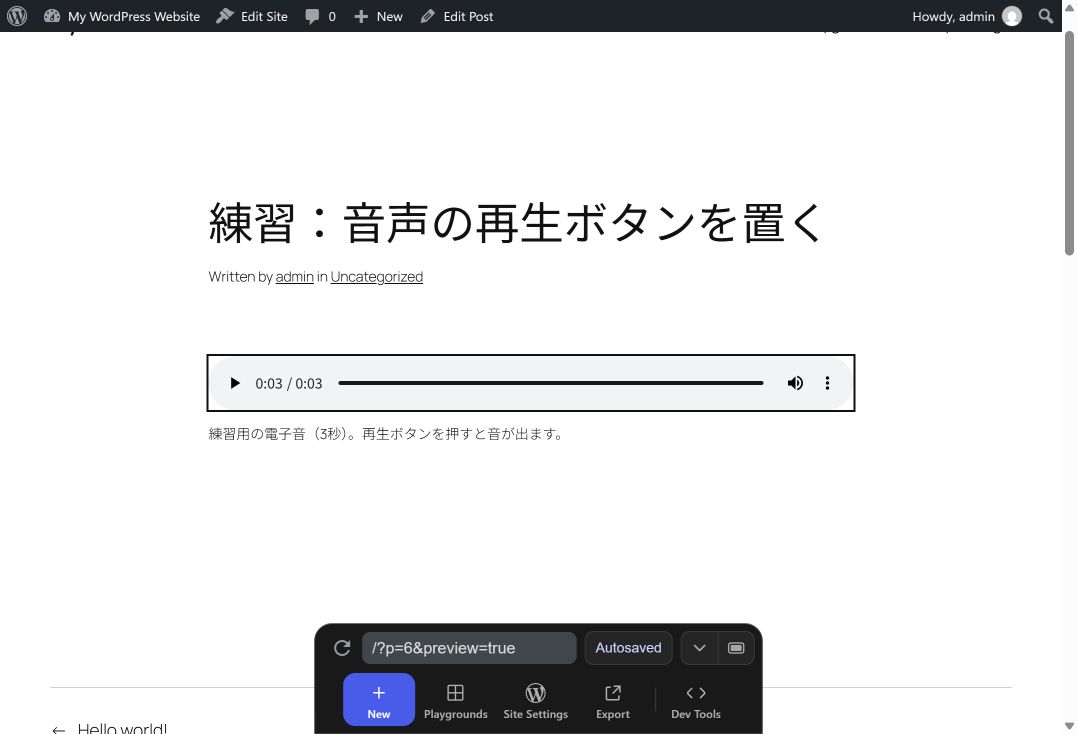
このページでの再生例
次は練習で使った3秒の電子音です。再生ボタンを押すと音が出ます。音声内容は「一定の高さの電子音が3秒続く」で、会話や音楽は含みません。
再生できないときの確認順
- ファイルを取り違えていないか:音声ファイルではなく、記事や編集画面のURLを入れていないか確認します。
- 音源が残っているか:メディアの削除や移動で元ファイルがなくなっていないか確認します。他の記事で使う音源を、確認のために削除しません。
- 保存したか:編集画面だけでなく、保存後のプレビューを開き直します。
- 再生時間は進むか:進むのに聞こえなければ、プレーヤーと端末の音量・ミュート・出力先を確認します。
ダウンロード用の資料を配る目的なら、PDFの添付とダウンロード案内を参照してください。本文全体の写真・見出し・リンクを整える次の作業は、記事づくりガイドから選べます。
コメント