
本文の動画を選び、右側のブロック設定にある「ポスター画像」から画像を選ぶと、再生前に見せる画像を変えられます。動画ファイルそのものを編集する必要はありません。
ここでは、MP4などを使うWordPress標準の動画ブロックを説明します。YouTube埋め込みやカバーの背景動画とは設定が異なります。画面は英語表示のWordPress Playgroundで、公開してよい練習素材を使ったものです。
ポスター画像・動画・アイキャッチの違い
- ポスター画像:本文の動画を再生する前に表示する静止画です。
- 動画ファイル:再生ボタンを押した後に流れる映像です。ポスターを変えても映像の中身は変わりません。
- 記事のアイキャッチ:記事一覧などで記事を紹介する画像です。動画のポスターとは別に設定します。
たとえば店舗紹介の動画なら、再生前に店の入口の写真を見せると内容が伝わります。画像だけで重要な説明を済ませず、動画の前後にも「店内の紹介動画」のような文章を添えましょう。
動画にポスター画像を設定する
- 投稿の編集画面で、本文中の動画ブロックを選びます。選びにくいときはリストビューで対象のブロックを選びます。
- 右上の設定を開き、右側を「投稿」ではなく「ブロック」に切り替えます。
- 「ポスター画像」の設定ボタンを押します。下の練習画面ではSet poster imageと表示されています。
- メディアライブラリで使う画像を選び、「選択」で確定します。新しい画像の場合は、使用する権利のある画像をアップロードして選びます。
- 動画の再生前の表示が選んだ画像に変わったら、下書き保存または公開済み記事の更新を行います。
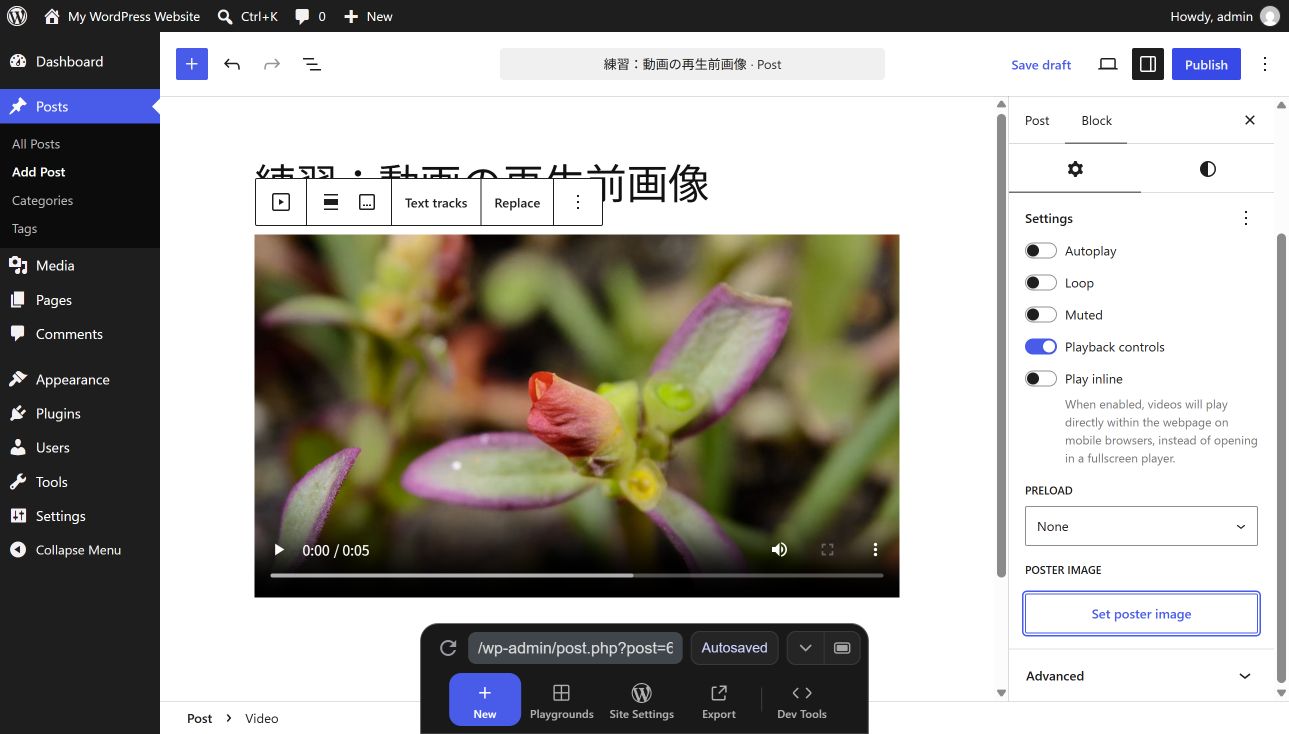
登録した画像が見つからない場合は、メディアライブラリで画像を探す方法を確認してください。
画像を変える・ポスターだけ外す
設定後は、右側のポスター画像の欄に「Replace」と「Remove」が現れます。日本語表示では置換・削除に相当する操作です。動画の上にあるツールバーの置換と取り違えず、ポスター画像の欄を操作してください。
- 別の画像に変える:ポスター画像の「Replace」を押して、使う画像を選び直します。
- ポスターだけ外す:同じ欄の「Remove」を押します。設定ボタンに戻ったら保存します。
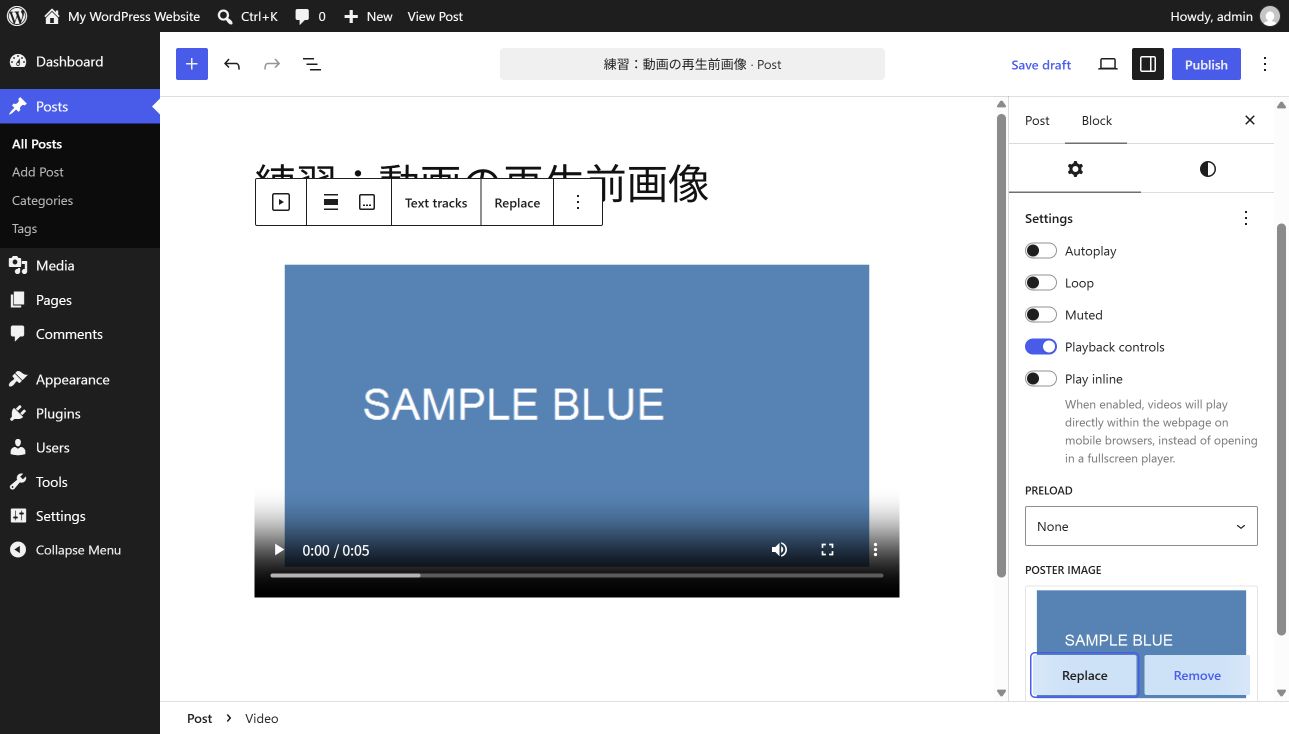
ポスター指定を外しても、メディアライブラリの元画像や動画ファイルを削除する操作にはなりません。練習では、解除後に同じ画像を再選択できることを確認しました。
保存後にPCとスマホで確かめる
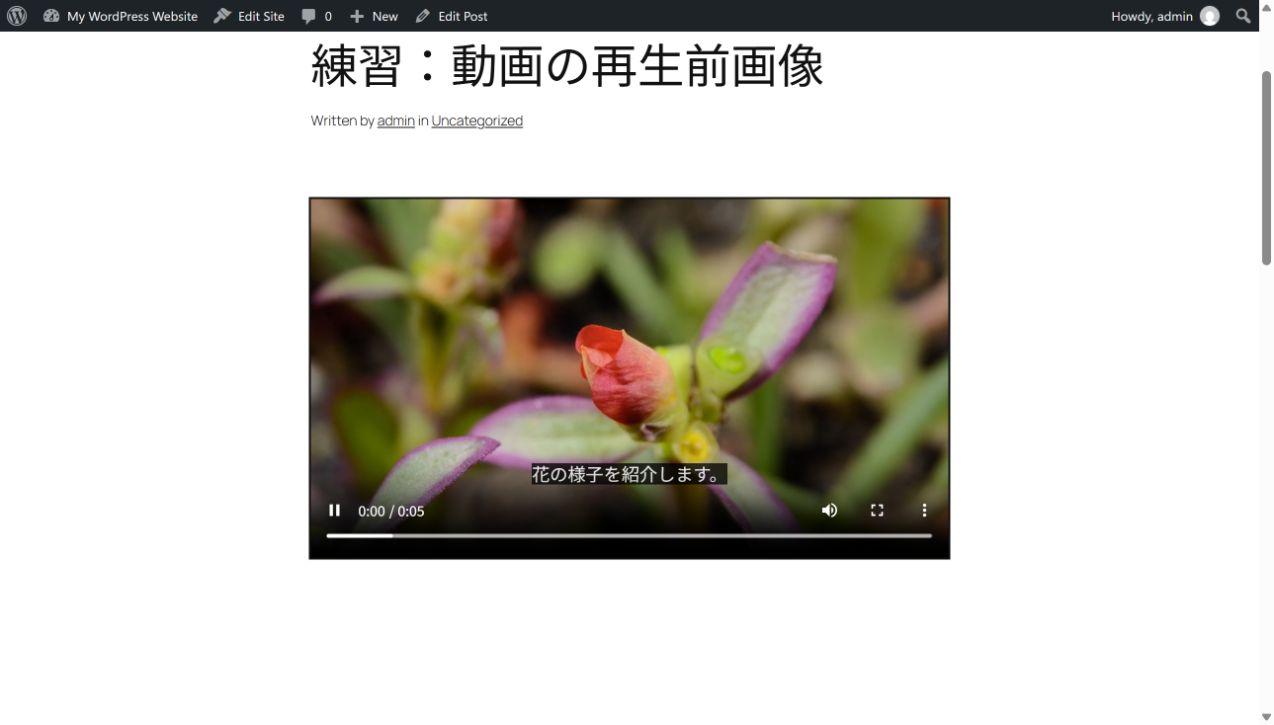
- 保存した記事のプレビューを開き、再生を始める前に選んだ画像が見えるか確認します。
- 再生ボタンを押し、元の動画が再生されるか確認します。
- スマホ幅でも画像が横にはみ出さず、重要な文字や被写体が見えるか確認します。動画と画像の縦横比が大きく違う場合は、見え方にも注意します。
- 公開・更新後は通常の公開URLでも、同じ動画と画像が表示されるか確認します。
自動再生を有効にしていると、ポスターを確認する前に映像へ切り替わることがあります。再生前の画像を見せたい場合は、自動再生の設定も確認します。ポスターは動画そのものの内容や読み込み速度を保証する設定ではありません。
設定が見つからないとき
まず選んでいるブロック名と、右側の「ブロック」タブを確認します。YouTubeなどの埋め込みブロックには、この動画ブロックのポスター設定はありません。YouTubeを載せる場合はYouTube動画を記事に埋め込む手順へ進んでください。
コメント