
読者のコメントへ返事を書くときは、管理画面のコメント一覧で、対象のコメントの「返信」を選びます。「クイック編集」や「編集」は元のコメントを書き換える操作なので、返事を書くためには使いません。
この記事は、承認済みの通常コメント1件に返事を書く手順です。保留中コメントの承認、迷惑コメントの処理、問い合わせフォームへの返信とは分けて考えます。
実画面はWordPress Playgroundの英語の練習環境です。Comments=コメント、Reply=返信、Quick Edit=クイック編集として説明します。初期サンプルへの架空の返信で確認し、本番サイトのコメントや通知設定は変更していません。
1.返信するコメントと投稿先を確認する
- 管理画面の「コメント」を開きます。
- 対象の記事とコメント本文を確認します。同じ投稿者名だけで選ばず、どの記事への質問かを見比べます。
- 必要ならコメントの検索欄で本文中の語を検索します。見つからない場合は、検索語や状態の絞り込みが残っていないか確かめます。
メールアドレスのリンクは、サイトのコメントへの返信とは別です。記事のコメント欄に返事を載せたいときは、コメント本文の下にある「返信」を使います。
同じ記事へのコメントだけを探したいとき
イベント案内など、特定の記事への質問と返事をまとめて確認したいときは、記事単位でコメントを絞り込みます。同じ投稿者が別の記事にもコメントしている場合に、返信先を取り違えにくくなります。
- コメント一覧で、対象記事に付いたコメントを1件探します。
- その行の「コメント先」で記事名を確認し、コメント数の吹き出しを選びます。記事名は記事の編集画面、「投稿を表示」は公開記事へのリンクなので、数字のリンクと区別します。
- 絞り込まれた画面上部の記事名が、対象の記事になっているか確認します。英語の練習画面では「Comments on “Hello world!”」と表示され、「コメント先」の列は表示されなくなりました。承認済み・保留中などの状態にも注目してください。承認済みの件数から開いた一覧に、保留中が含まれるとは限りません。
- 返信したい本文と投稿者を読み、対象の1件から返信へ進みます。絞り込みだけでは返信・承認・削除は実行されません。
別の記事のコメントも探すときは、左メニューの「コメント」から一覧を開き直し、検索語や状態の絞り込みを確認します。件数が少なくても、すぐにコメントが消えたとは判断しないでください。
練習では初期サンプルの件数リンクで記事別・承認済みの一覧へ移り、左メニューの「Comments」で全体一覧へ戻ることを確認しました。コメントの本文や承認状態は変更していません。
2.「返信」を選び、返事の本文を入力する
- 対象コメントの操作項目から「返信」を選びます。PCではコメントの行にマウスポインターを合わせると操作項目が現れる場合があります。
- 開いた返信欄に、公開してよい返事を入力します。
- 返信先と本文を読み直してから、返信を確定するボタンを押します。画面を閉じるだけでは返信したことになりません。
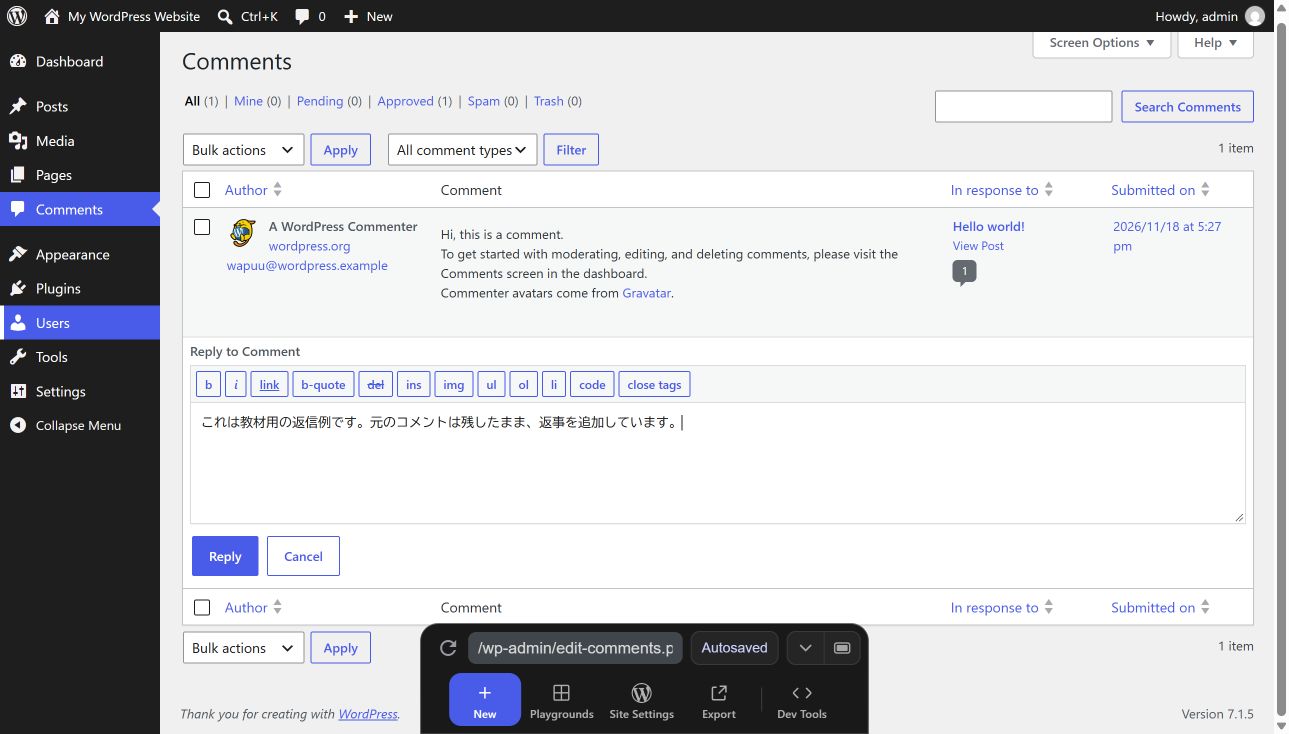
読者:印刷用の資料はどこから開けますか?
運営者:本文の「資料をダウンロード」から開けます。見つからない場合は、ご覧になっている記事名を教えてください。
コメント欄への返信は、相手だけに届く個別メールではありません。住所、注文番号、認証情報など、公開に向かない情報を書かないようにします。個別の確認が必要なら、サイトで用意した問い合わせ窓口へ案内します。
3.一覧と記事の通常URLで反映を確かめる
- コメント一覧で、入力した返事が別のコメントとして追加されたか確認します。
- 返信した記事の通常URLを開き、元のコメントと自分の返信を探します。
- スマホでも返信文が読めるか、どのコメントへの返事か分かるか確認します。
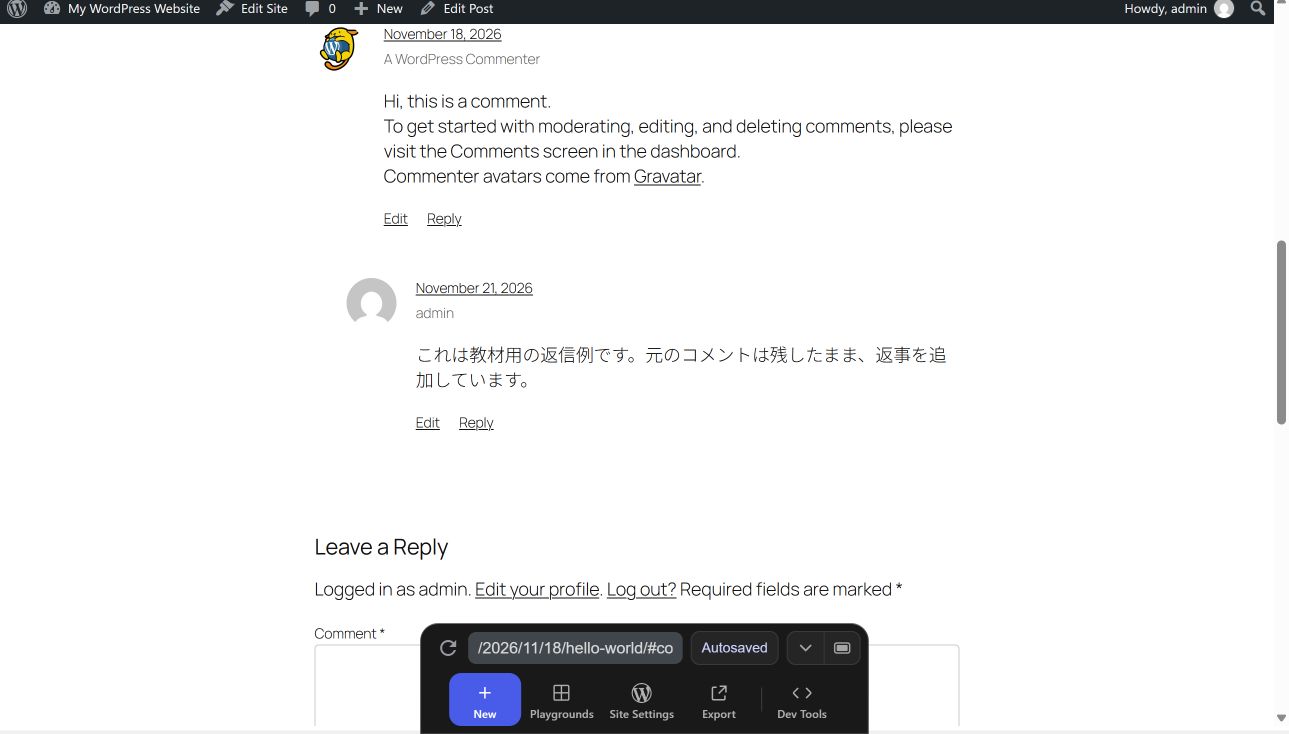
返信の見た目や階層表示はテーマや設定で異なります。自動で通知メールが送られるとは決めつけず、通知の有無はサイトで使っている機能を別に確認してください。
返信したのに相手へ通知メールが届かないとき
記事に返信が載ることと、読者へメールが届くことは別です。WordPress標準のコメント通知は、記事の投稿者など運営側への通知です。読者がコメント欄にメールアドレスを入力しただけで、その読者へ返信メールが自動送信されるとは限りません。
- まず返信の公開を確認する:記事の通常URLで返事が表示されていれば、メールが届かないことだけを理由に同じ返信を投稿し直しません。
- 誰に届く通知かを分ける:「設定」→「ディスカッション」の「自分宛のメール通知」は、運営側への通知です。これを読者向けの返信通知と取り違えないようにします。
- 読者向け通知の仕組みを確認する:すでに使っているプラグインや購読サービスが、コメントへの返信通知に対応するかを、その機能の説明で確かめます。読者の購読申込みや確認操作が必要な方式なら、その手続きも確認します。
- 通知対象と確認できた場合だけ配信を調べる:読者側の迷惑メールフォルダーや登録先の取り違え、利用中の通知機能の送信状況を順に確認します。新着記事のお知らせとコメントの返信通知は別の機能の場合があります。
この記事の練習では、コメント欄への返信表示を確認しています。読者へのメール配信は検証していません。通知機能を追加・変更する前に、現在使っている仕組みと確認できた状態を整理してください。
投稿した自分の返信に誤字があったとき
すでに送った返事の誤字を直すときは、読者のコメントではなく、自分が書いた返信の行を選びます。同じ内容の返事をもう一度「返信」から送る必要はありません。
- 管理画面の「コメント」で、自分の投稿者名・返信本文・対象の記事を照合します。元の質問文と取り違えていないか確認します。
- 自分の返信の「クイック編集」を開き、返信本文の誤字だけを直します。名前・メールアドレス・URLは、本文の訂正のために変える必要はありません。
- 修正前後の文を読み比べ、「コメントを更新」(英語の練習画面では「Update Comment」)で保存します。違うコメントを開いていた場合は「キャンセル」で閉じます。
- 一覧の本文と、対象記事の通常URLを開いて修正箇所を確認します。元の読者コメントが残り、返事が重複していなければ完了です。
訂正例(架空の自分の返信)
修正前:資料は本文の「ダウンロド」から開けます。
修正後:資料は本文の「ダウンロード」から開けます。
自分の返信を選ぶ → クイック編集 → 本文を訂正 → 更新 → 通常URLで確認
この手順は、自分が書いた返信の誤字を直すためのものです。読者が書いたコメントの意味を変える操作とは分けてください。営業時間や申込条件など、読者の判断に関わる案内を訂正するときは、どこを訂正したかも分かるようにします。
練習環境では、初期サンプルへの架空の返信だけをクイック編集し、元のコメントを残したまま誤字が直り、返信が重複しないことを一覧と練習記事で確認しました。本番サイトの読者コメントは変更していません。
返信が見つからないとき
確定ボタンを何度も押す前に、コメント一覧で返信が保存されているか、別の記事を開いていないか、コメントがページ分けされていないかを確認します。保存された返信があれば、同じ文をもう一度投稿しないようにします。
まだ承認していないコメントは、先に保留中コメントの確認方法を読んで公開可否を判断します。
新しいコメントの受付を止めたい場合は記事ごとにコメント欄を閉じる方法へ。日々の点検項目は公開後の管理・保守ガイドで確認できます。

コメント