

スマホで電話番号を押せるようにするには、文字のリンク先を「tel:電話番号」にします。数字を本文に書くだけでは、すべての端末で電話リンクになるとは限りません。通常のWebページ用の「https://」とは使い分けます。
この教材は、ブロックエディターの段落に電話リンクを付ける手順です。画像はWordPress Playgroundの英語の練習画面で、000-000-0000は発信しない説明用の架空番号です。実際に掲載するときは、公開してよい受付番号を使ってください。
1.表示する文字とリンク先の番号を分ける
たとえば表示文字は「電話でお問い合わせ(000-000-0000)」、リンク先はtel:0000000000という組み合わせです。表示側は読みやすく区切り、リンク先では半角のtel:に続けて番号を入力します。途中に空白や全角の数字を混ぜないようにしましょう。
文字を「お問い合わせ」にしても、リンク先の電話番号は公開されます。担当者個人の非公開番号を隠すための方法ではありません。受付時間や休業日も、リンクの近くに短く書くと利用者が判断しやすくなります。
2.段落の文字に電話リンクを付ける
- 記事・固定ページの段落に、電話案内の文字または受付番号を入力します。
- リンクにする文字を選択し、ツールバーの鎖の形のリンクボタンを押します。WindowsではCtrl+K、Macでは⌘+Kでもリンク欄を開けます。
- リンク先に
tel:0000000000の形式で入力します。実際の公開時には、架空番号を自分の受付番号へ置き換えます。 - 入力欄の矢印で確定します。練習画面のボタン名はSubmitです。
クラシックエディターでも、文字を選んでリンクのURL欄に同じ形式を入力します。入力欄の開き方は記事にリンクを貼る・直す・外す方法をご覧ください。
3.表示文字だけでなく、発信先も確認する
- 設定したリンク文字を選び、鉛筆の編集ボタンを押します。練習画面ではEdit linkです。
- 表示する文字とリンク先を別々に読みます。練習画面のTextは表示文字、Linkは発信先です。先頭の
tel:と、その後の番号を照合します。 - 番号を直したら適用します。練習画面ではApplyです。表示文字だけを変更しても、発信先は自動で直りません。
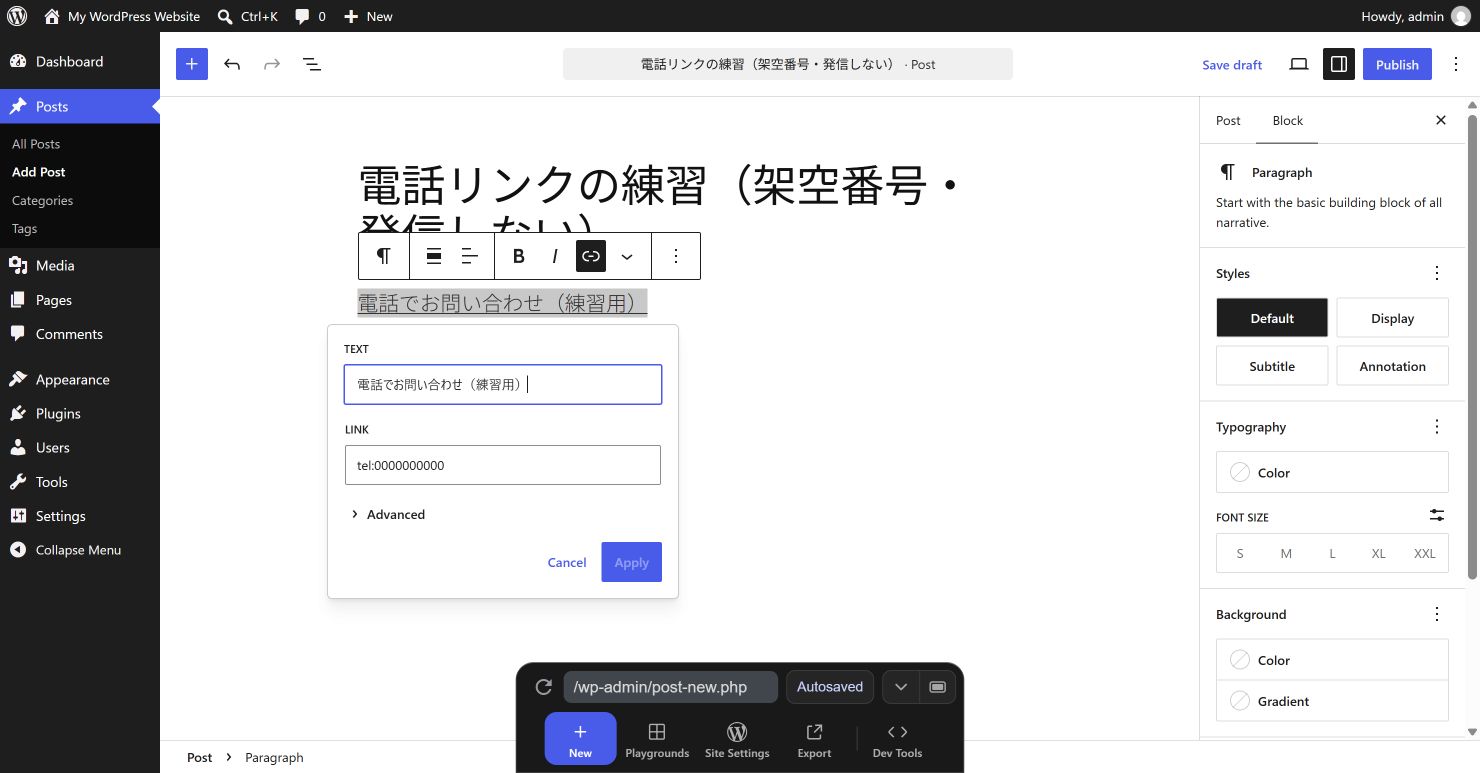
電話リンクだけを外す場合は、リンクのRemove link(リンクを削除)を使います。電話案内の文字を残しながら、押せるリンクだけを解除できます。
4.保存後にPCとスマホで確認する
- 下書き保存または公開済み記事の更新を行い、保存完了を確認します。
- プレビューまたは通常の公開URLで、電話案内の文字が欠けず、ほかのリンクと押し間違えにくい位置にあるか確認します。
- スマホの実機では、掲載した自分の受付番号のリンクから、電話アプリ等に渡る番号が合っているか確認します。端末によって確認画面や動作は異なります。発信の操作をすると通話につながるため、番号確認だけなら発信せず閉じてください。
- PCでは、対応する通話アプリがないとリンクを開けないことがあります。スマホと同じ発信画面が必ず出るとは限りません。
開かないときは、リンク形式と閲覧端末を分けて確認します。https://tel:になっていないか、tel:が抜けていないか、番号や記号が全角になっていないかを先に見ます。正しいリンクでも端末側に対応アプリがなければ動作しないため、番号そのものも読めるように表示し、必要なら問い合わせフォームなど別の窓口を案内します。
この教材では、練習環境でリンク入力・編集・下書き保存とプレビュー上のリンク先を確認しました。実際の電話アプリの起動や通話は検証していません。スマホ幅の見た目の確認と、実機での発信動作の確認は別です。
次に確認すること
メールで受け付けたい場合はメールリンクの作り方と宛先確認へ。保存後の反映を確かめる方法は公開した記事を修正する手順で確認できます。

コメント