
見出しや説明文は残し、外側のグループだけを外したいときは、「グループ解除」を使います。「削除」は選びません。まずリストビューで外側のグループを選び、中に何が入っているか確認します。
この記事は、通常のグループブロックを一組だけ解除する手順です。「案内の囲みをやめて、見出しと説明を普通の本文に戻したい」という場面を例にします。背景色だけを変えたいなら、グループを外さず背景や余白を調整する方法を使えます。
掲載画像は、WordPress Playgroundの英語表示で架空の原稿を使った練習画面です。通常のグループで解除と「元に戻す」を確認しました。本番サイトの設定や公開記事は検証に使っていません。
1.解除するグループと中身を確かめる
- 編集中の記事を保存します。練習では、架空の見出し「来店のご案内」と段落「受付でお名前をお伝えください。」を一つのグループに入れます。
- 左上からリストビューを開き、「グループ」の行を展開します。
- 見出しと段落が、そのグループの下に字下げされているか確認します。操作するのは内側の見出しではなく、外側のグループです。
グループが何重にもなっている場合は、目的の一組だけを選びます。記事全体を囲むグループを間違って解除しないよう、リストの中身と本文を見比べてください。
2.「削除」ではなく「グループ解除」を選ぶ
- リストビューで選択したグループの行の右側にある三点メニューを開きます。
- 「グループ解除」を選びます。英語表示では「Ungroup」です。項目名や場所は環境によって異なります。
- リストビューで、対象のグループの行がなくなり、中の見出しと段落が一つ外の階層に残っているか確認します。
- 本文の文字と並び順を見比べます。意図と違うまとまりが変わったら、続けて操作せず「元に戻す」で戻します。
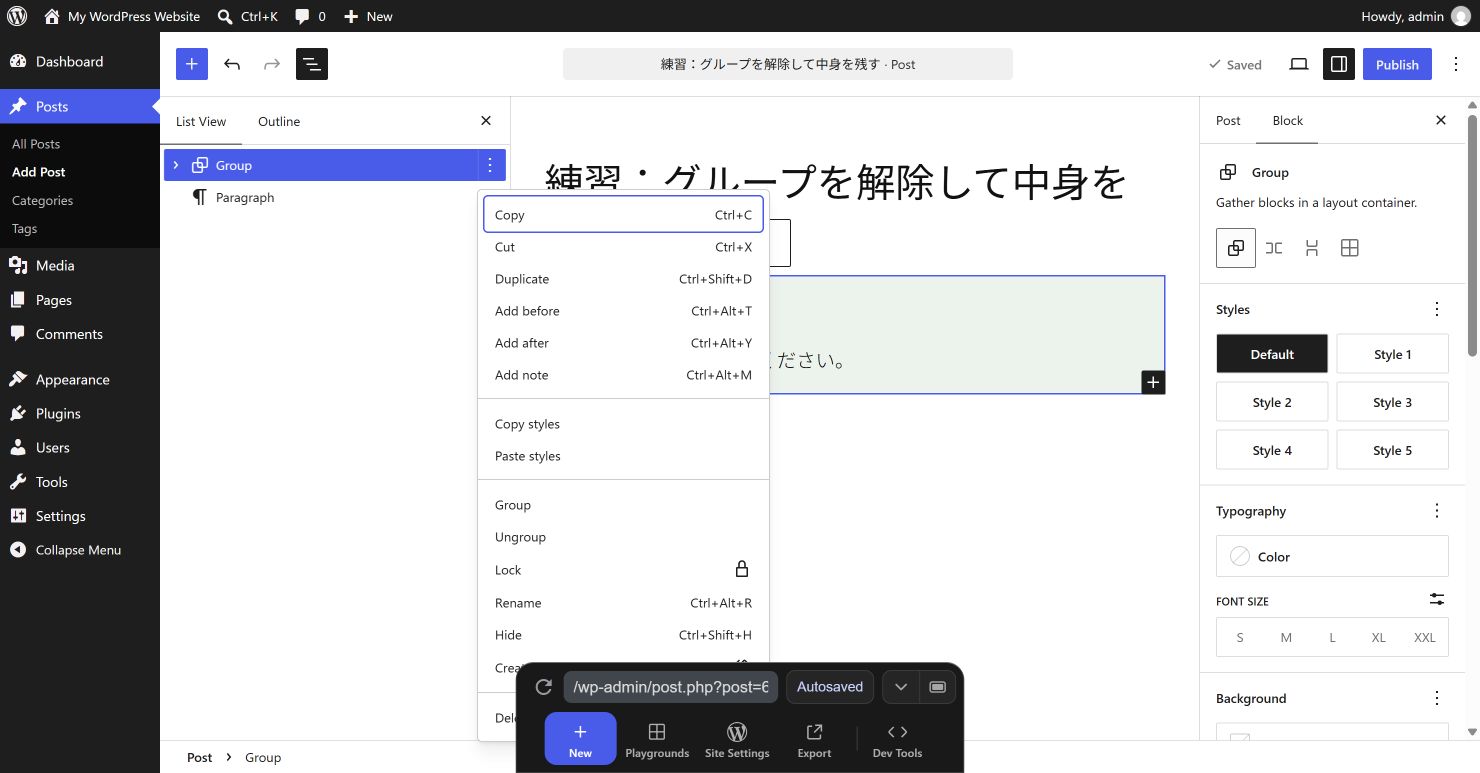
項目が見つからない場合は、選択した行が通常のグループかを確認してください。似たメニューを推測で押したり、HTMLを直接消したりする必要はありません。同期パターンなど別の種類を選んでいた場合は、ここで操作を止めて対象を確認します。
3.中身と見た目を別々に確認する
中の文章が残っていても、解除前と同じ見た目になるとは限りません。背景・内側の余白・幅などを外側のグループで指定していた場合は、その囲みを外した後の表示を確認します。
- 内容:見出しと説明の文字、順番が残っているか。
- 構造:解除したい一組だけが外れ、隣の案内や別のグループはそのままか。
- 表示:文字色が背景に埋もれないか、余白や横幅が変わりすぎていないか。
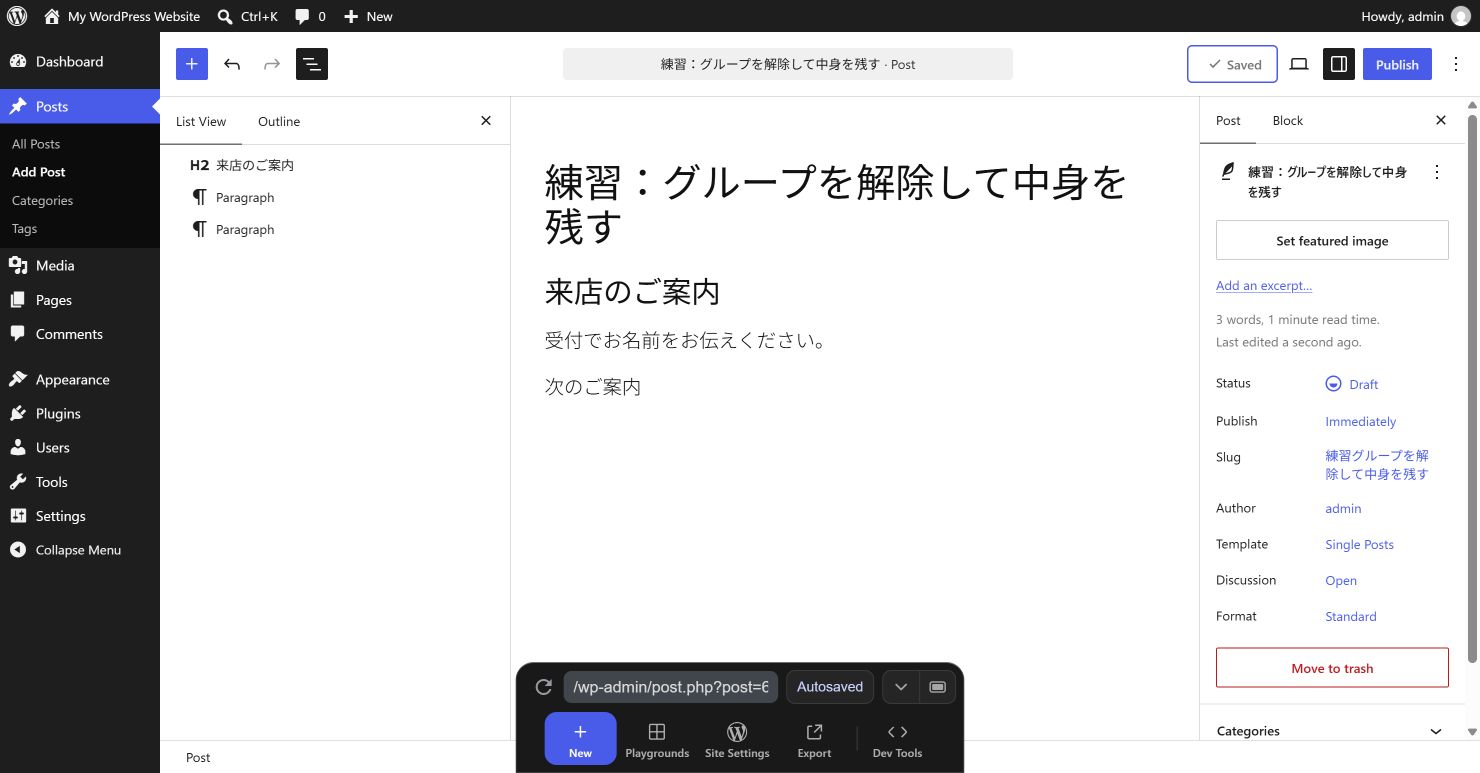
構造の説明図(実画面ではありません)
解除前:グループの中に「見出し」「段落」
↓ 外側のグループだけ解除
解除後:「見出し」「段落」が一つ外の階層に残る
4.保存し、PCとスマホで見直す
練習用の下書きを保存してプレビューを開きます。PCとスマホの幅で、文字の折り返し、見出しと段落の間隔、前後の案内を確かめてください。公開記事へ反映した場合は、更新後に通常URLでも確認します。
「囲みだけを外す」ことが目的なら、中の文章を打ち直す必要はありません。違う結果になった場合は元へ戻し、解除対象の親ブロックを選び直します。

コメント